第12回:PowerPoint資料をAIで作る前に、まず構成をAIと固める:研究開発者のための上司・役員説明入門

PowerPoint資料を作るとき、最初に困るのはデザインではありません。
何を、どの順番で、誰に向けて説明するか。
ここが曖昧なままスライドを作り始めると、あとで苦しくなります。
研究開発の現場では、こういうことがよくあります。
「とりあえず実験結果を貼っておこう」
「背景も必要だから、最初に数枚入れておこう」
「上司が気にしそうなデータも入れておこう」
「念のため、詳細条件も載せておこう」
「説明不足と言われたくないので、関連情報も入れておこう」
気づくと、スライドが増えます。
10枚のつもりが20枚になります。
結論が後ろに行きます。
グラフは多いのに、何を判断してほしいのかが見えにくくなります。
そして、レビューでこう言われます。
「結局、何が言いたいの?」
「この資料で何を決めればいいの?」
「技術的には分かるけど、判断ポイントはどこ?」
「このデータは必要?」
「最初に結論を持ってきて」
研究開発者にとっては、なかなかつらい場面です。
こちらとしては、手を抜いているわけではありません。
むしろ、丁寧に説明しようとして情報を入れています。
ただ、上司や役員向けの資料では、詳しさよりも先に必要なことがあります。
読み手が何を判断する資料なのか。
ここを決める前にPowerPointを作り始めると、AIを使っても資料は整理されにくいです。
PowerPoint資料をAIで作る前に、まずChatGPTやMicrosoft Copilotで構成を固めておくと進めやすくなります。
1. PowerPointを開く前に決めること
上司や役員向けのPowerPoint資料では、AIにスライドを作らせる前に、構成を一緒に固めることから始めます。
細かいデザインやアニメーションの話ではありません。
ここで見るのは、次のような前段の整理です。
誰に説明する資料なのか
何を判断してほしいのか
結論をどこに置くか
技術詳細をどこまで入れるか
実験結果、考察、リスクをどう分けるか
スライド枚数をどう抑えるか
ChatGPTやCopilotに構成案を作ってもらう方法
AI出力をそのまま使わず、人間が確認するポイント
守秘、知財、特許化前データ、社内利用上の注意点
マネージャー視点での資料レビューの考え方
PowerPointを作る前に、資料の骨組みをAIと一緒に固めます。
説明の順番、判断ポイント、必要なスライドを先に決める。スライド作成は、そのあとです。
2. 研究開発者の困りごと
研究開発の資料作成は、一般的なビジネス資料より少し難しいです。
理由は、伝えたい情報が多いからです。
論文調査があります。
特許確認があります。
実験計画があります。
実験結果があります。
データのばらつきがあります。
うまくいかなかった条件もあります。
今後の検討案があります。
知財や競合の話も絡むことがあります。
しかも、説明相手によって知りたいことが違います。
技術メンバーには、実験条件や評価方法を詳しく説明したいです。
上司には、進める価値と次の判断を伝えたいです。
役員には、事業上の意味、投資判断、リスク、スケジュールを簡潔に伝えたいです。
同じ技術テーマでも、相手によって資料の作り方は変わります。
ここを意識しないままPowerPointを作ると、資料が技術メモの延長になりやすいです。
たとえば、こんな構成です。
1. 背景
2. 技術概要
3. 実験条件
4. 実験結果1
5. 実験結果2
6. 実験結果3
7. 考察
8. 今後の予定
悪い構成ではありません。
ただ、上司や役員が見たときに、次の点が分かりにくいことがあります。
何を判断すればよいのか
この技術は進める価値があるのか
今回の結果は良いのか悪いのか
どのリスクが残っているのか
次に何を承認すればよいのか
追加で必要な人、予算、設備、期間は何か
研究開発者は、どうしても技術の中身を丁寧に説明したくなります。
それは自然なことです。
自分が苦労して調べ、実験し、考察してきた内容だからです。
ただ、説明資料では、全部を見せることが目的ではありません。
相手が判断できるように、情報の順番と量を整えることが目的です。
3. AIを使うと何が変わるか
AIを使っても、PowerPoint資料が自動で完成するわけではありません。
実験の意味、データの違和感、どこまで強く言えるか、社内事情や知財リスク。こうした判断は人が担います。
一方で、AIは資料作成の前段を助けてくれます。
たとえば、次のような作業です。
読み手別に資料の目的を整理する
結論、根拠、リスク、次の判断を分ける
スライド構成案を作る
1枚ごとのメッセージを考える
詳細に入りすぎている箇所を指摘する
上司が確認しそうな質問を出す
役員向けに言い換える
技術メモを説明資料の構成に変換する
AIは、PowerPointを作る前の「設計図づくり」に向いています。
いきなりスライドを作るのではなく、まず次の形に整理します。
この資料の目的:
読み手:
判断してほしいこと:
最初に伝える結論:
根拠として示すデータ:
残るリスク:
次に必要なアクション:
スライド構成:
ここまで決めてからPowerPointに入ると、スライドを作りながら迷う時間を減らせます。
4. 今回使うツール
今回使う主なツールは、ChatGPTとMicrosoft Copilotです。
ChatGPT
ChatGPTは、構成を考える壁打ちに使いやすいです。
たとえば、次のような相談に向いています。
技術メモを上司説明用に整理する
スライド構成案を作る
結論と根拠を分ける
想定質問を出す
伝え方を短くする
技術者向け表現を管理職向けに言い換える
ChatGPTには、PowerPointそのものを作らせるというより、資料の骨組みを考える相手になってもらいます。
Microsoft Copilot
Microsoft Copilotは、会社員の業務に近いところで使いやすいです。
会社の環境によって使える範囲は異なりますが、Word、PowerPoint、Teams、Outlookなどと接続できる場合があります。
たとえば、次のような使い方が考えられます。
Teams会議メモから論点を整理する
Wordの報告メモをPowerPoint構成に変える
PowerPointの下書きを作る
既存スライドの要点を整理する
メールや会議内容から説明資料の目的を整理する
ただし、Copilotが使える環境でも、社内ルールは確認しておきたいです。
会社契約だからといって、すべての情報を入力できるとは限りません。
研究開発では、特許化前の情報、未公開データ、顧客情報、共同研究先情報が含まれることがあります。
AIに渡してよい情報の範囲を決めたうえで使います。
5. 無料または会社支給ツールでできること
最初から高機能なツールをそろえなくても、資料構成の整理は始められます。
無料版のChatGPTや、会社で支給されているCopilotがあれば、まずは次のような使い方ができます。
できること1:資料の目的を整理する
PowerPointを作る前に、AIへこう聞きます。
以下の技術テーマについて、上司説明用のPowerPoint資料を作りたいです。

目的は、次の実験方針について判断してもらうことです。

社内固有情報や未公開データは入れず、抽象化した内容だけで相談します。

以下の観点で、資料作成前に整理すべき項目を挙げてください。

- 読み手
- 判断してほしいこと
- 最初に伝える結論
- 根拠として必要な情報
- 残るリスク
- 次のアクション
この段階では、具体的なデータを入れずに、資料を作る前に考えるべき項目だけを出してもらいます。
できること2:スライド構成案を作る
次に、スライド構成を作ってもらいます。
あなたは、研究開発部門の上司説明資料をレビューする担当者です。

以下の前提で、PowerPoint資料の構成案を作成してください。

読み手:
技術部門の管理職

資料の目的:
次の実験方針について判断してもらう

説明時間:
10分

前提:
- 技術テーマは新規材料の評価です
- 具体的な材料名、配合、測定値は伏せます
- 公開情報と抽象化した検討内容だけで整理します

入れたい内容:
- 背景
- これまでに分かったこと
- 実験結果の傾向
- 残る課題
- 次に試したい条件
- 判断してほしいこと

依頼:
スライド5〜7枚程度の構成案を作成してください。
各スライドについて、タイトル、主メッセージ、載せる情報、注意点を箇条書きで整理してください。

制約:
- 結論と根拠を分けてください
- 不確実な点は不確実と書いてください
- 過度に前向きな表現にしないでください
- 社内固有情報を前提にしないでください
このように頼むと、いきなり本文を書かせるより、実務で使いやすい出力になりやすいです。
できること3:上司から聞かれそうな質問を出す
資料構成ができたら、想定質問を出してもらいます。
上記のPowerPoint構成案について、上司から聞かれそうな質問を10個挙げてください。

特に、次の観点を重視してください。

- 技術的な妥当性
- 実験結果の信頼性
- 再現性
- コストやスケジュール
- 他テーマとの優先順位
- 知財や競合との差分
- 次の実験に進む判断理由
資料を作ってから質問に備えるのではなく、構成段階で質問を想定できます。
「そういえば、この説明が抜けていた」
「このデータは補足に回した方がよさそう」
「ここは知財部門に確認してから書きたい」
こうした気づきが出やすくなります。
6. 上位プランや会社契約版を使うと深まること
上位プランや会社契約のAI環境では、長い資料や複数ファイルを扱いやすくなる場合があります。
たとえば、次のような使い方です。
Wordの技術メモからPowerPoint構成を作る
会議メモと実験計画メモをまとめて説明資料にする
既存のPowerPoint資料を読み直し、構成の改善案を出す
複数の報告資料から共通の説明パターンを抽出する
上司向け、役員向け、技術者向けに説明の粒度を変える
ただし、上位プランだから安全、会社契約だから何を入れてもよい、とは考えない方が安心です。
使える情報の範囲は、会社のルール、契約条件、管理設定によって変わります。
特に研究開発では、次の情報を扱うときに注意したいです。
未公開の実験データ
特許出願前の発明アイデア
新規材料名、配合、製造条件
顧客名、共同研究先名
競合比較や開発方針
役員判断前の社内方針
契約、価格、量産計画に関わる情報
AIに相談したいのは、秘密そのものではなく、整理の型です。情報を抽象化しても相談できることは多いです。
7. 実際の手順
ここからは、PowerPoint資料をAIと一緒に構成する手順です。
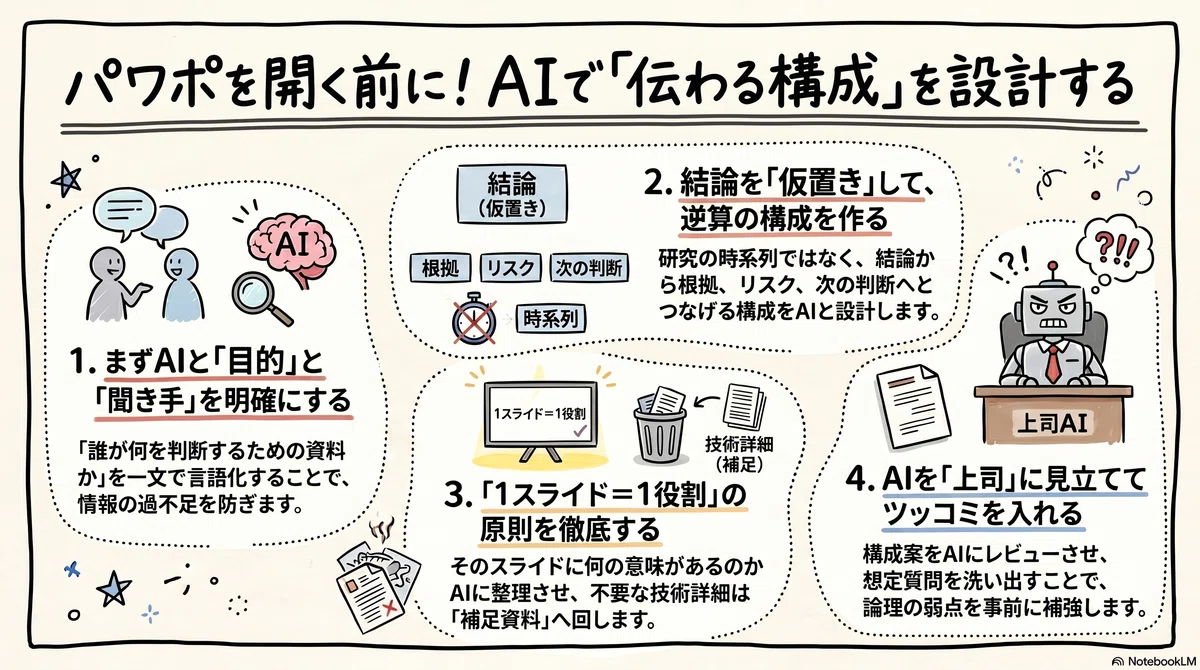
手順1:資料の目的を一文で書く
まず、PowerPointを開く前に、資料の目的を一文で書きます。
たとえば、次のようにします。
この資料は、新規材料Aの次期評価方針について、上司に判断してもらうための資料です。または、抽象化するならこうです。
この資料は、ある新規技術テーマについて、次の実験方針を上司に判断してもらうための資料です。「報告するため」だけでは、資料全体がぼやけます。できれば、「何を判断してもらうか」まで書きたいです。
手順2:読み手を決める
次に、読み手を決めます。
同じテーマでも、読み手によって構成は変わります。
読み手:
- 直属上司
- 部門長
- 役員
- 技術メンバー
- 事業部門
- 知財部門
今回の資料は誰向けか。ここをAIに伝えるだけで、出力の方向性が変わります。
研究開発者同士の説明なら、実験条件をある程度入れてもよいです。
上司向けなら、判断ポイントを前に出したいです。
役員向けなら、技術詳細よりも事業上の意味、リスク、次の意思決定を重視したいです。
手順3:結論を先に仮置きする
PowerPoint資料では、結論を最後まで隠さない方が伝わりやすいです。
ただ、研究開発では結論が言い切れないこともあります。
その場合は、断定ではなく、現時点の判断として書きます。
現時点では、条件Bを次の評価候補として優先したい。
ただし、再現性と長期安定性は追加確認が必要です。
このように、結論と保留点をセットにします。
AIには、ここを整理してもらえます。
以下のメモをもとに、上司説明資料の冒頭に置く結論案を3パターン作ってください。

条件:
- 断定しすぎない
- 良い点と残る課題を分ける
- 次に判断してほしいことを入れる
- 研究開発の説明として自然な表現にする
結論を仮置きすると、必要なスライドが見えやすくなります。
手順4:スライドごとの役割を決める
PowerPoint資料は、1枚ごとの役割を決めると整理しやすいです。
たとえば、上司説明用なら次の流れが候補になります。
1. 本日の判断事項
2. 背景と検討目的
3. これまでに分かったこと
4. 実験結果の要点
5. 解釈と残る課題
6. 次に進めたい方針
7. 判断してほしいこと
この段階では、まだきれいなスライドにしなくて構いません。
まずは、1枚につき1つの役割を決めます。
「このスライドは何のためにあるのか」
これが言えないスライドは、削るか、補足に回す候補です。
手順5:AIに構成をレビューしてもらう
一度構成を作ったら、AIにレビューしてもらいます。
以下は、上司説明用PowerPoint資料の構成案です。

目的:
次の実験方針を判断してもらう

読み手:
技術部門の管理職

構成案:
1. 背景
2. 技術概要
3. 実験結果
4. 考察
5. 今後の予定

依頼:
この構成について、研究開発の上司説明資料として分かりにくい点を指摘してください。

確認してほしい観点:
- 判断事項が明確か
- 結論が前に出ているか
- 技術詳細が多すぎないか
- 根拠と考察が分かれているか
- 残るリスクが見えるか
- 次に何を決める資料か分かるか

出力形式:
1. 良い点
2. 分かりにくい点
3. 改善した構成案
4. 上司から聞かれそうな質問
AIに「きれいな資料」を作らせるより、今の構成の弱点を見つけてもらう方が使いやすいです。
手順6:PowerPointに落とす
構成が固まってから、PowerPointに落とします。
この時点で、Copilotを使える環境であれば、構成案をもとにスライドのたたき台を作ることもできます。
ただし、AIが作ったスライドは、そのまま完成版にしません。
次の点を確認します。
結論が強すぎないか
技術的に不正確な表現がないか
データの意味を誤っていないか
守秘情報や知財情報が入っていないか
読み手に不要な詳細が多すぎないか
逆に、判断に必要な情報が抜けていないか
PowerPoint化は最後の工程です。
8. プロンプト例
ここでは、実務で使いやすいプロンプトをいくつか置いておきます。
社内情報、未公開データ、具体的な材料名、顧客名、特許化前の内容は入れない前提で使います。
プロンプト1:資料の目的を整理する
あなたは、研究開発部門の資料作成を支援する担当者です。

これから、上司説明用のPowerPoint資料を作成します。

以下の内容は、社内固有情報や未公開データを含まないように抽象化しています。

テーマ:
新しい技術テーマの評価結果と今後の進め方

現在の状況:
- 複数の条件を比較した
- 有望そうな条件はある
- ただし、再現性と評価方法には追加確認が必要
- 次の実験に進む前に、上司に方針を確認したい

依頼:
PowerPoint資料を作る前に、資料の目的、読み手、判断してほしいこと、最初に伝える結論、根拠、残る課題を整理してください。

制約:
- 断定しすぎない
- 事実と考察を分ける
- 不確実な点は明記する
- 社内固有情報を前提にしない
- 最終判断は人間が行う前提にする
プロンプト2:スライド構成案を作る
あなたは、研究開発部門の上司説明資料をレビューする担当者です。

以下の前提で、PowerPoint資料の構成案を作ってください。

読み手:
技術部門の管理職

説明時間:
10分

資料の目的:
次の評価方針について判断してもらう

入れたい内容:
- 背景
- 検討目的
- これまでの結果
- 結果の解釈
- 残るリスク
- 次に進めたい実験
- 判断してほしいこと

依頼:
スライド6枚程度の構成案を作成してください。

各スライドについて、次の項目を箇条書きで整理してください。

- スライドタイトル
- 主メッセージ
- 載せる情報
- 入れすぎない方がよい情報
- 読み手が気にしそうな点

制約:
- 結論を前半に置く
- 技術詳細に入りすぎない
- 根拠と考察を分ける
- 不確実な点を隠さない
プロンプト3:構成をレビューする
以下は、上司説明用PowerPoint資料の構成案です。

【ここに構成案を貼る】

依頼:
研究開発の上司説明資料として、分かりにくい点を指摘してください。

確認してほしい観点:
- 何を判断してほしい資料か分かるか
- 冒頭で結論が伝わるか
- 実験結果と考察が混ざっていないか
- 技術詳細が多すぎないか
- リスクや不確実性が見えるか
- 次のアクションが明確か
- 上司が質問しそうな点に備えられているか

出力形式:
1. 全体コメント
2. 良い点
3. 分かりにくい点
4. 改善した構成案
5. 想定質問
プロンプト4:役員向けに言い換える
以下は、技術部門内向けに作った説明メモです。

【ここに抽象化した説明メモを貼る】

依頼:
この内容を、役員向けPowerPoint資料の構成に変換してください。

前提:
- 技術詳細よりも、判断ポイントを重視する
- 事業上の意味、リスク、次の意思決定を明確にする
- 断定しすぎず、不確実な点も示す
- 社内固有情報や未公開データは入れない

出力形式:
1. 役員向けに最初に伝える結論
2. スライド構成案
3. 各スライドの主メッセージ
4. 入れた方がよい補足情報
5. 削った方がよい技術詳細
6. 想定質問
9. 失敗しやすいポイント
PowerPoint資料作成でAIを使うとき、いくつか注意したい点があります。
失敗1:いきなりPowerPointを作らせる
この内容でPowerPointを作ってください。この依頼でも、見た目はそれらしい資料ができます。
ただ、構成が弱いままだと、スライドが増えるだけです。
AIは、読み手の事情や社内の判断ポイントを完全には分かりません。まずは、資料の目的と構成を固めたいです。
失敗2:結論が最後に来る
研究開発者は、背景、方法、結果、考察の順に説明することに慣れています。
論文や技術報告では自然な流れです。
ただ、上司・役員説明では、最初に判断ポイントを知りたい場合があります。
本日判断してほしいことは何か
現時点の結論は何か
何が分かっていて、何が未確認か
これを前半に置くだけで、資料は見やすくなります。
失敗3:技術詳細を入れすぎる
説明不足が不安で、スライドに情報を詰め込みたくなります。
実験条件、測定条件、比較条件、補足データ。
どれも大事ですが、すべてを本編に入れると、判断ポイントが埋もれます。
詳細は補足スライドに回す。
本編には、判断に必要な情報だけを入れる。
この切り分けをAIに手伝ってもらうと、整理しやすくなります。
失敗4:AIの表現が前向きすぎる
AIは、きれいで前向きな表現をしがちです。
有望な結果が得られました。
大きな可能性があります。
今後の展開が期待されます。
こうした表現は使いやすい一方で、研究開発では注意したいです。
まだ再現性が確認できていない。
サンプル数が少ない。
評価方法に課題がある。
競合との差分が未確認。
特許上の整理が必要。
こうした状態で、前向きな言い切りをすると、後で説明しづらくなります。
AIの出力は、少し冷静に直したいです。
失敗5:守秘情報をそのまま入れる
PowerPoint資料には、社内の重要情報が入りやすいです。
特に研究開発では、次の情報に注意します。
材料名
配合
製造条件
測定値
失敗条件
比較例
顧客名
共同研究先名
特許出願前のアイデア
競合との具体的な比較
役員判断前の方針
AIに相談したいのは、これらの中身そのものではなく、資料構成、説明順序、判断ポイント、質問への備えです。
固有名詞や数値を外しても、相談できることは多いです。
10. 守秘・知財・社内利用上の注意
研究開発のPowerPoint資料は、守秘や知財の情報が入りやすい資料です。
そのため、AIに相談するときは、最初に情報を仕分けておきたいです。
AIに入れるのを避けたい情報
次の情報は、そのまま入れるのは避けたいです。
特許出願前の発明内容
新規材料名、配合、製造条件
未公開の実験データ
顧客名、共同研究先名
契約条件、価格、量産計画
社内の開発方針
競合比較の詳細
役員判断前の社内資料
特許化前の情報は、特に注意したいです。
発明の核心、実施例に相当する条件、従来技術との差分、請求項につながる内容は、AIに入れる前に知財部門や社内ルールを確認します。
抽象化して相談する
AIに相談するときは、次のように抽象化します。
具体的な材料名、配合、性能値、顧客名、共同研究先名は伏せます。

技術分野:
新規材料の評価

目的:
次の実験方針を上司に判断してもらう

状況:
複数条件を比較したところ、一部条件で良い傾向が見られた。
ただし、再現性と評価方法には追加確認が必要。

相談したいこと:
この内容をPowerPoint資料にする場合の構成案を作成してください。
この形なら、秘密そのものを渡さずに資料の構成を相談できます。
会社支給ツールでも確認する
会社支給のCopilotや法人向けAIを使う場合でも、入力してよい情報の範囲は確認しておきたいです。
会社によって、利用ルール、管理設定、ログの扱い、対象アプリ、入力可能な情報が違います。
迷う場合は、上司、情報システム部門、知財部門、法務部門に確認します。
研究開発でAIを使うときは、使いやすさより先に守る線を決める。この順番が安心です。
11. マネージャー視点で見ると
マネージャー視点で見ると、PowerPoint資料のAI活用は、個人の時短だけではありません。
チームの説明品質をそろえるためにも使えます。
若手やメンバーに資料作成を任せると、次のようなばらつきが出ることがあります。
背景説明が長い
結論が後ろにある
実験条件が細かすぎる
データは多いが判断ポイントがない
リスクが書かれていない
上司に何を決めてほしいのか曖昧
AIで作った文章が前向きすぎる
これは、本人の能力だけの問題ではありません。資料作成の型がチーム内で共有されていないと、誰でも起こりやすいです。
そこで、マネージャーとしては、次のような共通フォーマットを持っておくと運用しやすくなります。
上司説明資料の基本構成

1. 本日判断してほしいこと
2. 現時点の結論
3. 背景と目的
4. 分かったこと
5. 根拠となるデータ
6. 残る課題・リスク
7. 次に進めたい方針
8. 判断してほしい内容
9. 補足資料
さらに、AIを使う場合は、提出物に次の項目を添えてもらうとレビューしやすいです。
AIに何を依頼したか
AI出力をどこまで使ったか
人間が修正した点はどこか
守秘情報を入れていないか
判断に関わる表現を人間が確認したか
不確実な点を残しているか
AIを使うほど、人間の判断を見える形にしておきたいです。論文調査や特許調査、実験計画の回で扱ってきた考え方とも同じです。
AIの出力だけを貼ると、レビューしづらくなります。
「AIはこう整理したが、自分はこう判断した」
ここまで書けると、上司もマネージャーも確認しやすくなります。
12. まとめ
PowerPoint資料をAIで作ると聞くと、スライドの自動生成をイメージしがちです。
ただ、研究開発の資料では、見た目より先に決めたいことがあります。
誰に説明するのか
何を判断してほしいのか
最初に伝える結論は何か
根拠として何を見せるのか
どこまでが事実で、どこからが考察か
何が未確認なのか
次に何を進めたいのか
どの情報は補足に回すのか
ここを決めずにPowerPointを作ると、AIを使っても資料は散らかります。だから、スライドを作らせる前に、資料の設計を手伝ってもらいます。
研究開発者が持っている技術理解、実験経験、データの違和感、知財への注意。
これらはAIには置き換えにくい部分です。
一方で、説明の順番を整理する、読み手別に構成を変える、想定質問を出す、結論と根拠を分ける。こうした作業は、AIに手伝ってもらいやすいです。
まずは、PowerPointを開く前に、ChatGPTやCopilotへこう聞いてみるところからで十分です。
この技術テーマについて、上司説明用PowerPointを作る前に、
資料の目的、判断してほしいこと、スライド構成を整理してください。
スライド作成の前に構成を固める。それだけでも、研究開発の説明資料は作りやすくなります。
これまでの記事
この連載を初めて読む方は、こちらも参考になります。
第0回:AIが苦手な研究開発者へ。この連載で伝えたいこと
https://note.com/rd_ai_note/n/n25b5a8a92ff5第1回:AIが苦手な40代・50代研究開発者へ
https://note.com/rd_ai_note/n/n14a457c99776第2回:主要AIツールを研究開発目線で使い分ける
https://note.com/rd_ai_note/n/n89155bc03f64第3回:AIへの依頼文は“業務依頼書”です
https://note.com/rd_ai_note/n/n13b0e60384bd第4回:研究開発でAIに入れない方がよい情報
https://note.com/rd_ai_note/n/n358222c00e77第5回:論文・特許・実験データにはどのAIを使うとよいか
https://note.com/rd_ai_note/n/n1fa436425443第6回:NotebookLMで論文PDFを比較する
https://note.com/rd_ai_note/n/n38f968eb2d35第7回:Perplexityで技術動向を調べる
https://note.com/rd_ai_note/n/n169d2fdfeab1第8回:NotebookLMとChatGPTで特許公報を読む
https://note.com/rd_ai_note/n/nac296486d7eb第9回:ChatGPTで実験計画を壁打ちする
https://note.com/rd_ai_note/n/n50e5b2d8d35c第10回:実験データをAIで整理する
https://note.com/rd_ai_note/n/nc8184656c78第11回:研究開発者の会議・メール・資料作成をAIで軽くする
https://note.com/rd_ai_note/n/n88b41c71b4d5
次回予告
次回は、AIで技術報告書の骨子を作る方法です。
PowerPoint資料は、上司や役員に短時間で説明するためのものです。
一方で、技術報告書では、背景、目的、結果、考察、リスク、今後の進め方をもう少し丁寧に残す必要があります。
AIに報告書を書かせるのではなく、まず骨子を作り、事実と考察を分け、読み手が判断しやすい形に整える方法を整理していきます。
