【2026年版】1万円以下のおすすめ無線ゲーミングマウスコスパ重視8選!

【PR】
「1万円以下の無線ゲーミングマウス」って、探し始めると沼です。 似たような見た目の製品が並ぶのに、使い心地は別物。
ここで選び方を間違えると、ゲーム中に「反応が遅い気がする」「手首が疲れる」「重くて振れない」が起きます。
でも逆に言うと、ポイントさえ押さえれば、安い無線ゲーミングマウスでも満足できます。
実際、5,000円台の無線には定番機があり、セール次第では1万円以下で十分選べます。
このページでは、まず2.4GHz(USBドングル)で接続できる無線を中心に、
3,000円程度の無線ゲーミングマウスで失敗しやすい点
5,000円程度の無線ゲーミングマウスで選びやすくなる理由
コスパ最強ワイヤレスマウスを狙うための「形・重さ・電源方式」の見方 を、順番に整理します。
迷ったらこの3台から選べば失敗しにくい
「結局どれを買えばいいの?」という人は、まずこの3台から選ぶと決めやすいです。
どれも2.4GHz(USBドングル)で接続できるタイプで、公式ページで仕様(重量・接続方式・電源など)を確認できます。
迷ったときは、手の置き方(かぶせ持ち寄りか)と、軽さを優先するか/電池式で運用したいかの2点で決めるとブレません。
ロジクール G304:2.4GHz(LIGHTSPEED)対応。電池持ちを重視する人向け(公式:最大250時間)。 価格帯のわりに情報が多く、設定例やレビューも見つけやすいので、初めての無線ゲーミングマウスでも選びやすいです。電池式なので、充電切れが気になる人は「予備電池を用意しておく」運用ができます。
Razer DeathAdder V2 X HyperSpeed:右手エルゴ形状。かぶせ持ちで手が疲れやすい人向け(公式:2.4GHz最大235時間/Bluetooth最大615時間)。 手のひらをしっかり乗せたい人に向く形で、長時間プレイで手首が疲れやすい場合の候補になります。ゲームは2.4GHz、ノートPCや作業はBluetoothという使い分けができるのもポイントです。
ASUS TUF Gaming M4 Wireless:軽いマウスを優先したい人向け(公式:62g ※電池・ドングル除く/AAA電池+変換アダプタ時 77g)。 「軽いモデルを選びたい」「重量(g)を数字で確認して比較したい」人に向きます。FPSで低感度(腕を大きく振る)で遊ぶ場合は、重いマウスより疲れにくいことがあります。
1万円以下の無線ゲーミングマウス!今買うならこの8台
「ゲーミングマウス 無線 おすすめ」を探していて、価格も抑えたい人は、まずこの8台から検討すると選びやすいです。 ここで大事なのは、スペックの数字だけで決めないこと。
実際の使い勝手は、接続方式(2.4GHzかBluetoothか)に加えて、形状(持ち方に合うか)と重量(振りやすいか)でほぼ決まります。
「ワイヤレスマウス コスパ最強」を狙うなら、まずは 2.4GHz(USBドングル)をメインに使えるモデルを選び、そこから手に合う形へ絞るのが近道です。
1) ロジクール G304 LIGHTSPEED(5,000円台で選ばれやすい定番)
「ゲーミングマウス 安い ロジクール」で探す人が最初に当たりやすいモデルです。2.4GHz(LIGHTSPEED)で接続でき、電池式で運用できます。 価格帯に対して情報が多く、設定例やレビューも見つけやすいので、無線ゲーミングマウスの最初の1台に向きます。
向いている使い方:FPS/バトロワ/格ゲー(2.4GHzで安定運用したい)
持ち方の目安:つかみ・かぶせ
こう使うと快適:受信機は背面ポートより前面(またはUSB延長)に近づけると、途切れが気になる環境で改善することがあります
2) Razer DeathAdder V2 X HyperSpeed(右手エルゴで手首の負担を減らしたい人向け)
右手エルゴ形状。2.4GHzとBluetoothの両対応で、ゲームは2.4GHz、普段使いはBluetoothという使い分けができます。 「かぶせ持ちで長時間」になりやすい人は、形状が合うと手首の負担が減りやすいです。
向いている使い方:長時間プレイ/手首が疲れやすい人
持ち方の目安:かぶせ
こう使うと快適:ゲーム用PCは2.4GHz、ノートPCや作業用はBluetoothにして切り替えると、受信機の抜き差しが減ります
3) SteelSeries Rival 3 Wireless Gen 2(PC作業とゲームを1台で)
2.4GHzとBluetoothの両対応。仕事用PCとゲーム用PCを切り替える運用にも使いやすいタイプです。 「日中は作業、夜はゲーム」で使う人は、接続を切り替えられるだけで扱いが楽になります。
向いている使い方:PC作業+ゲーム(切り替え運用)
持ち方の目安:つかみ・かぶせ
こう使うと快適:机上に受信機を常設しつつ、サブ機はBluetoothでつなぐと配線が整理できます
4) Razer Orochi V2(小型で持ち運びしやすい)
小型のワイヤレス。ノートPCでの利用や、机のスペースが狭い人にも向きます。 「ゲーミングマウス 1万円以下 無線」で、持ち運びも前提の人は候補に入れやすいモデルです。
向いている使い方:ノートPC+ゲーム/持ち運び
持ち方の目安:つまみ・つかみ
注意点:小型なので、手が大きい人は長時間で窮屈に感じる場合があります
5) ASUS TUF Gaming M4 Wireless(軽さを数値で確認して選びたい人向け)
軽さの数値が公式で明記されています。腕を大きく振るFPS(低感度)で、手首の負担を減らしたい人に向きます。 「軽い=使いやすい」とは限りませんが、低感度で大きく振る人は、重いマウスより疲れにくいことがあります。
向いている使い方:FPS/バトロワ(軽さ優先)
持ち方の目安:つかみ・つまみ
ここを確認:重量の表記は「電池あり/なし」で変わるため、仕様欄の注記まで読むと比較しやすいです
6) Razer Basilisk X HyperSpeed(割り当てボタンが欲しい人向け)
ボタンが多めの系統。ゲームだけでなく、ブラウザ操作や作業でもボタン割り当てを使いたい人に向きます。 「戻る/進む」やマクロではなくても、コピー・ペーストなどを割り当てるだけで作業が楽になることがあります。
向いている使い方:作業+ゲーム(ショートカット割当)
持ち方の目安:かぶせ
注意点:ボタンが増えるぶん、握り方によっては誤操作が起きるので、配置の好みも重要です
7) Corsair HARPOON RGB WIRELESS(2.4GHz+Bluetooth+有線の3通り)
「無線の調子が悪い日は有線で使う」という運用ができます。接続手段を複数持ちたい人向けです。 無線に慣れていない人でも、最初は有線で使って感覚を掴み、慣れてから無線へ切り替えることができます。
向いている使い方:安定運用(無線・有線の切り替え)
持ち方の目安:つかみ・かぶせ
こう使うと安心:大会や配信など「途中で切れたら困る」場面は、有線に切り替えられると対処しやすいです
8) HyperX Pulsefire Dart(Qi充電で“置くだけ”運用)
Qi対応。充電ケーブルを毎回挿したくない人向けです。 「充電を忘れて使えない」を避けたい人は、机の上で置くだけで充電できる運用にするとミスが減ります。
向いている使い方:机に置いたまま充電したい
持ち方の目安:かぶせ・つかみ
注意点:Qi充電を活かすには充電パッドが必要なので、手元の環境に合わせて検討してください
価格帯別の結論|「3,000円」「5,000円」「1万円以下」で何が変わる?
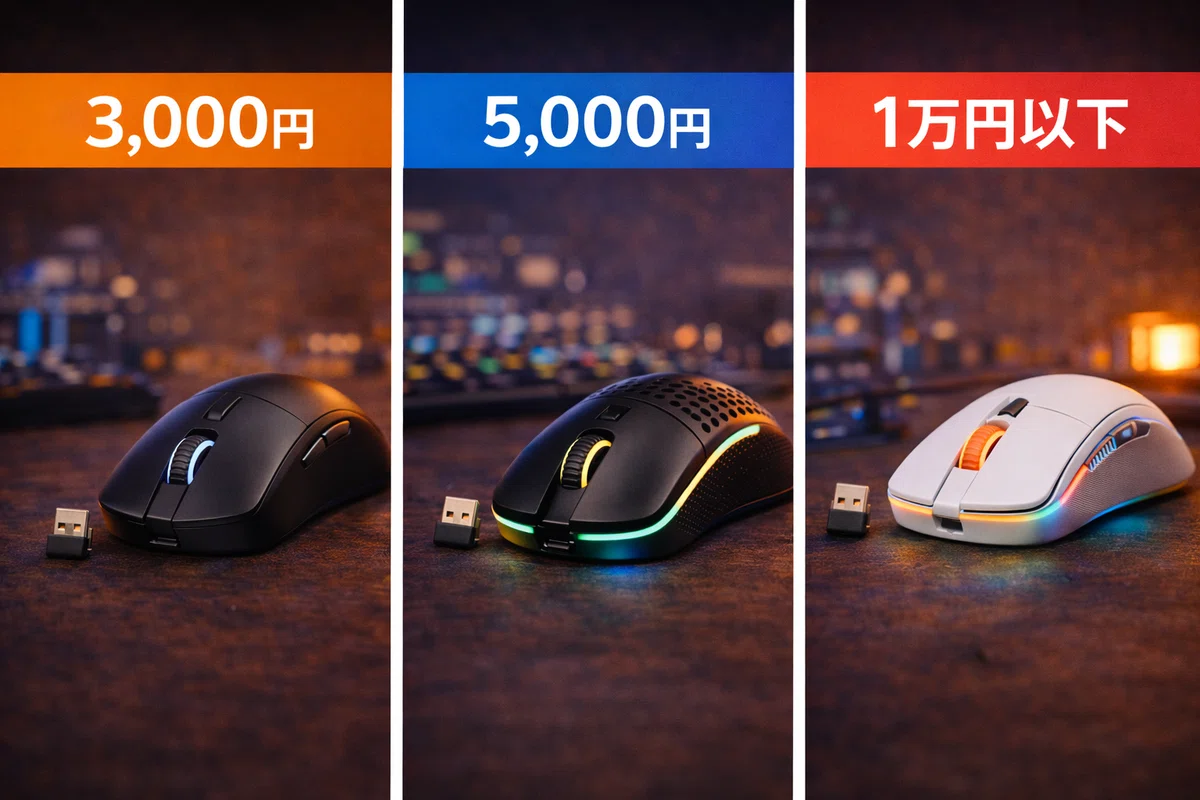
ここでは「予算が同じでも、体感が変わるポイント」を価格帯ごとに整理します。
ゲーム用途で差が出やすいのは、ざっくり言うと 接続の安定性(2.4GHz) と 動かしたときの追従(センサー)、それから 手に合う形 です。
3,000円程度の無線ゲーミングマウス |新品だけで探すと選択肢が減る
新品3,000円前後は、2.4GHzの安定性やセンサーの追従性が弱い製品が混ざりやすく、ゲーム用途だと性能差が大きい価格帯です。 特に、次のような不満につながりやすいので、買う前に「起きうること」を把握しておくと失敗が減ります。
視点移動で、カーソルが細かくブレる/止めたい位置で止まりにくい
USBドングルが机から遠いと、途切れやすい(背面ポートに挿しっぱなしなど)
電池の重さで、振ったときの感覚が変わる(軽さを期待して買うとズレることがある)
新品3,000円で買うなら、次を前提にすると後悔が減ります。
用途は普段使い+軽いゲームまで(ランクを上げたい用途は、5,000円台以上が選びやすい)
受信機はUSB延長ケーブルで手元に近づける(途切れ対策)
できれば 2.4GHz対応かどうか を先に確認する(Bluetoothだけのモデルは、ゲームで違和感が出やすい)
また、予算が3,000円前後でも「新品にこだわらない」なら、5,000円台クラスの型落ちがセールで入ってくることがあります。 この場合は、記事内で紹介している定番機(G304など)を型番検索して、価格が下がっていないかを見るのが早いです。
5,000円程度の無線ゲーミングマウス|選択肢が一気に増える
5,000円台になると、2.4GHz対応の定番機を選べます。 この価格帯は「最低限ゲームで不満が出にくいライン」に入りやすく、無線でも普段の操作が安定しやすいのがメリットです。
迷ったらG304に寄せると、設定例やレビューも探しやすいです。 ただし、G304が合わない人もいるので、次のように用途と形状で分けると決めやすいです。
手のひらを乗せて使う(かぶせ持ち)→ DeathAdder系のエルゴ形状が候補になりやすい
小さめをつかむ(つかみ/つまみ寄り)→ Orochi V2のような小型が合う場合がある
まずは定番で外したくない → G304が候補に入りやすい
5,000円台で買う具体策(型番で探す)
候補を3台に絞る(例:G304 / DeathAdder V2 X / Orochi V2)
価格比較は「型番」で検索(似た名称の別モデルを避ける)
「同じ型番でも接続方式が違う」ケースがあるので、購入前に 2.4GHz(USBドングル)対応 を確認する
1万円以下で満足度が上がる条件
1万円以下まで予算があると、形状や運用スタイル(電池式/充電式)まで選びやすくなります。 ここで満足度が上がる条件は、次の3つです。
ゲームは2.4GHz(USBドングル)で使う(普段使いだけBluetooth、という切り替えはあり)
形状を「かぶせ/つかみ/つまみ」で決める(形が合うと、手首と指の疲れが減りやすい)
軽さ(g)か電池持ち(時間)のどちらを優先するか決める(両方を同時に満たすモデルは限られる)
さらに、購入前に次をチェックすると「買ってからのズレ」が減ります。
受信機をどこに挿すか(背面か前面か/USB延長を使うか)
充電式なら「充電しながら有線で使えるか」(切れたときの対処ができる)
電池式なら「電池の種類(単3/単4)と交換の手間」(運用イメージが合うか)
無線ゲーミングマウスで失敗しない選び方
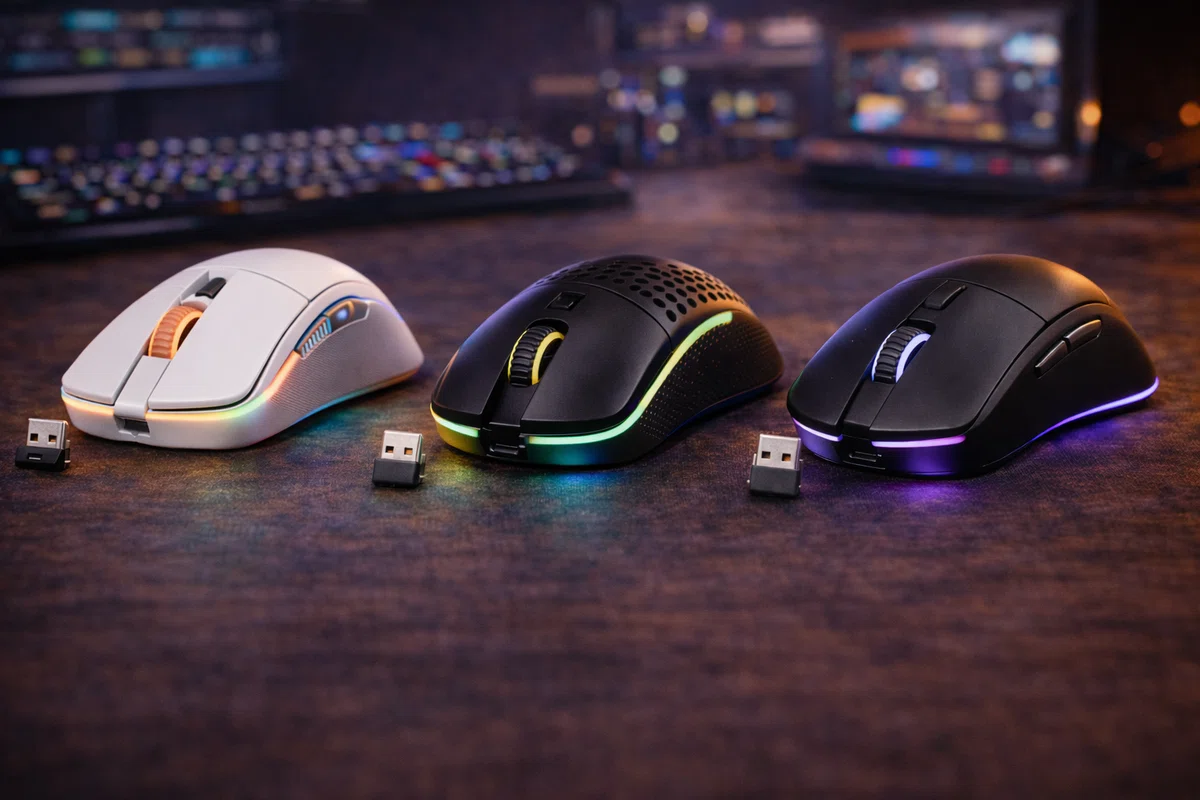
2.4GHzが基本、Bluetoothはサブ
ゲーム中は2.4GHz(USBドングル)、普段使いはBluetoothという使い分けが分かりやすいです。 理由はシンプルで、Bluetoothは便利な一方で、環境によっては反応の遅れや途切れが出ることがあるからです。
ゲーム:2.4GHz(視点移動やエイムの違和感を減らしやすい)
普段使い:Bluetooth(USBポートを空けたいときに便利)
途切れやすいときのチェック(上から順にやると原因が絞れます)
受信機をPC背面ではなく、前面ポートまたはUSB延長で手元に近づける(机の下・金属の裏側だと電波が弱くなることがあります)
受信機の近くにWi‑Fiルーターやスマホのテザリング端末を置かない(2.4GHz帯が混雑しやすい)
受信機は、できればUSB 2.0ポートに挿す(USB 3.0周辺のノイズで2.4GHzが不安定になる環境があります。)
ノートPCは、受信機が片側に集中すると不安定になることがあるので、左右のポートを入れ替えて試す
Windowsの場合、電源設定の「USBの省電力(選択的な省電力)」で挙動が変わることがあります(途切れが出るときは一度オフで確認)
電池式は、電池残量が減ると反応が不安定になる個体もあるので、まず新品電池で確認する
※「普段は問題ないのに、夜だけ不安定」など時間帯で変わる場合は、近所のWi‑Fiや家電の影響で2.4GHzが混みやすい可能性があります。その場合は、USB延長で受信機をマウスの近くに置くだけで改善することがあります。
形状は「持ち方」で決める
形状は、スペックよりも体感差が出ます。迷うときは、今の持ち方を基準にすると外しにくいです。
かぶせ持ち:手のひらで包む。長時間ならエルゴ形状が合う人が多い
つかみ持ち:指と手のひらで支える。中型サイズが合いやすい
つまみ持ち:指先中心。小型・軽量が合いやすい
持ち方を決めるときのチェック(具体)
マウスの後端に手のひらが当たるか(当たる=かぶせ寄りになりやすい)
親指の置き場が安定するか(親指が滑ると、長時間で握り直しが増えます)
クリック時に手首が反るか(反る場合は形状・高さが合っていない可能性があります)
手のサイズを測って選ぶ(目安)
マウスが合わない原因は、形状だけでなくサイズの不一致でも起きます。 測り方は簡単で、メジャーがあれば1分で終わります。
手の長さ:手首のしわから中指の先まで
手の幅:親指の付け根から小指の付け根まで
数値を使った選び方(失敗を減らす考え方)
手の長さが長いのに小型を選ぶと、指が余ってクリック位置が遠く感じることがあります
手の幅が広いのに細身を選ぶと、親指と小指で強く挟むことになり、疲れやすくなることがあります
数値を測ったうえで、マウスが「小さすぎる」「大きすぎる」と感じる場合は、形状を変えるより先にサイズ感を見直すと失敗が減ります。
数値で見るなら「重量」と「電源方式」
最後は、運用のしやすさを決めるポイントです。ここが合うと、日常的にストレスが減ります。
軽い(gが小さい):腕を大きく振る操作で疲れにくい(FPSで低感度の人は差が出やすい)
電池式:電池を交換すればすぐ復帰(ただし電池の種類で重量が変わるので、重さの好みが分かれる)
充電式:ケーブル1本で管理できる(充電し忘れが不安なら、充電しながら有線で使えるかも確認すると安心)
補足:ここを決めると迷いが減ります
軽さ優先か、電池持ち優先か(両方を同時に満たすモデルは限られます)
充電式は「充電する場所・タイミング」を決めておく(毎晩・週末など)
電池式は予備電池を1本用意しておく(切れてもその場で復帰できます)
予算を抑えるなら有線も選択
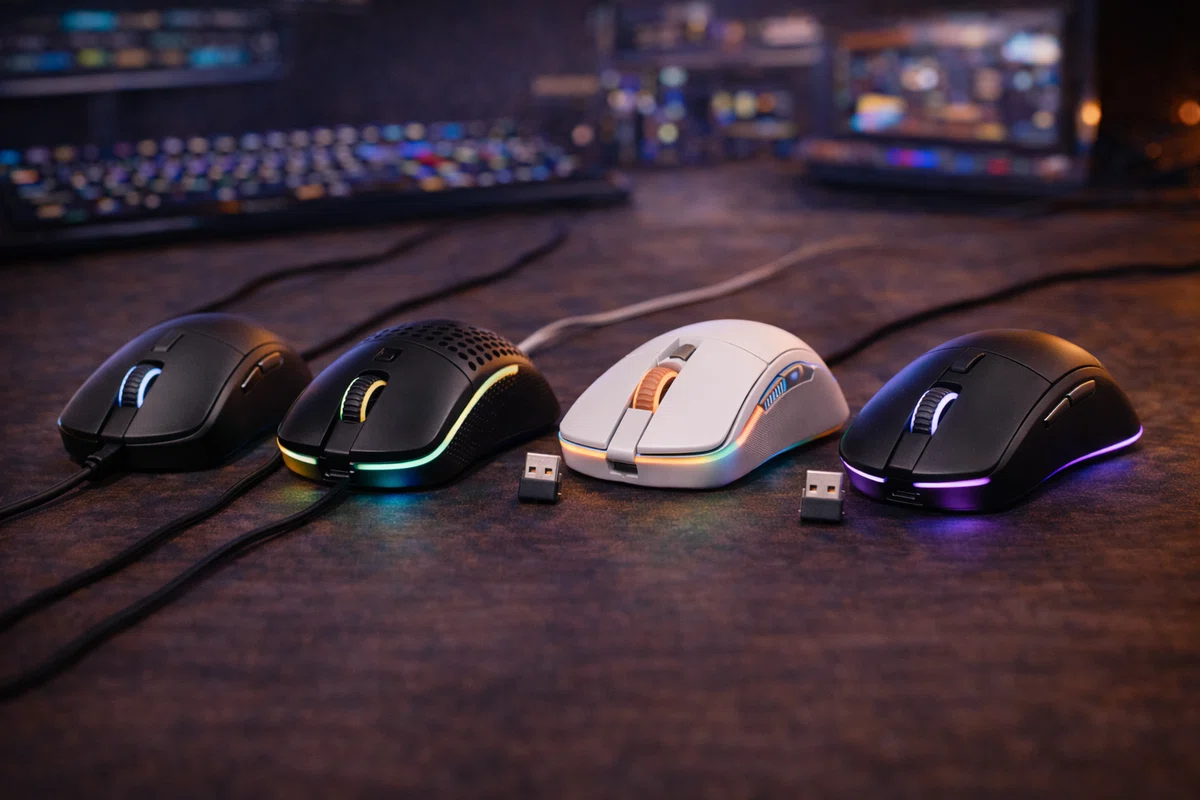
「まずは安く、接続トラブルを避けたい」なら、有線は今でも現役です。無線と違って充電切れが起きず、USBポートに挿せばそのまま使えます。
無線を探している人でも、次に当てはまるなら有線を検討する価値があります。
予算を3,000〜5,000円に抑えたい(この価格帯は無線より有線の選択肢が多い)
受信機の置き場所や2.4GHzの混雑を気にせず、挿してすぐ安定させたい
ノートPCで使う時間が長く、USBドングルを紛失したくない
一方で、有線には「ケーブルが机に当たって引っかかる」問題が出ることがあります。対策は2つです。
マウスバンジーを使う(ケーブルを持ち上げて、抵抗を減らす)
マウスパッドの端にケーブルが触れないよう、机の端から距離を取って配置する
安い有線ゲーミングマウスのおすすめ(厳選3)
定番:ロジクール G203
こんな人向け:まずは価格を抑えて、クリック感と操作性を確かめたい
使い方のコツ:DPIを上げすぎず、ゲーム内感度と合わせて調整すると照準が安定しやすいです
手に合えば長時間向き:Razer DeathAdder Essential
こんな人向け:かぶせ持ちで手のひらを乗せたい/手首が疲れやすい
注意点:形状の好みが分かれるので、普段のマウスが小さめの人はサイズ感を意識すると失敗が減ります
価格と性能のバランス:SteelSeries Rival 3(有線)
こんな人向け:作業とゲームを1台で使う/軽すぎない重量感が好み
使い方のコツ:ケーブルが気になる場合は、マウスバンジーまたはクリップ固定で抵抗を減らせます
1万円以下の無線ゲーミングマウスで失敗しない結論
ゲームで使うなら、まず 2.4GHz(USBドングル)対応 を選ぶ(Bluetoothだけのモデルは避ける)
体感差が出るのは 形状(持ち方)→重量(g)→電源方式 の順。スペック表だけで決めない
3,000円台の無線は新品だと当たり外れが出やすい。迷うなら 5,000円台の定番機から入ると失敗が減る
途切れが気になるときは、まず 受信機を手元に寄せる(USB延長)。これだけで改善する環境は多い
「 1万円以下の無線ゲーミングマウス」で最短で決めたいなら、この記事の結論はシンプルです。
定番で外したくないならG304/かぶせ持ちでラクにしたいならDeathAdder V2 X/軽さで振りたいならTUF M4 Wireless。 この3つのどれが自分の使い方に近いかで、ほぼ決まります。
迷ったら:G304(定番で情報が多い)
かぶせ持ちで長時間:DeathAdder V2 X(手のひらを乗せたい)
軽さ(g)を優先:TUF M4 Wireless(FPS低感度で振りたい)
小型で持ち運び:Orochi V2(ノートPCでも使う)
置くだけ充電:Pulsefire Dart(充電の挿し忘れを減らしたい)
