ゲーミングPCで配信・動画編集もしたい人へ!失敗しないスペックと選び方を本音で解説

※この記事には広告・アフィリエイトリンクを含みます。
「ゲームもしたい」
「YouTubeやTwitchで配信もしたい」
「録画した動画を編集して投稿もしたい」
この3つを全部やりたいなら、普通のパソコンではなく、ゲーミングPCを選ぶのはかなり現実的です。
ただし、ここで大事なのは「ゲーミングPCなら何でもいい」というわけではないこと。
ゲームだけなら動くPCでも、配信を始めた瞬間にカクつく。
配信はできても、動画編集でプレビューが重すぎる。
安さだけで選んだ結果、メモリ不足・容量不足・冷却不足で後悔する。
こういう失敗は本当に多いです。
結論から言うと、ゲーム配信と動画編集まで本気でやるなら、最低でも以下のラインを狙うべきです。
CPUはCore i7 / Core Ultra 7 / Ryzen 7クラス以上
GPUはGeForce RTX 5060 Ti以上、できればRTX 5070以上
メモリは32GB以上
ストレージはNVMe SSD 1TB以上、できれば2TB
4K編集や長時間配信まで考えるならメモリ64GBも視野
ノートよりデスクトップの方が冷却・拡張性・コスパで有利
逆に、メモリ16GB・SSD500GB・エントリーGPUの構成は、ゲームだけならまだしも「配信+録画+動画編集」までやるとかなり苦しくなります。
この記事では、ゲーミングPCで配信・動画編集をしたい人に向けて、必要スペック、選び方、後悔しやすいポイント、おすすめ構成まで見据えた買い方を本音で解説します。
ゲーミングPC1台で配信と動画編集はできる?結論、スペック選びを間違えなければ可能です
ゲーミングPC1台で、ゲーム・配信・録画・動画編集はできます。
むしろ、今からゲーム実況やYouTube投稿を始めるなら、最初から「配信と動画編集もできるゲーミングPC」を選んだ方が後悔しにくいです。
なぜなら、ゲーム配信や動画編集では、以下の作業を同時に行うからです。
ゲームを起動する
OBSなどの配信ソフトを動かす
Discordやブラウザを開く
コメント欄や配信管理画面を表示する
録画データを保存する
配信後に動画編集ソフトでカット・テロップ・BGM挿入をする
サムネイル作成やエンコードも行う
つまり、ゲーム単体よりもパソコンへの負荷が一気に増えます。
ゲームだけならGPU性能がかなり重要ですが、配信と動画編集まで含めると、CPU・GPU・メモリ・ストレージのバランスが一気に大事になります。
特に重要なのは以下です。
ゲーム画面を高画質で動かすGPU
配信・録画・編集処理を支えるCPU
複数ソフトを同時に開いても重くなりにくいメモリ
動画素材や録画データを保存できるSSD容量
長時間作業でも性能が落ちにくい冷却性能
ここをケチると、買った直後はよくても、数ヶ月後に「やっぱりもう少し上の構成にすればよかった」となりやすいです。
ゲーミングPCは動画編集用PCとしても使える
ゲーミングPCは動画編集にも使えます。
理由はシンプルで、動画編集に必要な性能とゲーミングPCの性能がかなり重なっているからです。
動画編集では、以下の処理が発生します。
動画素材の読み込み
カット編集
テロップ挿入
色補正
エフェクト処理
音声調整
書き出し
サムネイル作成
複数素材の同時処理
このとき、CPU・メモリ・GPU・SSDがしっかりしているゲーミングPCなら、かなり快適に作業できます。
ただし、注意点もあります。
ゲーミングPCは「ゲーム向け」にGPUが強めの構成が多い一方で、安いモデルだとメモリやSSD容量が控えめなことがあります。
動画編集までやるなら、グラボだけでなく以下も必ず確認してください。
メモリが32GB以上あるか
SSDが1TB以上あるか
空きM.2スロットや増設余地があるか
CPUがミドル上位以上か
電源容量に余裕があるか
冷却性能が十分か
「RTX搭載だから大丈夫」と思って買うと、メモリ16GBやSSD500GBがボトルネックになりがちです。
配信だけなら安いPCでもできるが、動画編集まで考えると話が変わる
ゲーム配信だけなら、そこまで超ハイスペックでなくても始められます。
しかし、以下のような使い方をするなら話は別です。
FPSゲームを高フレームレートで遊びながら配信したい
配信と同時に録画もしたい
YouTube用に配信アーカイブを編集したい
1080p60fps以上で動画を作りたい
4K素材も扱いたい
切り抜き動画やショート動画も量産したい
Premiere ProやDaVinci Resolveを使いたい
将来的に収益化まで狙いたい
この場合、最初から少し余裕のあるゲーミングPCを選ぶべきです。
安いPCで始めても、重い・落ちる・容量が足りない・書き出しが遅いという問題が出ると、作業そのものが嫌になります。
ゲーム配信や動画投稿で一番もったいないのは、PCの性能不足で継続できなくなることです。
ゲーミングPCで配信・動画編集をするために必要なスペック
ここからは、配信と動画編集に必要なスペックを具体的に解説します。
「結局どれを選べばいいの?」という人は、まず以下を基準にしてください。
最低ライン:ゲーム配信を始めたい人向け
快適ライン:配信と動画編集を両方やりたい人向け
本気ライン:4K編集・長時間配信・収益化まで狙う人向け
最低ラインはCore i5 / Ryzen 5・RTX 5060・メモリ16GBだが、正直おすすめはしにくい
最低限、ゲーム配信を始めるだけなら以下でも可能です。
CPU:Core i5 / Ryzen 5クラス
GPU:GeForce RTX 5060クラス
メモリ:16GB
SSD:500GB〜1TB
配信:1080p30fps〜60fps
編集:フルHDの軽め編集
ただし、この構成は「できる」だけであって「快適」とは言いにくいです。
特に次のような人にはおすすめしません。
FPSやアクションゲームを配信したい
配信しながら録画もしたい
Premiere Proを使いたい
DaVinci Resolveで色補正もしたい
複数の動画素材を扱いたい
4K動画にも挑戦したい
長く使えるPCがほしい
メモリ16GBは、ゲーム・OBS・ブラウザ・Discord・編集ソフトを同時に使うとすぐ余裕がなくなります。
SSD500GBもかなり厳しいです。ゲーム数本、録画データ、編集素材を入れたらすぐ埋まります。
最初の1台として予算を抑えたい気持ちはわかりますが、配信と動画編集を本気で続けるなら、最低ラインで買うより、最初から快適ラインを狙う方が結果的に安く済みます。
快適ラインはCore i7 / Ryzen 7・RTX 5070・メモリ32GB・SSD1TB以上
ゲーム配信と動画編集を両方やるなら、現実的なおすすめはこのラインです。
CPU:Core i7 / Core Ultra 7 / Ryzen 7クラス
GPU:GeForce RTX 5070クラス
メモリ:32GB
SSD:1TB以上
できればSSDは2TB
電源:750W以上を目安
冷却:空冷上位または水冷モデルも検討
この構成なら、かなり多くの人にとって満足しやすいです。
できることは以下です。
フルHDゲーム配信
WQHDゲーム配信
OBSでの配信・録画
YouTube用の動画編集
ショート動画作成
Premiere ProでのフルHD〜4K編集
DaVinci Resolveでの基本編集
サムネイル作成
複数アプリの同時起動
特にメモリ32GBは重要です。
ゲーム配信と動画編集は、単体作業ではなく「同時作業」が多いです。だから、CPUやGPUだけでなくメモリに余裕があるかどうかで快適さが大きく変わります。
「配信も編集もやりたいけど、どのくらいのスペックが必要かわからない」という人は、まずこの快適ラインを基準に選ぶのがおすすめです。
本気ラインはCore Ultra 7〜9 / Ryzen 7〜9・RTX 5070 Ti以上・メモリ64GB
本気で動画投稿や配信を続けたい人、4K編集や高画質配信まで考える人は、さらに余裕を見た方が安心です。
CPU:Core Ultra 7 / Core Ultra 9 / Ryzen 7 / Ryzen 9クラス
GPU:GeForce RTX 5070 Ti / RTX 5080以上
メモリ:64GB
SSD:2TB以上
素材保存用に外付けSSDやHDDも併用
電源:850W〜1000Wクラス
冷却:大型空冷または水冷
ケース:エアフロー重視
このラインが向いている人は以下です。
4K動画を編集したい
長時間の配信アーカイブを編集したい
複数カメラ素材を扱いたい
エフェクトやカラーグレーディングを多用したい
After Effectsも使いたい
DaVinci ResolveのFusionも使いたい
配信・録画・編集を仕事レベルで続けたい
PCを長く使いたい
特に動画編集では、素材が重くなるほどメモリとストレージの重要性が上がります。
4K編集や長時間動画を扱うなら、メモリ32GBでも足りる場面はありますが、快適さを求めるなら64GBが強いです。
ゲーミングPCで配信・動画編集をするなら重要なパーツ
ここでは、各パーツの選び方を初心者にもわかりやすく解説します。
CPUはゲーム・配信・動画編集の土台になる
CPUは、ゲーム配信と動画編集の土台です。
ゲームだけならGPU重視で考えがちですが、配信や編集をするならCPUもかなり重要になります。
CPUが弱いと、以下のような問題が出やすいです。
配信中にカクつく
OBSの動作が不安定になる
動画編集のプレビューが重い
書き出しに時間がかかる
複数ソフトを開くと動作が遅い
ゲーム中のフレームレートが安定しない
おすすめは以下です。
予算重視:Core i5 / Ryzen 5の上位モデル
快適重視:Core i7 / Core Ultra 7 / Ryzen 7
本気編集:Core Ultra 9 / Ryzen 9
個人的には、配信と動画編集を両方やるならCore i7 / Ryzen 7以上をおすすめします。
安いCore i5やRyzen 5でも始められますが、長く使うならCPUに余裕がある方が安心です。
GPUはゲーム画質・配信品質・編集の快適さに効く
GPU、つまりグラフィックボードはゲーミングPCの心臓部です。
特にゲーム配信では、GPUがかなり重要です。
GPUが強いと、以下のメリットがあります。
ゲームを高画質で動かせる
高フレームレートを狙いやすい
OBSでハードウェアエンコードしやすい
録画画質を上げやすい
動画編集のエフェクト処理が速くなりやすい
AIノイズ除去や背景ぼかしなども使いやすい
AV1など新しいコーデックに対応しやすい
配信・動画編集まで考えるなら、GeForce RTXシリーズが選びやすいです。
特にNVIDIAのNVENCは、配信や録画で強みがあります。CPUに全部処理させるのではなく、GPU側の専用エンコーダを使って映像を処理できるため、ゲーム配信との相性が良いです。
おすすめの目安は以下です。
フルHD配信中心:RTX 5060 Ti以上
WQHDゲーム+配信+編集:RTX 5070以上
4K編集・高画質配信:RTX 5070 Ti以上
本気の4K編集・長期運用:RTX 5080以上
「ゲームも配信も動画編集もやりたい」という人は、RTX 5070クラスをひとつの基準にすると失敗しにくいです。
メモリは16GBではなく32GBを選ぶべき
配信と動画編集をするなら、メモリは32GBを強くおすすめします。
理由は、同時に開くソフトが多いからです。
たとえば配信中は、以下のような状態になりがちです。
ゲーム起動中
OBS起動中
Discord起動中
ブラウザで配信管理画面を表示
コメント欄を表示
BGMや音声ソフトを起動
録画も同時進行
この時点で16GBだと余裕が少ないです。
さらに動画編集では、以下も重なります。
Premiere Pro
DaVinci Resolve
CapCut
PhotoshopやCanva
素材フォルダ
ブラウザで調べ物
音声編集ソフト
メモリ不足になると、PC全体が重くなり、編集作業のテンポが一気に悪くなります。
おすすめは以下です。
最低:16GB
推奨:32GB
4K編集・長時間編集:64GB
After EffectsやFusion多用:64GB以上も検討
特に、動画編集で収益化まで狙うなら32GBはケチらない方がいいです。
SSDは1TB以上、できれば2TBが安心
動画編集をするなら、SSD容量はかなり重要です。
ゲーム配信を始めると、驚くほど容量を使います。
容量を使うものは以下です。
ゲーム本体
配信録画データ
動画編集素材
書き出し済み動画
サムネイル素材
BGMや効果音
プロジェクトファイル
キャッシュデータ
SSD500GBだとかなり早い段階で足りなくなります。
特に最近のゲームは容量が大きく、数本入れるだけでかなり圧迫します。そこに録画データや動画素材が入ると、一瞬で空き容量が減ります。
おすすめは以下です。
最低:1TB
快適:2TB
本気:2TB+外付けSSDまたはHDD
長期運用:OS用SSD+作業用SSD+保存用HDD
動画編集では、素材をSSD上に置いた方が読み込みが速くなりやすいです。
「後から外付けを買えばいい」と考えるのもありですが、最初から内蔵SSD 1TB以上、できれば2TBを選ぶとかなり快適です。
電源と冷却も絶対に軽視しない
配信と動画編集は、PCに長時間負荷をかけます。
だから、電源と冷却も重要です。
電源が弱いと、以下のリスクがあります。
高負荷時に不安定になる
将来のパーツ交換がしにくい
グラボの性能を活かしにくい
長期運用で不安が残る
冷却が弱いと、以下の問題が起きやすいです。
ファン音がうるさい
CPUやGPUの温度が上がる
性能が落ちる
長時間配信で不安定になる
夏場に不安
おすすめは以下です。
RTX 5060 Ti〜5070:750W前後を目安
RTX 5070 Ti〜5080:850W以上を目安
ハイエンド構成:1000Wも視野
80PLUS Gold以上だと安心
ケースはエアフロー重視
長時間配信するなら冷却性能重視
安いBTOでは、CPUやGPUだけ目立たせて、電源や冷却が控えめなことがあります。
スペック表を見るときは、グラボだけでなく電源・ケース・CPUクーラーも必ず確認しましょう。
ゲーミングPCで配信・動画編集をするときによくある失敗
ここはかなり大事です。
ゲーミングPC選びで後悔する人は、だいたい同じポイントで失敗しています。
メモリ16GBで買って後悔する
もっとも多い失敗がメモリ不足です。
ゲームだけなら16GBでも使える場面はあります。
しかし、配信と動画編集までやると一気に厳しくなります。
メモリ16GBで起きやすい不満は以下です。
OBSとゲームを同時に動かすと重い
ブラウザを開くとカクつく
動画編集ソフトのプレビューが重い
書き出し中に他作業がしにくい
4K素材で苦しい
長時間編集で不安定になる
配信・動画編集用に買うなら、最初から32GBを選んだ方がいいです。
BTOで16GBモデルを選ぶ場合も、購入時に32GBへカスタマイズできるならしておくのがおすすめです。
SSD500GBで容量不足になる
SSD500GBも後悔しやすいです。
理由は、ゲームと動画データの容量が大きいからです。
たとえば以下を入れるだけで、かなり容量を使います。
大型ゲーム数本
OBSの録画データ
編集前の素材
編集後の書き出し動画
動画編集ソフトのキャッシュ
画像素材
BGM・効果音素材
配信や動画投稿を始めると、録画データがどんどん増えます。
「あとで消せばいい」と思っても、切り抜き用に残したい動画、再編集したい素材、サムネ用に使いたいシーンなどが出てきます。
結果、500GBではすぐ足りません。
最低でも1TB、できれば2TBを選びましょう。
CPUをケチって編集が重くなる
ゲーミングPCはGPUが注目されがちですが、動画編集ではCPUもかなり重要です。
CPUをケチると、以下の不満が出やすくなります。
カット編集の反応が遅い
エンコードが遅い
プレビューが重い
テロップやエフェクトで固まる
配信しながら他作業がしにくい
特に動画編集は、ゲームと違って作業時間そのものに影響します。
書き出しが遅いと、待ち時間が増えます。
プレビューが重いと、編集の集中力が切れます。
結果、投稿頻度が落ちます。
動画投稿で伸ばしたいなら、CPUはケチらない方がいいです。
ノートPCを選んで冷却と拡張性で後悔する
ゲーミングノートPCでも配信や動画編集はできます。
ただし、同じ価格帯ならデスクトップの方が有利です。
理由は以下です。
デスクトップの方が冷却性能を確保しやすい
同価格なら性能が高くなりやすい
メモリやSSDを増設しやすい
長時間配信に向いている
ファン音を抑えやすい
修理やパーツ交換がしやすい
ノートPCが向いているのは以下の人です。
外出先でも編集したい
部屋にデスクトップを置けない
省スペースを優先したい
配信より動画編集メイン
軽めのゲーム中心
逆に、以下の人はデスクトップがおすすめです。
自宅で配信する
長時間配信する
FPSゲームを高フレームレートで遊びたい
4K編集もしたい
長く使いたい
あとからパーツ増設したい
「ゲーム配信と動画編集を本気でやる」という目的なら、基本はデスクトップを選んだ方が失敗しにくいです。
ゲーミングPCで配信・動画編集をするならおすすめの構成
ここでは、用途別におすすめ構成を紹介します。
BTOメーカーで探すときは、以下のような構成を基準にすると選びやすいです。
初心者が配信と動画編集を始めるなら
まずはYouTube配信、Twitch配信、フルHD動画編集から始めたい人向けです。
おすすめ構成は以下です。
CPU:Core i7 / Ryzen 7クラス
GPU:GeForce RTX 5060 Ti〜RTX 5070
メモリ:32GB
SSD:1TB
電源:750W前後
用途:フルHD配信、フルHD編集、ショート動画、軽めの4K編集
この構成なら、初心者がゲーム配信と動画編集を始めるにはかなりバランスが良いです。
特におすすめなのは、RTX 5070+メモリ32GB+SSD1TB以上の構成です。
理由は以下です。
ゲーム性能に余裕がある
配信でNVENCを使いやすい
動画編集もこなせる
メモリ不足になりにくい
数年使いやすい
価格と性能のバランスが良い
最初の1台としては、このあたりがかなり現実的です。
YouTube投稿まで本気でやるなら
配信だけでなく、録画した動画を編集してYouTubeに投稿したい人向けです。
おすすめ構成は以下です。
CPU:Core Ultra 7 / Core i7上位 / Ryzen 7上位
GPU:GeForce RTX 5070〜RTX 5070 Ti
メモリ:32GB〜64GB
SSD:2TB
保存用:外付けSSDまたはHDD
用途:長時間録画、YouTube動画編集、4K素材、サムネ作成
YouTube投稿までやるなら、SSD容量がかなり重要になります。
配信者・実況者は、動画素材がどんどん増えます。
配信アーカイブ
録画データ
切り抜き用素材
ショート動画素材
サムネイル画像
BGM
効果音
プロジェクトファイル
これらを管理するなら、SSD1TBでは足りなくなる可能性が高いです。
本気で投稿までやるなら、内蔵SSD2TB+外付けストレージを考えましょう。
4K編集やDaVinci Resolveまで使うなら
4K素材や重めの編集をする人は、さらに余裕が必要です。
おすすめ構成は以下です。
CPU:Core Ultra 7〜9 / Ryzen 7〜9
GPU:GeForce RTX 5070 Ti〜RTX 5080
メモリ:64GB
SSD:2TB以上
電源:850W以上
冷却:高性能空冷または水冷
用途:4K編集、カラーグレーディング、長時間動画、複数素材編集
DaVinci ResolveはGPU性能も重要です。
Premiere Proでも4K以上の編集ではメモリとGPUメモリの余裕が大事になります。
「ゲームも配信もするけど、動画編集をかなり重視したい」という人は、CPU・メモリ・SSDを厚めに見るのがおすすめです。
FPS配信を重視するなら
FPSゲームを配信したい人は、フレームレートの安定性が大事です。
おすすめ構成は以下です。
CPU:Core Ultra 7 / Ryzen 7上位
GPU:RTX 5070以上
メモリ:32GB以上
モニター:144Hz以上
回線:上り速度に余裕のある光回線
配信ソフト:OBS
エンコーダ:NVENC推奨
FPS配信では、ゲームのフレームレートが落ちるとプレイにも配信にも影響します。
特に以下のゲームジャンルはPC負荷が高くなりやすいです。
FPS
TPS
オープンワールド
バトルロイヤル
高画質アクション
レースゲーム
ゲーム内画質を少し落として、配信の安定性を優先するのも大事です。
配信で大切なのは、最高画質を狙うことではなく、視聴者が快適に見られる安定した映像を出すことです。
ゲーミングPCで配信・動画編集をするならNVIDIA GeForce RTXが選びやすい理由
配信と動画編集まで考えるなら、NVIDIA GeForce RTX搭載モデルはかなり選びやすいです。
理由は以下です。
OBSとの相性が良い
NVENCが使える
AV1対応世代なら高効率な録画・配信がしやすい
NVIDIA Broadcastでノイズ除去や背景ぼかしが使える
Premiere ProやDaVinci ResolveでもGPU活用しやすい
情報量が多く、トラブル解決しやすい
もちろんAMD Radeonにも良さはあります。
ただ、初心者が「配信・録画・動画編集」までやるなら、情報の多さ・設定のしやすさ・OBSとの相性を考えてGeForce RTXを選ぶ方が無難です。
NVENCがあると配信・録画がかなり楽になる
NVENCは、NVIDIA GPUに搭載されているハードウェアエンコーダです。
かんたんに言うと、配信や録画の映像処理をGPU側の専用機能で行える仕組みです。
これにより、CPUへの負荷を抑えながら配信や録画がしやすくなります。
配信初心者にとって、これはかなり大きなメリットです。
OBSで設定する場合も、エンコーダにNVIDIA NVENCを選ぶことで、ゲーム配信の安定性を高めやすくなります。
AV1対応なら録画・YouTube配信で有利
RTX 40シリーズ以降は、AV1エンコード対応が強みです。
AV1は、従来のH.264よりも効率よく高画質を出しやすいコーデックです。
特に以下の人にはメリットがあります。
YouTube配信を高画質にしたい
録画データの画質を上げたい
同じビットレートでもきれいに見せたい
将来性のあるPCがほしい
動画投稿を長く続けたい
Twitchでは対応状況や設定が変わることがあるため、配信先の公式ガイドを確認する必要があります。
ただ、今から配信・動画編集用のゲーミングPCを買うなら、AV1対応世代を選んでおくメリットは大きいです。
NVIDIA Broadcastも配信者には便利
NVIDIA Broadcastは、配信者に便利な機能が使えるアプリです。
たとえば以下のような機能があります。
マイクのノイズ除去
部屋の生活音を抑える
背景ぼかし
背景差し替え
カメラ映像の補正
目線補正系の機能
配信では、映像よりも音声の方が離脱に直結することがあります。
声が聞き取りにくい。
生活音がうるさい。
キーボード音が入りすぎる。
こうした問題を軽減できるのは大きいです。
ただし、NVIDIA Broadcastを使うにもRTX対応GPUが必要です。配信を考えているなら、この点もGeForce RTXを選ぶ理由になります。
ゲーミングPCで配信・動画編集をするために必要な周辺機器
ゲーミングPC本体だけ買えば終わりではありません。
配信と動画編集までやるなら、周辺機器もかなり重要です。
マイクは最優先で投資したい
配信で一番大事なのは、実は映像より音声です。
視聴者は、多少画質が低くても見てくれることがあります。
でも、音が悪い配信はすぐ離脱されます。
最低限そろえたいのは以下です。
USBマイク
マイクアーム
ポップガード
イヤホンまたはヘッドホン
必要ならオーディオインターフェース
初心者なら、まずはUSBマイクで十分です。
モニターはデュアル環境がかなり便利
配信をするなら、モニターは2枚あるとかなり便利です。
理由は以下です。
片方でゲームを表示できる
もう片方でOBSを確認できる
コメント欄を見やすい
配信管理画面を開ける
編集時に素材やタイムラインを広く使える
最低限、メインモニターは144Hz以上がおすすめです。
配信と編集までやるなら、以下の構成が使いやすいです。
メイン:24〜27インチ、144Hz以上
サブ:24〜27インチ、60HzでもOK
編集重視:WQHDモニターも便利
色重視:IPSパネルを検討
ゲームだけなら高リフレッシュレート重視。
動画編集までやるなら、画面の広さと色の見やすさも大事です。
キャプチャーボードはSwitchやPS5配信で必要
PCゲームだけなら、基本的にキャプチャーボードは不要です。
しかし、以下を配信するならキャプチャーボードが必要になります。
Nintendo Switch
PS5
Xbox
スマホゲームの外部出力
別PCの映像入力
ゲーム機配信を考えているなら、ゲーミングPC本体とあわせてキャプチャーボードも検討しましょう。
選ぶポイントは以下です。
1080p60fps対応
パススルー対応
遅延が少ない
OBS対応
USB接続か内蔵型か
4Kパススルーが必要か
初心者なら、まずはUSB接続の外付けキャプチャーボードが扱いやすいです。
外付けSSDやHDDは動画保存に必須級
動画投稿を続けるなら、外付けストレージはほぼ必須です。
録画データはとにかく容量を使います。
おすすめの使い分けは以下です。
内蔵SSD:ゲーム、編集ソフト、作業中の素材
外付けSSD:編集中の素材、持ち運び
外付けHDD:完成動画、過去素材、バックアップ
特にYouTube運営を考えるなら、過去素材は意外と使います。
切り抜き、総集編、比較動画、サムネ作成などで再利用できるからです。
「消せばいい」と思っていた素材が後で必要になることもあります。
最初から保存環境を整えておくと、動画投稿の効率が上がります。
ゲーミングPCで配信・動画編集をするなら押さえたい選び方
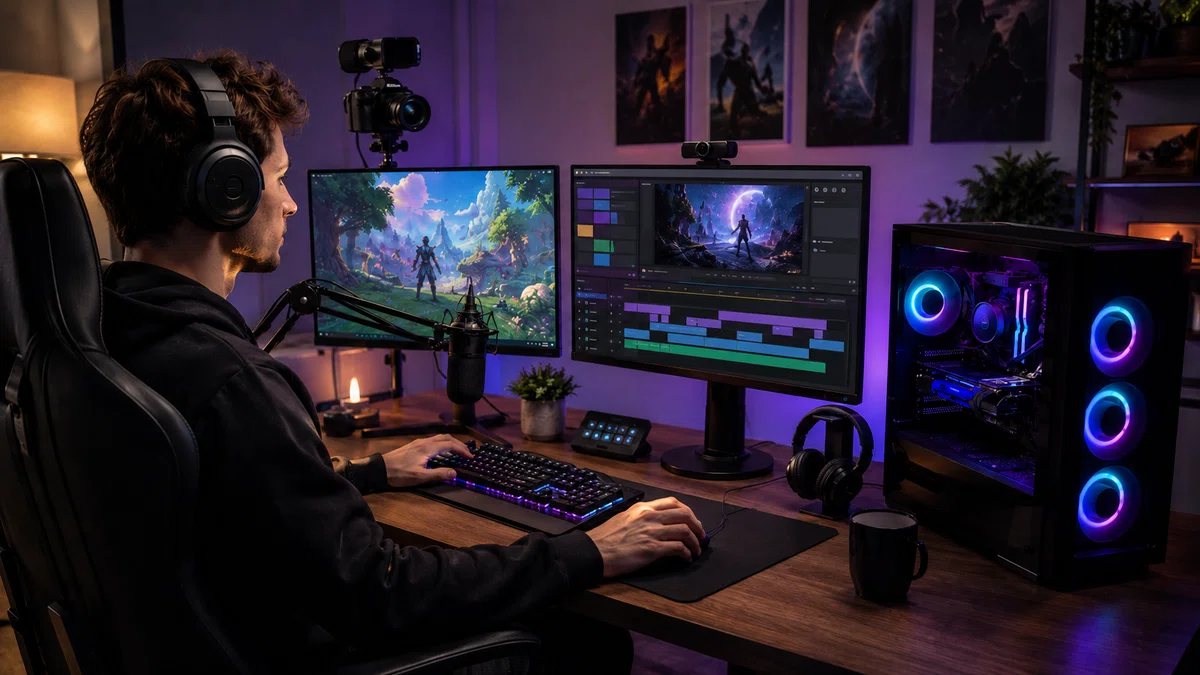
ここからは、実際に買うときの選び方です。
BTOパソコンで買うのが初心者にはおすすめ
初心者が配信・動画編集用のゲーミングPCを買うなら、BTOパソコンがおすすめです。
理由は以下です。
完成品として届く
相性問題を避けやすい
保証がある
用途別モデルを選びやすい
メモリやSSDをカスタマイズしやすい
自作より失敗しにくい
自作PCは楽しいですが、初心者がいきなり配信・編集用PCを自作するのは少しハードルが高いです。
特に初めてなら、BTOで以下をカスタマイズする方が現実的です。
メモリを32GBにする
SSDを1TB以上にする
電源を少し良いものにする
CPUクーラーを強化する
保証を確認する
ゲーム配信や動画編集は、PCが止まると作業が止まります。
だから、保証やサポートも含めて選ぶべきです。
商品名よりスペックで選ぶ
ゲーミングPCは、商品名だけで選ばない方がいいです。
同じシリーズ名でも、中身の構成が違うことがあります。
見るべきポイントは以下です。
CPU名
GPU名
メモリ容量
メモリがシングルかデュアルか
SSD容量
電源容量
CPUクーラー
ケースのエアフロー
保証期間
納期
カスタマイズ可否
特に注意したいのが、メモリです。
「32GB」と書いてあっても、16GB×2のデュアルチャネルか、32GB×1なのかで違います。
基本は16GB×2の32GB構成が無難です。
価格だけで選ばない
安いゲーミングPCには理由があります。
よくあるのは以下です。
メモリが16GB
SSDが500GB
CPUが旧世代
電源が控えめ
冷却が弱い
ノートPCで性能が抑えられている
セール品だが増設余地が少ない
もちろん、セールで良い商品が安くなることもあります。
ただし、配信と動画編集をやるなら、安さだけで飛びつくのは危険です。
見るべきは「価格」ではなく「用途に対して十分な構成か」です。
ゲーミングPCで配信・動画編集をするならおすすめのBTOメーカー
ここでは、配信・動画編集用ゲーミングPCを探しやすいBTOメーカーを紹介します。
OZ GAMING
OZ GAMINGは、ゲーミングPC専門店として展開しているBTOブランドです。
大手老舗メーカーというより、ゲーミングPCに特化したブランドとして、コスパや見た目を重視したい人の比較候補になります。
OZ GAMINGが向いている人は次の通りです。
初めてゲーミングPCを買う
なるべく予算を抑えたい
見た目もゲーミングPCらしいものがいい
フルHD環境でPCゲームを始めたい
大手以外のゲーミングPCブランドも比較したい
注意点として、購入前には保証内容、送料、返品条件、納期、サポート窓口を必ず確認しましょう。
特に専門店系のBTOブランドを選ぶ場合は、価格だけでなく購入後の対応まで見ておくと安心です。
コスパ重視でゲーミングPCを探している方は、OZ GAMINGのモデルも比較候補に入れてみてください。
FRONTIER
FRONTIERは、セール時のコスパが魅力です。
向いている人は以下です。
価格重視で高性能PCを狙いたい
セール品をチェックできる
RTX 5070以上の構成を安く狙いたい
デスクトップPCを探している
ある程度スペック表を見て判断できる
FRONTIERはセールで魅力的な構成が出ることがあります。
ただし、価格だけでなく、電源・冷却・SSD容量・保証も確認しましょう
ドスパラ
ドスパラのGALLERIAは、ゲーミングPCの定番です。
向いている人は以下です。
初めてBTOを買う
納期を重視したい
ゲーム向けモデルから選びたい
クリエイター向けPCも比較したい
サポートや知名度を重視したい
GALLERIAはゲーム向けだけでなく、動画編集や配信用途のモデルも探しやすいです。
初めての1台として候補に入れやすいメーカーです。
マウスコンピューター
マウスコンピューターのG TUNEも、配信・ゲーム用途で選びやすいです。
向いている人は以下です。
国内メーカーの安心感を重視したい
サポートを重視したい
ノートPCも検討したい
保証面を重視したい
配信やクリエイティブ用途も考えたい
ノート型ゲーミングPCも選びやすいので、省スペース重視の人にも候補になります。
ただし、動画編集まで考えるなら、メモリ32GB・SSD1TB以上の構成を選ぶのがおすすめです。
TSUKUMO
TSUKUMOのG-GEARは、堅実な構成を探したい人に向いています。
向いている人は以下です。
PCパーツ寄りの信頼感を重視したい
BTOでも構成をしっかり見たい
デスクトップ中心で探したい
長く使えるPCがほしい
配信・動画編集用としては、RTX 5070以上、メモリ32GB以上、SSD1TB以上のモデルを基準に探すとよいです。
初心者は「RTX 5070・32GB・1TB以上」を合言葉に探す
BTOメーカー選びで迷ったら、まずは以下の条件で探してください。
GeForce RTX 5070以上
メモリ32GB以上
SSD1TB以上
Core i7 / Core Ultra 7 / Ryzen 7以上
電源750W以上
デスクトップ型
この条件を満たすモデルから選ぶと、ゲーム・配信・動画編集をバランスよくこなしやすいです。
ゲーミングPCと配信・動画編集ソフトの相性
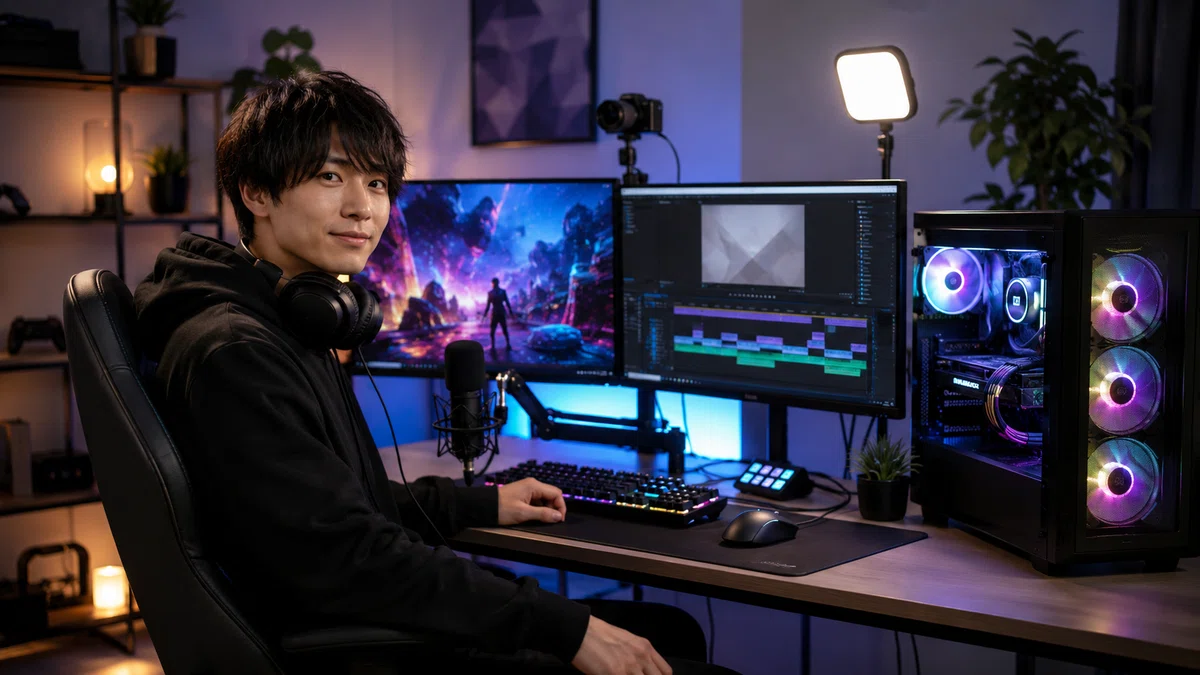
使うソフトによって、必要なスペックも少し変わります。
OBSで配信するならNVENCを使えるGPUが便利
OBSはゲーム配信で定番のソフトです。
NVIDIA GPUを使っているなら、OBSのエンコーダ設定でNVENCを選ぶと、配信が安定しやすくなります。
初心者が意識したいポイントは以下です。
配信解像度は最初は1080pがおすすめ
フレームレートは30fpsまたは60fps
FPSゲームなら60fpsが見やすい
回線速度に合わせてビットレートを設定する
いきなり最高設定にしない
配信前に録画テストをする
いきなり高画質を狙いすぎると、配信が不安定になります。
最初は「落ちない・止まらない・音が聞きやすい」を優先しましょう。
Premiere Proを使うならメモリ32GB以上が安心
Premiere Proで動画編集をするなら、メモリ32GB以上がおすすめです。
フルHD編集なら16GBでも始められますが、4Kや長時間動画を扱うなら32GB以上がかなり安心です。
Premiere Proで重くなりやすい作業は以下です。
4K素材の編集
複数素材の同時配置
テロップ大量挿入
エフェクト使用
色補正
高ビットレート素材
長時間動画
書き出し
快適に作業したいなら、CPU・GPU・メモリ・SSDをバランスよく選びましょう。
DaVinci Resolveを使うならGPUとメモリが重要
DaVinci Resolveはカラー編集に強い動画編集ソフトです。
無料版でも高機能ですが、GPU性能の影響を受けやすいソフトでもあります。
DaVinci Resolveを使うなら、以下を意識しましょう。
GPUはRTX 5070以上が安心
メモリは32GB以上
4K編集やFusionを使うなら64GBも視野
SSDは高速なNVMe SSD
長時間素材を扱うなら保存容量も多めにする
特にカラーグレーディングや重いエフェクトを使うなら、GPU性能とメモリ容量に余裕を持たせるのがおすすめです。
CapCut中心ならそこまで重くないが、余裕あるPCの方が快適
CapCutは初心者にも使いやすい動画編集ソフトです。
ショート動画やSNS向け編集が中心なら、そこまで重いPCでなくても使えます。
ただし、以下のような使い方をするなら、やはりスペックに余裕がある方が快適です。
長尺動画を編集する
4K素材を使う
自動字幕を使う
エフェクトを多用する
ショート動画を量産する
複数素材を重ねる
「最初はCapCut、慣れたらPremiere ProやDaVinci Resolve」という人も多いです。
将来のことを考えるなら、最初から32GBメモリのゲーミングPCを選んでおくと安心です。
ゲーミングPCで配信・動画編集をするなら|迷ったらRTX 5070・32GB・1TB以上がおすすめ
ゲーミングPCで配信と動画編集をしたいなら、結論はシンプルです。
迷ったら、以下の構成を基準にしてください。
CPU:Core i7 / Core Ultra 7 / Ryzen 7以上
GPU:GeForce RTX 5070以上
メモリ:32GB以上
SSD:1TB以上、できれば2TB
電源:750W以上
デスクトップ型がおすすめ
4K編集までやるならメモリ64GBも検討
安さだけで選ぶと、メモリ不足・容量不足・冷却不足で後悔しやすいです。
ゲームだけなら多少スペックを落としてもいいですが、配信と動画編集までやるなら、最初から余裕のある構成を選ぶべきです。
特に大事なのは以下です。
配信は「安定」が命
動画編集は「作業効率」が命
ゲームは「フレームレート」が命
PCの性能が足りないと、配信も編集も面倒になります。
面倒になると、投稿頻度が落ちます。
投稿頻度が落ちると、伸びる前にやめてしまいます。
だからこそ、配信と動画編集をやるゲーミングPCは、ただ安いものではなく「続けられるスペック」で選ぶべきです。
最初の1台で後悔したくないなら、RTX 5070・メモリ32GB・SSD1TB以上を合言葉に探してみてください。
ゲームを楽しむだけで終わらせず、配信して、録画して、編集して、投稿して、資産になるコンテンツまで作る。
そのための中心になるのが、配信・動画編集までこなせるゲーミングPCです。
