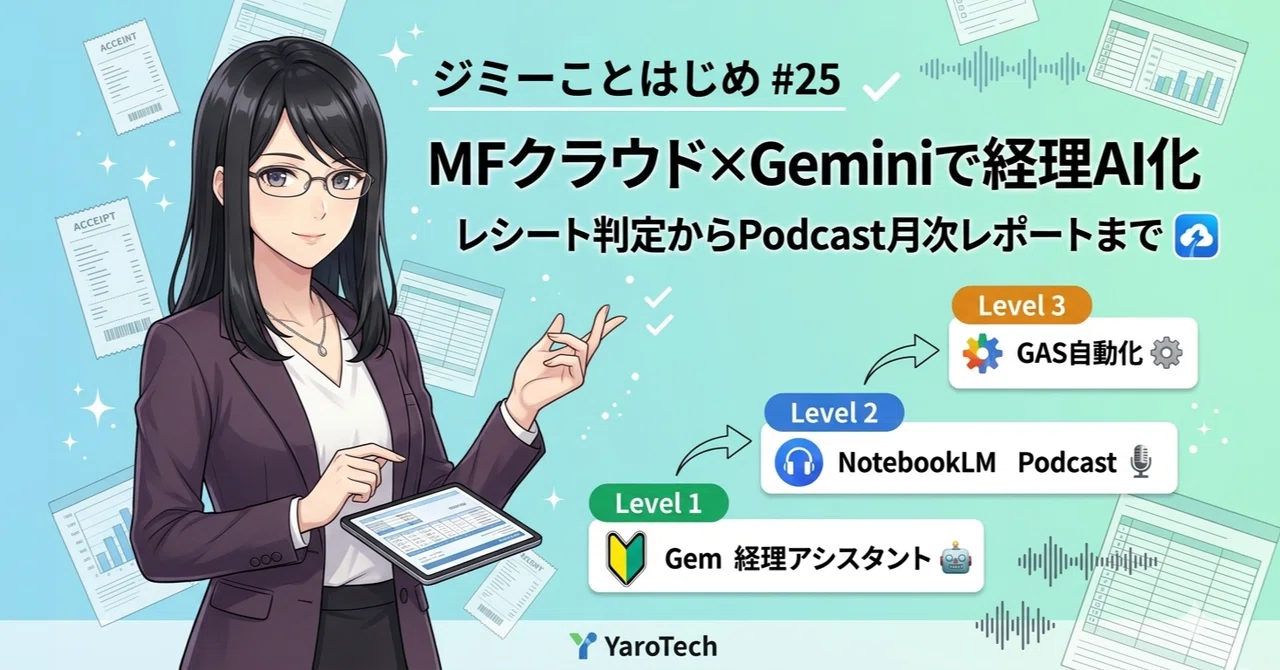
GeminiをMFクラウド会計の経理AIに育てる3ステップ ― レシート判定からPodcast月次レポートまで

こんにちは!YaroTechです。
「ジミーことはじめ」第2シーズンがDay265(#24)で完結し、今回から第3シーズンがスタートします!
第3シーズンのテーマは「実務課題をGeminiで解決する」。初回となる#25では、個人事業主の悩みの種である経理業務をGeminiの3つの機能で段階的にAI化します。
Day259ではClaude Desktop×MCPでMFクラウド会計に直接接続しましたが、今回はGemini側のアプローチ。MCPセットアップ不要で、Geminiの標準機能だけでここまでできます!
※見出し画像のプロンプトは一番下におまけで公開中!
🖥️ 実行環境
記事作成PC:ThinkPad X1 Carbon Gen 13
担当AI:クロ助(Claude Desktop)
使用ツール:Gemini(Gem・NotebookLM・GAS)、MFクラウド会計
🎯 この記事で得られること
Gemの「経理アシスタント」で「このレシートは何費?」に即答させる方法
NotebookLMに会計データを読ませて月次レポートをPodcast化する方法
GAS×MFクラウドAPIで仕訳データをスプレッドシートに自動取得する方法
Claude MCP連携との使い分けが分かる
🗺️ 今日の3ステップ全体像
今回は難易度のグラデーションで構成しています。自分のレベルに合った段階まで進めればOKです。
$$
\begin{array}{|l|l|l|l|} \hline
\text{Level} & \text{やること} & \text{難易度} & \text{所要時間} \\ \hline
\text{Level 1} & \text{Gemで経理アシスタントを作る} & \text{初心者OK} & \text{5分} \\ \hline
\text{Level 2} & \text{NotebookLMで月次Podcastを生成} & \text{初心者OK} & \text{15分} \\ \hline
\text{Level 3} & \text{GAS×APIで仕訳自動取得} & \text{中級者向け} & \text{60分} \\ \hline
\end{array}
$$
🤖 Level 1:Gemで「経理アシスタント」を5分で作る
最初のステップは一番簡単です。GeminiのGem(カスタムAI)機能を使って、自分専用の経理アシスタントを作ります。
ジミーことはじめ #05で学んだGem機能の実務応用版です。
手順
① Gemini(gemini.google.com)にアクセス
② 左メニューの「Gem」→「新しいGemを作成」
③ 名前を「経理アシスタント」に設定
④ カスタム指示に下記を入力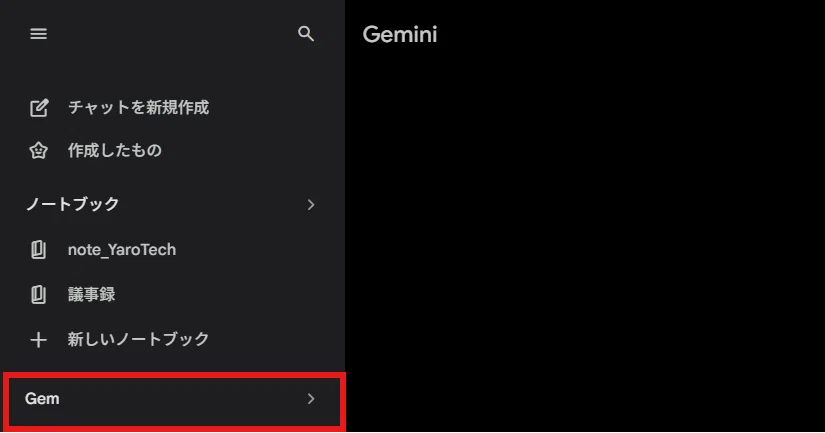
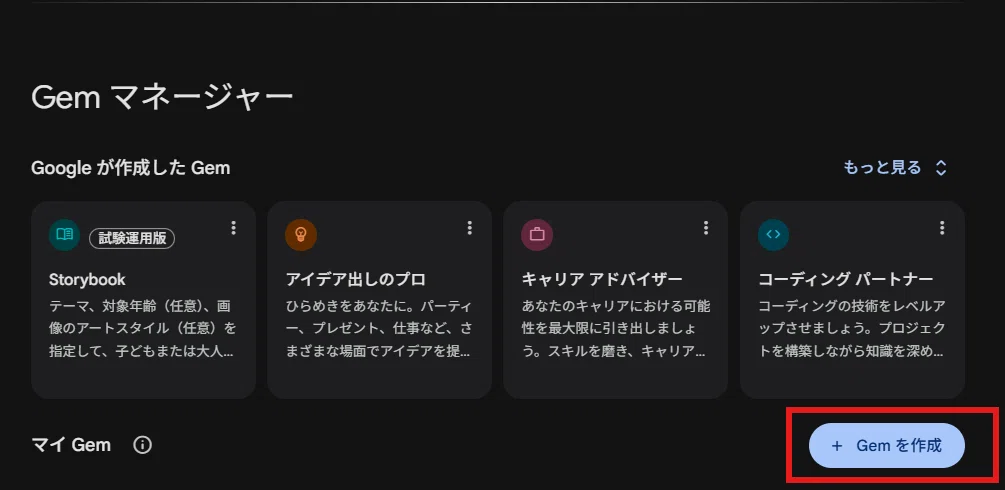
カスタム指示のテンプレート(コピペOK)
あなたは個人事業主の経理業務をサポートする経理アシスタントです。

## 役割
- レシートや領収書の画像から、適切な勘定科目を提案する
- 仕訳の書き方(借方・貸方)をMFクラウド会計のフォーマットで回答する
- 消費税区分(課税10%・軽減8%・非課税・不課税)を判定する

## ルール
- 日本の会計基準と消費税法に準拠すること
- 勘定科目は以下を基本とする:
  通信費、消耗品費、新聞図書費、交際費、旅費交通費、
  地代家賃、水道光熱費、広告宣伝費、外注費、雑費、
  事業主貸、事業主借
- 判断に迷う場合は複数の候補を提示し、それぞれの根拠を説明する
- 回答は「勘定科目」「消費税区分」「摘要の書き方例」の3点セットで回答する

## 出力フォーマット
📋 仕訳提案
- 勘定科目:○○費
- 消費税区分:課税仕入10%
- 摘要例:「□□ △△代」
- 根拠:~~のため
⑤ 「保存」をクリック → 完成!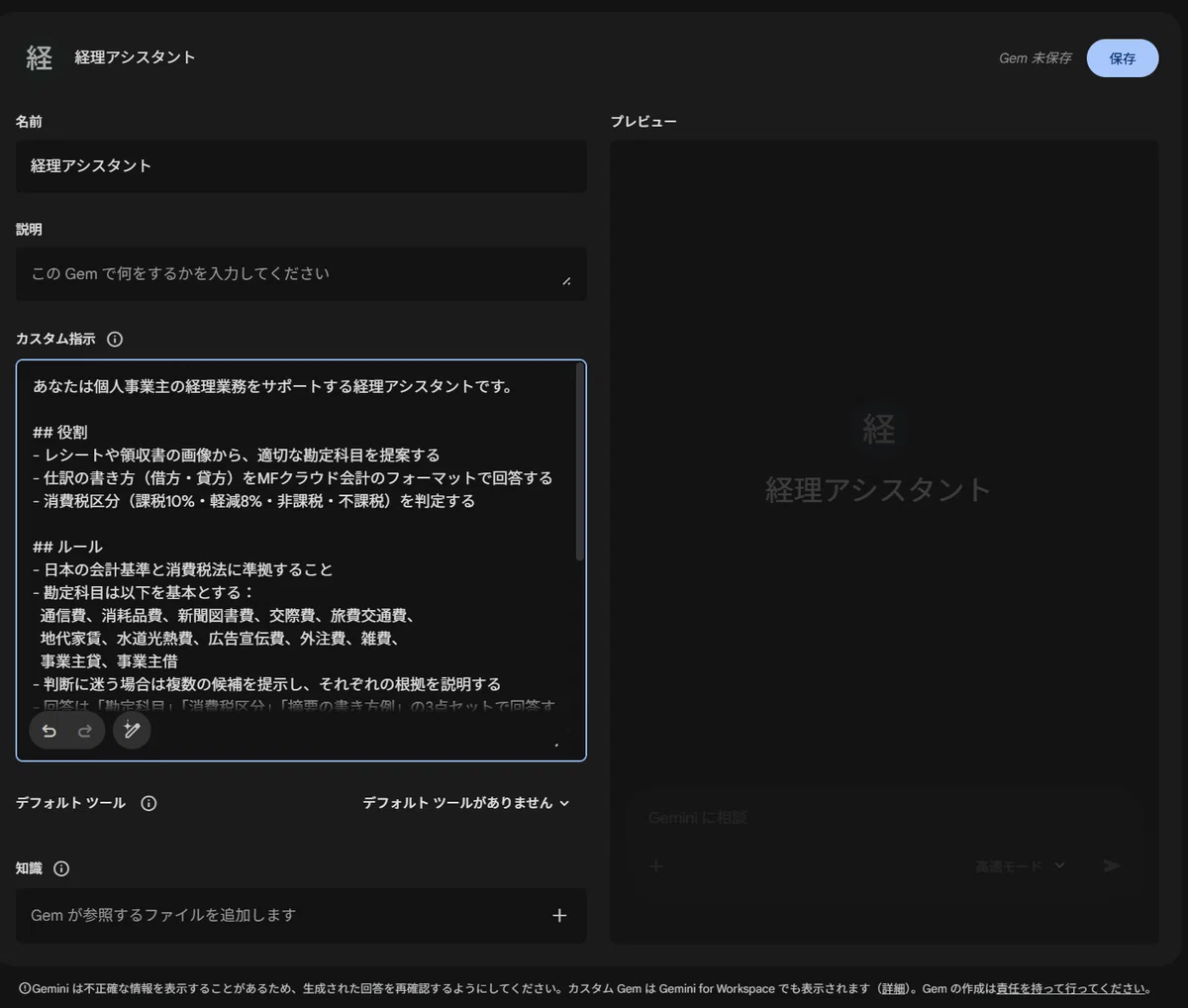

使い方の例
作成した「経理アシスタント」Gemを開いて、こう聞くだけです。
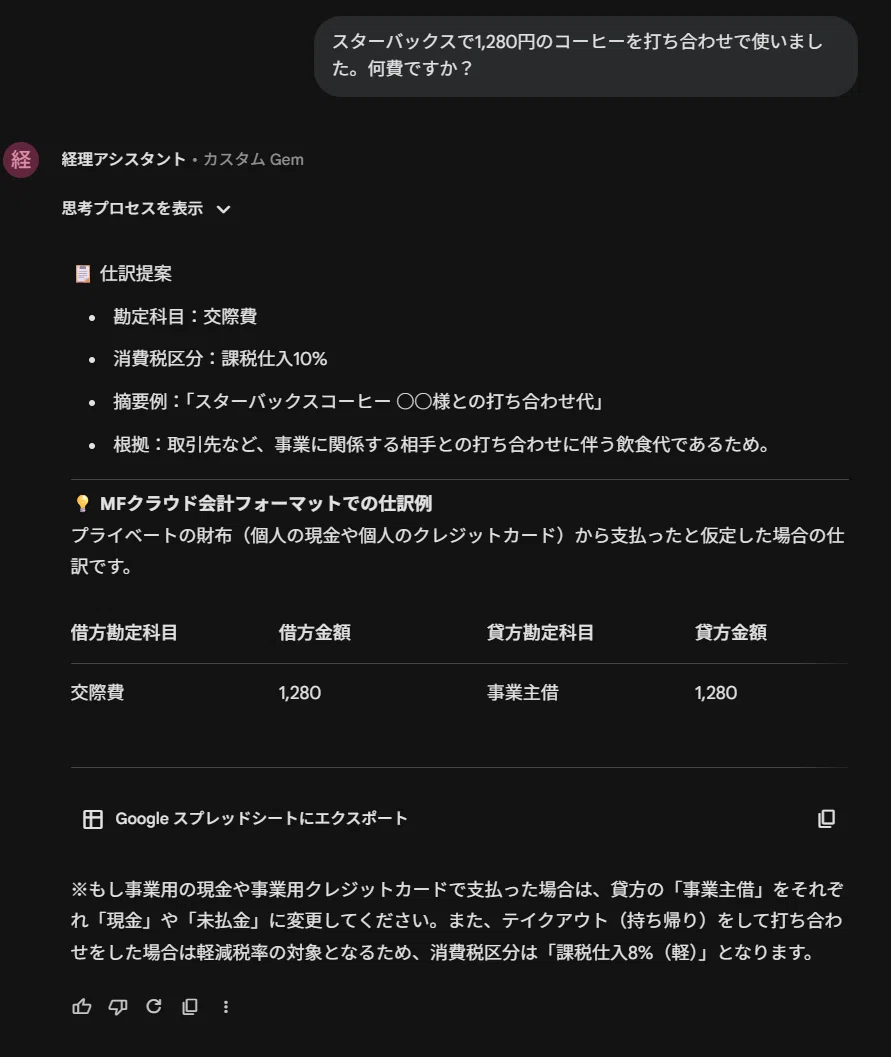
スターバックスで1,280円のコーヒーを打ち合わせで使いました。何費ですか?すると、勘定科目(会議費 or 交際費)、消費税区分(軽減税率8%)、摘要の書き方まで一気に回答してくれます。
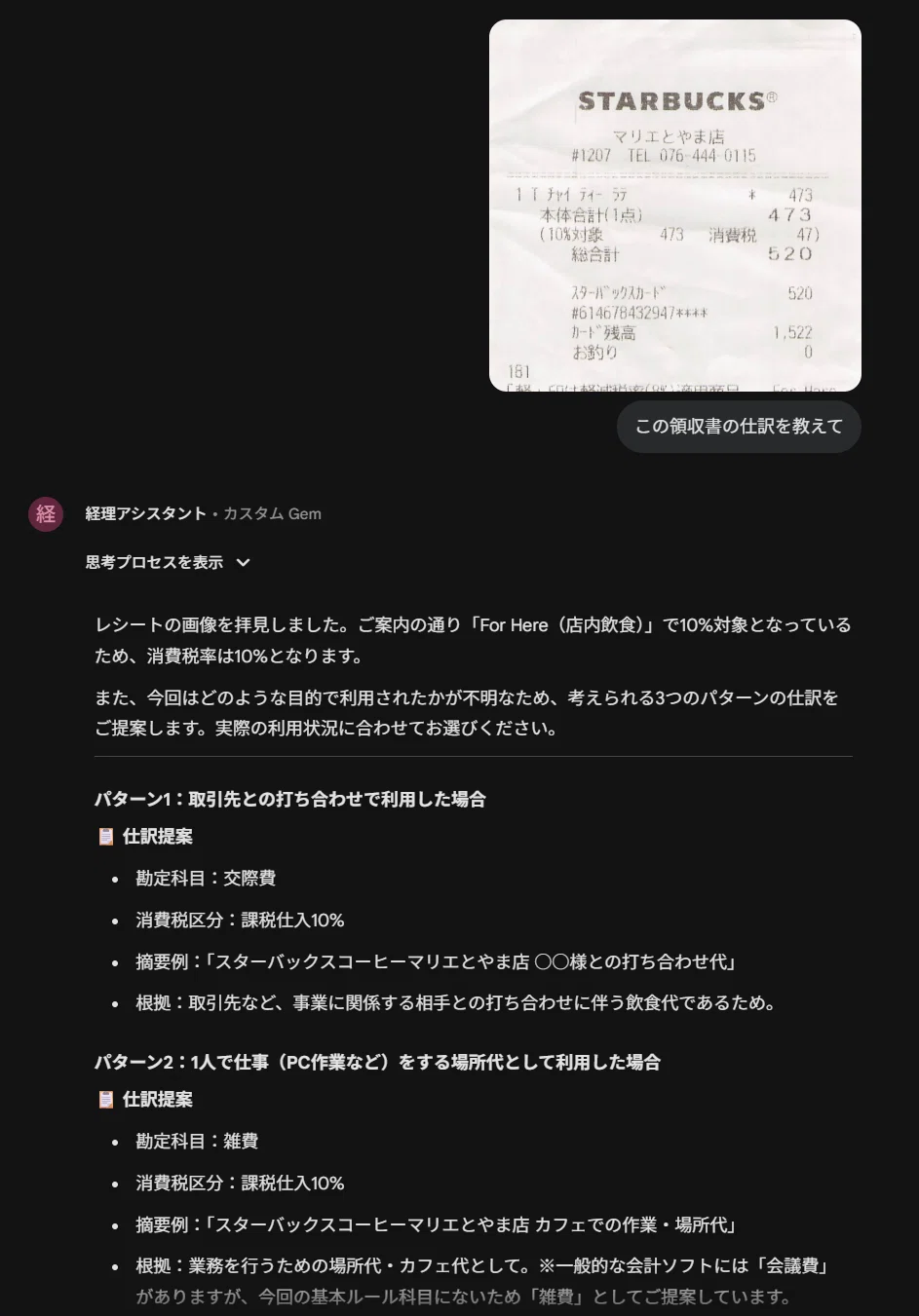
さらに、レシート画像を直接アップロードして「この領収書の仕訳を教えて」と聞けば、画像認識で金額・日付・店名を読み取って仕訳を提案してくれます。

ポイント
Gemは全Geminiユーザーが無料で作成可能
ナレッジファイルとしてMFクラウドの勘定科目一覧PDFをアップロードすると精度アップ
Google Drive上のファイルも直接参照可能(最大10ファイル)
ここから先は有料部分です。
Level 2ではNotebookLMのAudio Overview機能を使って、会計データから月次決算のポイントをPodcast風に自動生成します。自分の会計データがAIの会話になる体験は、かなりインパクトがあります。
Level 3ではGAS×OAuth2でMFクラウドAPIから仕訳データを自動取得し、スプレッドシートに蓄積→Geminiで分析するパイプラインを構築します。
📊 Level 2:NotebookLMで月次レポートをPodcast化する
Level 1で「聞けば答えてくれる」経理アシスタントができました。次は蓄積されたデータの分析です。
ここで登場するのがNotebookLM。ジミーことはじめ #04と#13で学んだ機能の実務応用版です。
やること
MFクラウドからエクスポートした会計データをNotebookLMに読み込ませ、Audio Overview機能で月次決算の要点をPodcast風に自動生成します。
手順
Step 1: MFクラウドからデータをエクスポート
① MFクラウド会計にログイン
② 「会計帳簿」→「仕訳帳」→ 期間を指定してCSVダウンロード
③ 「会計帳簿」→「残高試算表(損益計算書)」→ CSVダウンロード
Step 2: NotebookLMにアップロード
① NotebookLM(notebooklm.google.com)にアクセス
② 「新しいノートブック」を作成
③ 「ソースを追加」で以下をアップロード:
   - 仕訳帳CSV
   - 残高試算表CSV
   - (任意)MFクラウドのヘルプPDF、勘定科目ガイド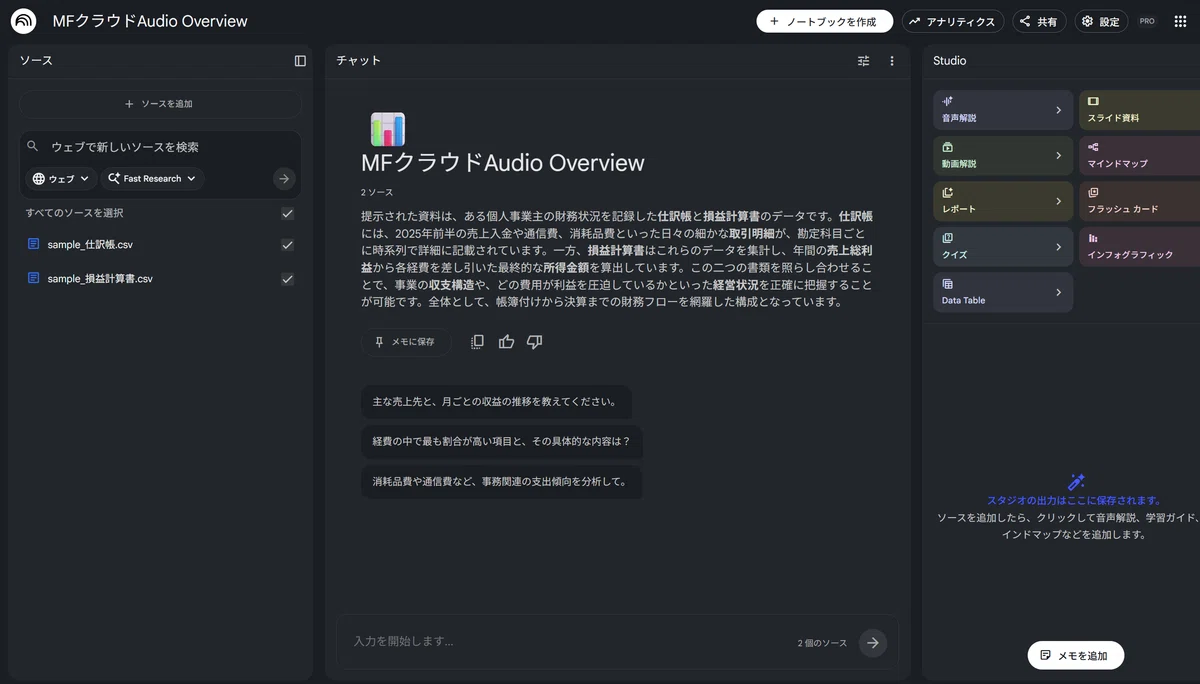
Step 3: チャットで分析
まずはテキストで分析を試しましょう。
ここから先は

ジミーことはじめ|Gemini入門講座
Google生成AI「Gemini(ジェミニ)」をゼロから学べる入門シリーズです。 「ジミー」はGeminiの愛称。「ことはじめ」は新し…
記事がお役に立てたなら嬉しいです! いただいたチップは、新しいMCPツールの検証や、より深い実践実験の資金として大切に使わせていただきます。 あなたの応援が次の「AI活用の感動」を生み出す原動力になります✨ 一緒に羽ばたき続けましょう!
