
【無料公開】会社名リストから最新ニュースと事業内容をAIが自動充填するDataEnricher

「手元にリストはあるけれど、中身がスカスカ…」
「会社名はあるけど、事業内容や最新ニュースを調べるのが面倒」
「アンケート回答から、顧客属性を一つずつ判定して入力する時間がない」
そんなデータ整備の悩みを、Gemini が一気に解決します。
既に公開している『TextExtractor1・2』に続き、第3弾としてデータ充実・補強ツール『DataEnricher』を公開します。
1 DataEnricherとは?
一言で言えば、「既存のデータベースやCSVを基に、AIがさらに情報を集めたり加工したりして充実してくれるツール」です。
これまでの『TextExtractor』は、バラバラのファイルやフォルダから情報を「抽出」することを主眼としたツールでした。
対して、今回の『DataEnricher』は、今あるデータを基に、「欲しかったデータを追加し、より役立つものにする(Enrich)」ツールです。
※端的に言えば、『TextExtractor』の「生成」機能を、既存の手持ちのデータにも使えるように、切り出したものですが、手持ちのデータは今や殆ど無限にあるので、使う場面は、これが一番多いと思います。
2 ツールのポイント
(1)「ググる・資料を見る・DBを探す」をAIが自動化
単にGeminiが知っていることを答えるだけではありません。
・WEB検索: 最新の企業ニュースや所在地をネットから取得。
・RAG(資料検索): 社内のPDFやマニュアルを検索して製品を提案。
・外部DB連携: 別のSQLiteデータベースを参照し、取引ランクを転記等。
これらを組み合わせ、人間が数時間かかる調査をGeminiが代わって終わらせます。所要時間は、項目やレコード数、WEBやRAG、外部DBの使用の有無で変わりますが、放置できるので、確実に楽ちんです。
(2)「AIにどう言えばいいの?」をAIが解決
「プロンプト(指示文)を書くのが難しそう…」という心配はいりません。
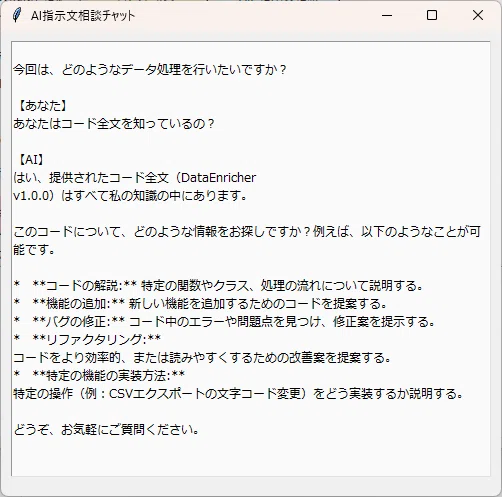
画面内の「AIと指示文相談」ボタンを押して、「会社名から事業内容を調べて、企業概要列を作りたい」とチャットで伝えれば、このアプリのコード(作り)を理解しているGeminiが、何でも教えてくれます。
…Geminiの方が、作者の私よりも詳しく的確です。…
3 こんなシーンで使います
・営業リストの補強: 社名リストに、最新の事業規模やニュース、あるいは自社のおすすめ商品を自動追記。営業先との話題作りにも使えます。
・アンケート分析: 自由記述の内容から「ポジティブ/ネガティブ」を判定し、改善案を自動生成。
・マスタデータの名寄せ: 表記揺れのあるデータを、外部マスタと照合して正しい名称に変換。
…多様な 繰り返しの事務処理に使えます(とても汎用的な仕組みで、かつ、Geminiはとても色々なことができるので、これが役立たない企業や組織は無い と思います)。
※使い方も、Geminiに聞くことができます。
4 TextExtractor1・2との使い分け
TextExtractor 1:指定フォルダ内の「ファイル」から情報を「取り出す」
TextExtractor 2: 指定フォルダ内の直下の「サブフォルダ」を一つの単位として認識して情報を「取り出す」
DataEnricher: 上記で取り出したデータや、それ以外の手持ちのCSVを「充実させる」(…『TextExtractor1・2』で抽出したデータをさらにAIで加工する時、これが必要になります。)
どれかで処理できる大量事務処理業務は、けっこう多いです。
※ScanSnap等、紙をPDF化する機械と組み合わせれば、さらに使える範囲は広がります。
5 使い方
(0)想定場面
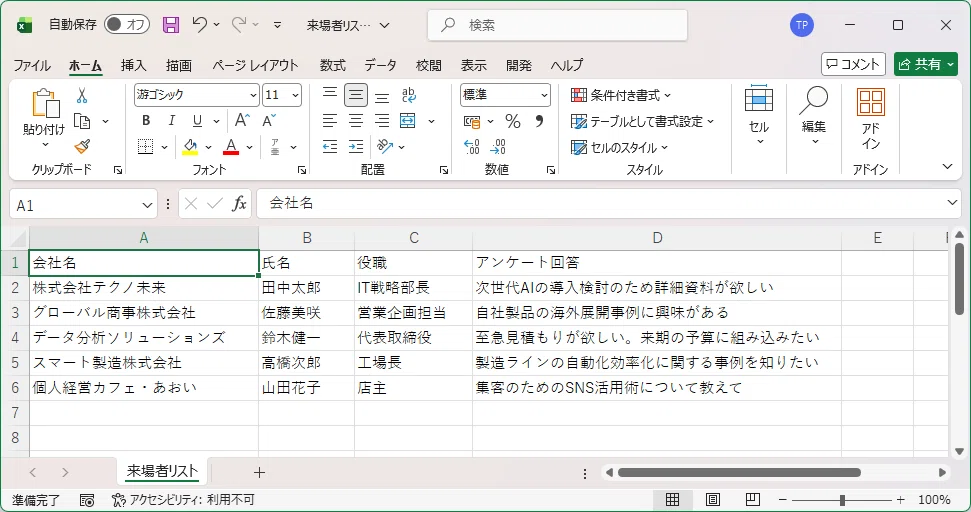
…アンケートに回答をくれた顧客のリストを「今月の見込み顧客リスト」としているが、
効率的な営業に活用するために、リスト上の情報に、社内データベースの情報や、ネット上の情報を、付加したい。
また、各顧客には既に担当者がいるが、担当者ごとに得意商材も違うことから、それもリスト上に整理して作戦を考えたい。
という場面を例に説明する。
なお、
①「今月の見込み顧客リスト」の項目:【会社名】【担当者名】【部署名】【問い合わせ内容】【自社対応者】
②参照する社内データベース1(顧客情報DB)のテーブルと項目:
└ 顧客マスターテーブル:【企業ID】【会社名】【所在地】【業種】【過去の取引金額】
└ 企業与信テーブル:【企業ID】【与信スコア】【反社チェック結果】
③参照する社内データベース2(営業活動DB)のテーブルと項目:
└ 営業履歴テーブル:【履歴ID】【会社名】【最終接触日】【ステータス】
└ 担当者マスターテーブル:【自社対応者】【役職】【得意商材】
④参照するRAGの内容:自社製品の最新機能・導入事例・FAQ
とする。
RAGの作り方については、下記を参照してください。
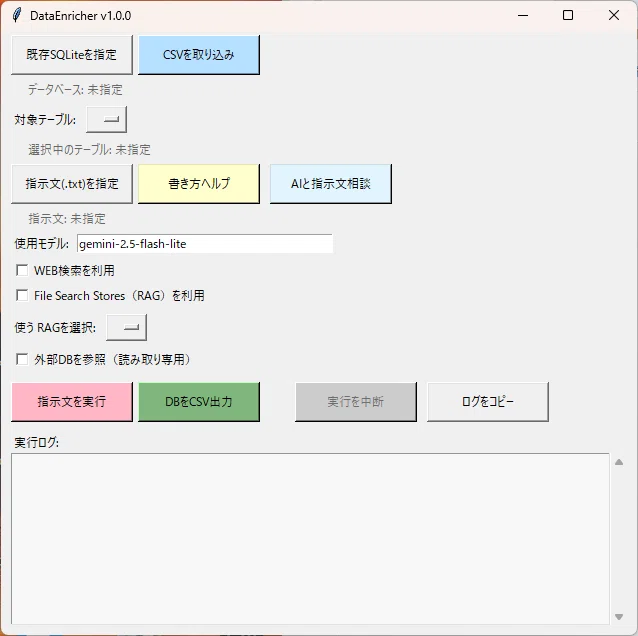
(1)アプリを立ち上げる
(2)「CSVを取り込む」ボタンをクリック
表示されるファイル選択ダイアログで、元となるデータ(列を追加して充実しようとしているCSV)を選択すると、SQLiteへの取り込が始まり、完了すると下記のメッセージが出る。
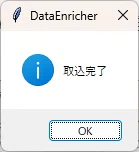
取り込んだCSVファイルを保存しているフォルダの中に、同名のSQLiteのファイル(.db)が作られる。
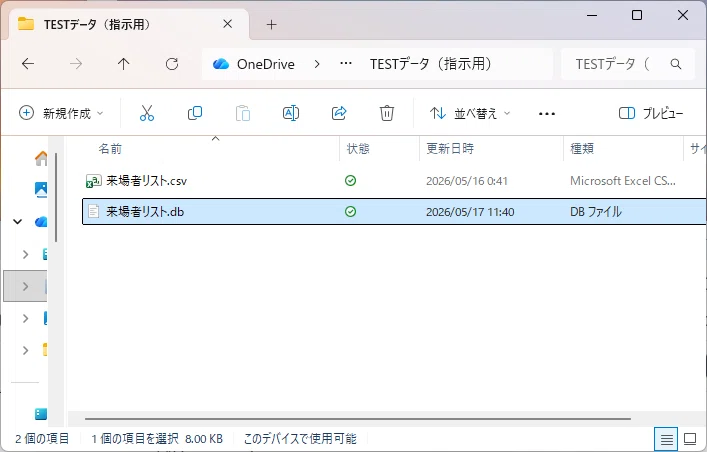
CSVから取り込んだ場合は、対象テーブルの指定は不要(dataというテーブル名で保存され、それが自動で指定される)。
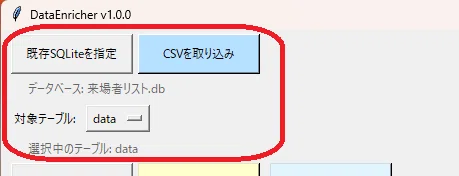
※既存のSQLiteを元データとする場合は、どのテーブルを対象テーブルとするかを選択する必要がある
(3)「指示文を指定」ボタンをクリック
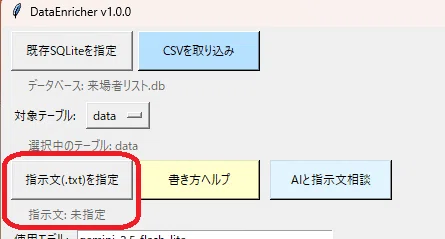
表示されるファイル選択ダイアログで、上記の元となるデータ(ここの例では来場者リスト)に対する処理を記述した指示文を指定する。
今回は、WEB検索を使い、RAGや、指示用の上記のSQLite以外のSQLiteも使用し、かつ、参照だけでなく更新も行うので、下記のように設定した指示文を指定する。指示文で、元データの列データを利用する際は {列名} と記述する。
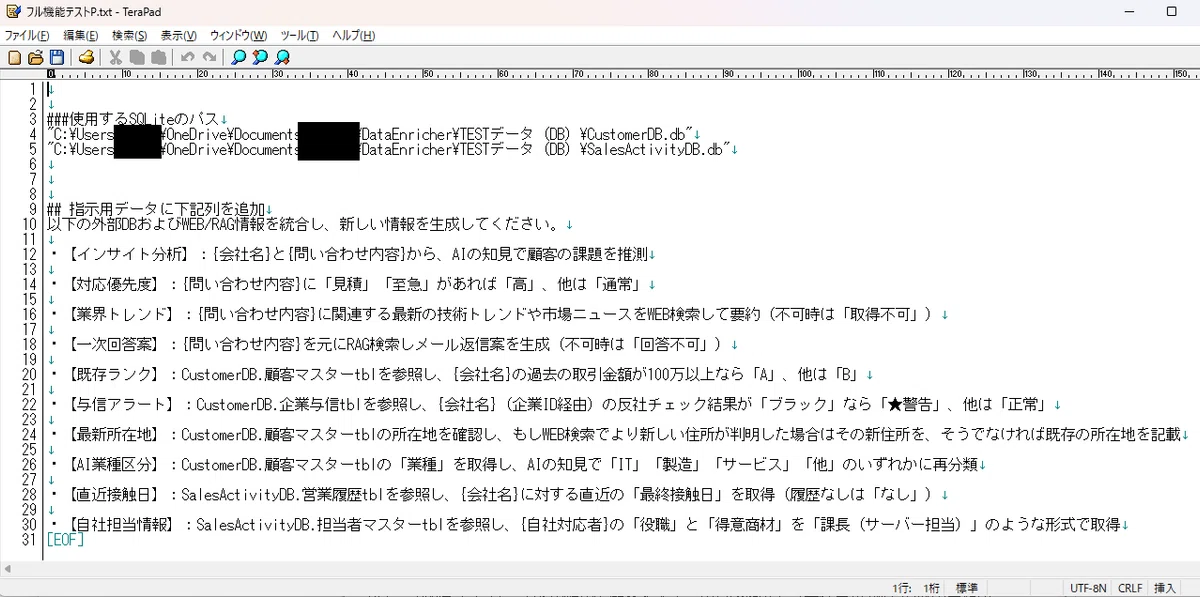
(4)WEB検索、RAG検索、外部DB検索のチェック等を入れる
今回は、これらの検索全てを使うので、これらにチェックを入れる。
RAG検索を行う場合は、同時に、ドロップダウンリストから、使うRAGを選択する。
外部DB検索を行う場合は、指示文の中に、###使用するSQLiteのパス と書いて、フルパスを記述する。(上記の指示文例を参照)
※RAGは一度に一つしか使えないのですが、外部DBは複数使えます。(⇒そこで、指示文に書き込む方式にしてます。)
(5)「指示文を実行」ボタンをクリックする
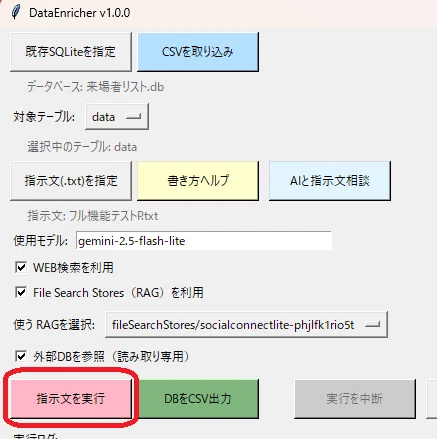
すると、実行ログ欄に、処理状況が表示される。
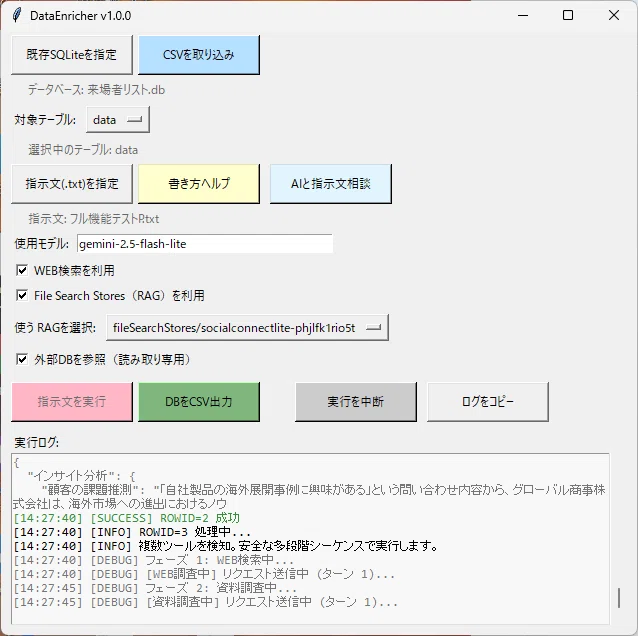
※ なお、
「実行を中断」ボタンは、途中で止めたい場合にクリックします。
「ログをコピー」ボタンは、エラーが起きた場合などにログをコピーして、Geminiに聞くためのボタンです。
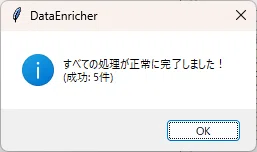
処理が終わると、終了メッセージがでます。
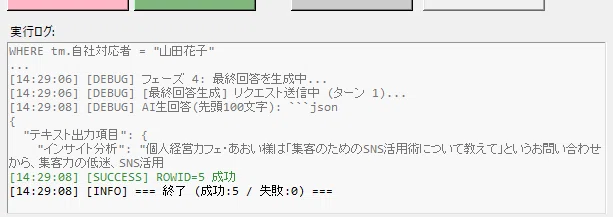
実行ログ欄も、終了 と表示されます。
VSCodeなどで、SQLiteのデータベースで、対応結果も確認できる。
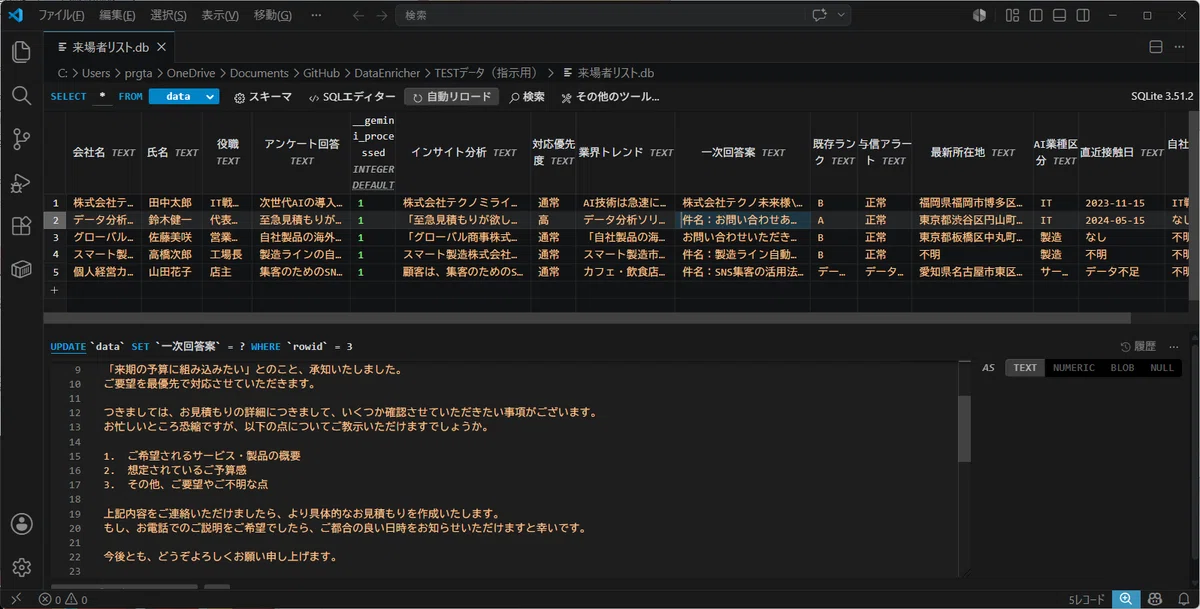
※VSCodeを入れていない方も、「DBをCSV出力」で確認できます。
6 入手方法
このツールはPythonで書いてます。
ソースコードはGitHubで公開しています(MITライセンス)ので、リポジトリをクローンしてご利用ください。
https://github.com/prgtake/DataEnricher
(※)EXEファイルも配布します
Python環境の準備が面倒な人用にEXEファイルもGitHubで配布します。
https://github.com/prgtake/DataEnricher/releases
※上記の画面の一番下にある DataEnricher_v1.0.0.zip にEXEファイルとREADMEが入ってます。
※個人開発なので、初回実行時にWindows Defenderの「青い画面(警告)」が出るので、「詳細情報」→「実行」をクリックしてください。
※EXEファイルでも、GeminiAPIのキー(無料枠でもOK)を取得し環境変数(GEMINI_API_KEY)に設定することが必須です。 その方法は下記の記事を参照してください。(Googleへのユーザー登録の一種で難しくありませんので試してください。できることがぐっと広がります。)
7 AIは「相談する」相手から「業務を任せる」時代へ。
『DataEnricher』や『TextExtractor 』は、あなたのデスクに座る「超有能な事務アシスタント」のような存在です。
ぜひ、GitHubからチェックして、使ってみてください。
※ 今後も「実務で実際に使えるツール」を形にしていきますので、フォローをよろしくお願いします。
#AI #Gemini #業務効率化 #Python #DX #データ分析 #TextEnricher
★副業への具体的な使い方を記事にしました。
