【大学生用】せめて覚えておきたいキーボードショートカット15選!

おはようございます、ぎっちゃです。
今日は大学生ならせめてこれくらいは、と私が考えているキーボードショートカットを紹介します。
もちろん社会人になっても便利だと思います。
有名なものはあまり入れていません。
マイナーだけど本当に便利なものだけを書きました。
私の嗜好が多分に入っている気もしますが、私なりに便利な順に並べました。
ニッチだけど許して…!
▼まずはアイスブレイク。常識的なキーボードショートカット集です。
0. これくらいは覚えてるよね?
最低限これくらいは…というものを集めました。
Ctrl + C : コピー
Ctrl + X : 切り取り
Ctrl + V : 貼り付け
Ctrl + D : 複製
Ctrl + N : 新規
Ctrl + O : 開く
Ctrl + S : 保存
Ctrl + A : すべて選択
Crrl + F : 検索
Ctrl + Z : 戻す
Ctrl + Y : やり直す
Ctrl + P : 印刷
Ctrl + B : 太字
Ctrl + U : 下線
Ctrl + I : イタリック
Ctrl + M : インデント or 新しいスライド
Ctrl + R : 再読み込み
Ctrl + T : 新しいタブ
Ctrl + H : 履歴
Ctrl + J : ダウンロード履歴 or 両端揃え
Ctrl + (数字) : タブの(数字)番目
Ctrl + W : タブを閉じる
Windows + Tab : タスクビュー
Windows + Shift + S : スクリーンショット
Windows + E : エクスプローラ
Alt + Enter : セル内で改行
Ctrl + Alt + Del : セキュリティ画面
ここに入っているものは有名ですのでこれは15選にいれません!
1. Ctrl + Shift + T : 閉じたタブを開く
私がまず便利だと思うのはコレ。
ブラウザを使っていて、「間違えてタブを消しちゃった…」という時ありますよね。
そういう時にこのキーを押せば元に戻せます。
履歴から探す必要がなくなるのでかなり楽です。
2. Windows + D : デスクトップを開く
いったん画面をキレイにしたい時とか、ありませんか?
このキーを押せばすべて最小化してデスクトップにすることができます。
これを使えば、選択してドラッグ中のファイルをとりあえずデスクトップにおいておく、なんてことができて便利。
作業効率が上がります。
そのうえ、このキーはもう一度押すことで開けていたウィンドウをもとに戻すことができるのです!
これと似たキーで最小化「Windows + M」というものがあります。
こちらは2回推してももとには戻りません。
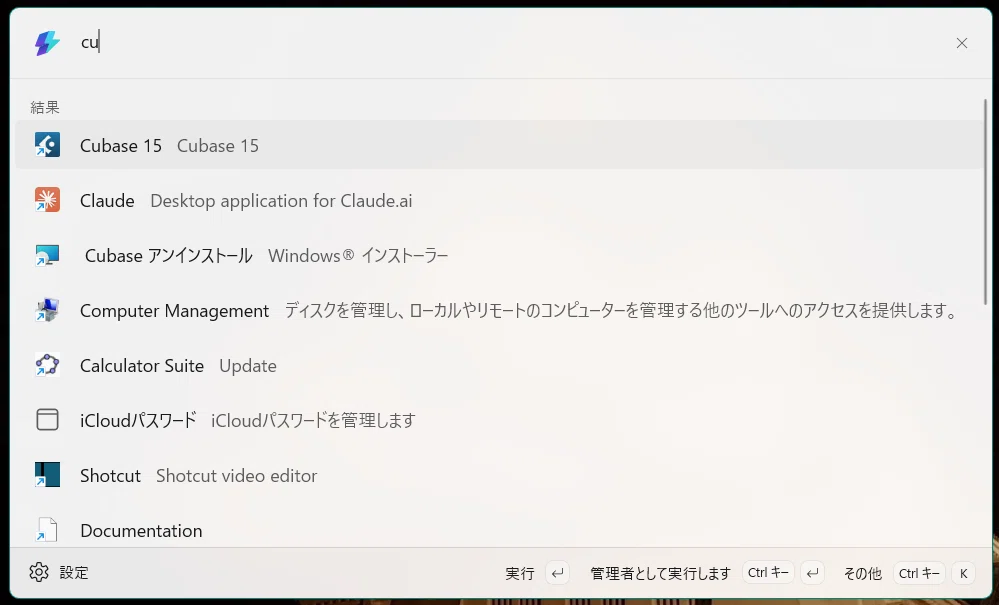
3. Windows + Alt + Space : クイックランチャー
PoweToysを使っている人限定です。
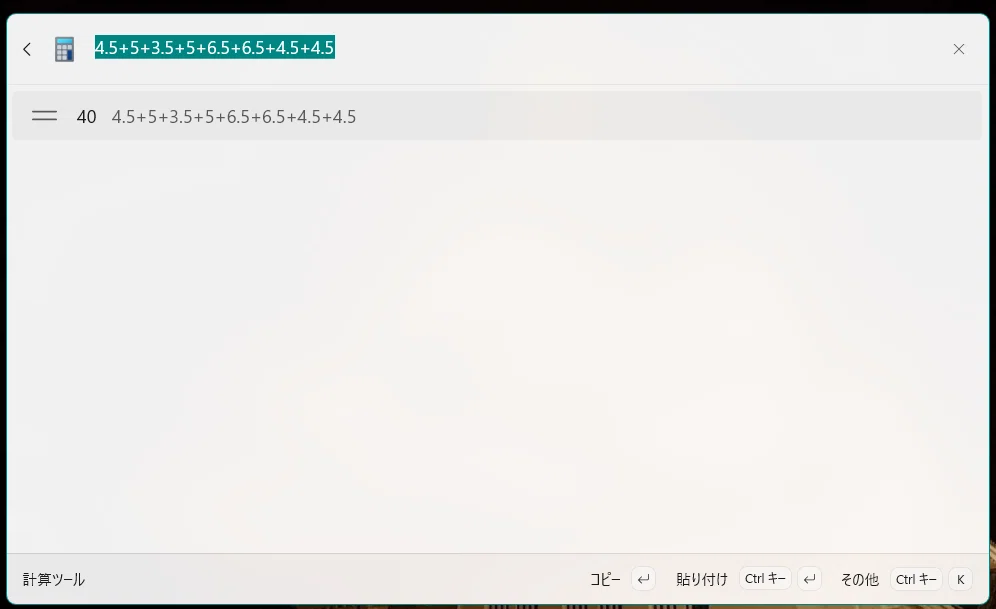
すぐにアプリを開きたいとか、ちょっと計算したい時、毎回アプリを探すのは面倒だと思いませんか?
PowerToysというMicrosoftが提供してくれるアプリを使えば解決します。
このアプリを入れてこのキーを使えば、いつでもランチャーを呼び出せます。
MacのSpotlightに似た検索機能です。
4. Windows + L : 画面を隠したい時に
画面をすぐに閉じたい時、このキーですぐに画面を隠せます。
このキーをすぐに押せるようにしておけば、内緒のファイルを後ろから覗き見られるなんて心配も皆無。
5. F2 : なんでも名前を変更
ファイルの名前を変える時、毎回右クリックから選んでいませんか?
Excelならこのキーでセルの中身を入力することができます。
いちいちダブルクリックする必要がないんです。

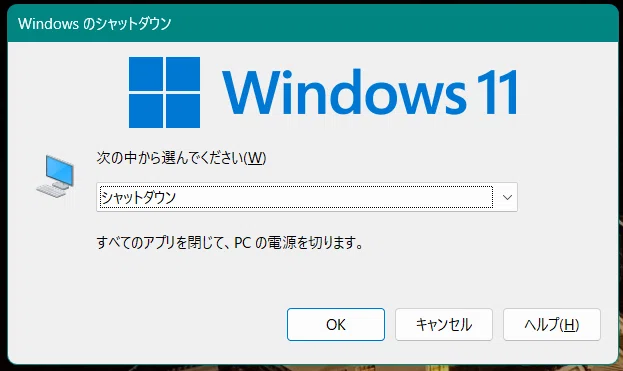
6. Alt + F4 : ウィンドウを閉じる
これも便利。
シャットダウンする時に、まさか毎回メニューから選んで…なんてしていませんか?
このキーを連打すればすべてのウィンドウを閉じ、そのままの勢いでシャットダウンまでできちゃうんです。
7. Alt + Space : ChatGPT呼び出し
ChatGPTアプリを入れている方限定です
このキーを押せばいつでもGPTが出てくれます。
ちょっと質問したい時などに便利です。
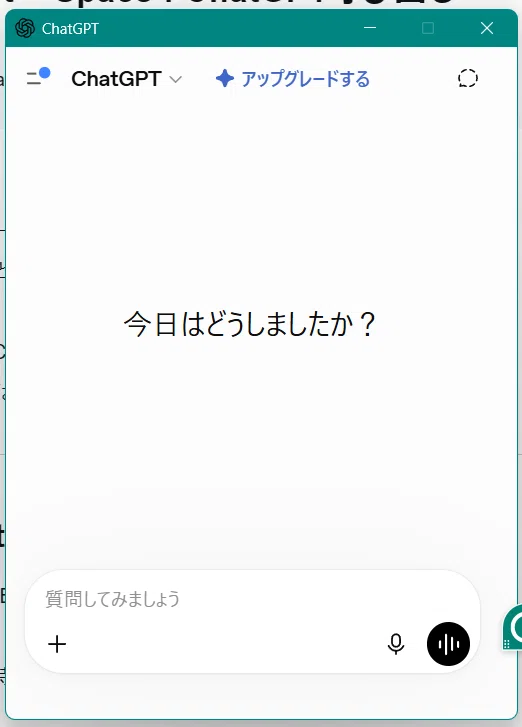
なお、ClaudeであればCtrl + Alt + Space、
chrome内のGeminiはAlt + Gで現れます。

8. Ctrl + Home : とにかく上に行く
WordやExcelで1番上に行きたい時ありますよね。
そんな時はこのキーを押せばとにかく上に行ってくれます。
何千行もあるExcelを使うことが多い私にはあまりにもありがたいサービスです。
なお、Homeだけだとその行の左端には行ってくれますが1番初めには行きません。
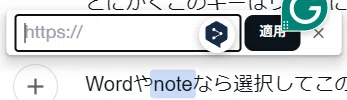
9. Ctrl + K : リンク挿入
とにかくこのキーはリンクに使われると覚えておきましょう。
Wordやnoteなら選択してこのキーでリンクを挿入。
その他のソフトでもだいたい対応しています。
Chromeなら検索する時に使えます。
10. Shift + F10 : 右クリックメニュー
これは基本的に使うことはないのですが、便利ではあるので共有。
キーボードから右クリックメニューを出す方法があるのです。
それがこれ。
余り使う機会はないと思いますが、どうしてもマウスの右クリックだけ反応しないみたいなことがあれば使ってみてください。
11. Alt + Tab : ウィンドウサイクラー
これも便利ですが、
私はタブサイクラーよりタスクビューから選ぶ派なのでこのキーはそこまで使っていません…。
12. Windows + . : 絵文字
そもそもWindowsで絵文字を使う機会があまりないような気もしますが…。
このキーを押すとすぐに絵文字のリストを表示できます。
これと似た便利機能でWindows + Vでクリップボード履歴というのもあります。
私の場合、Cliborという専用アプリを使っているので上記の履歴キーは使いません。
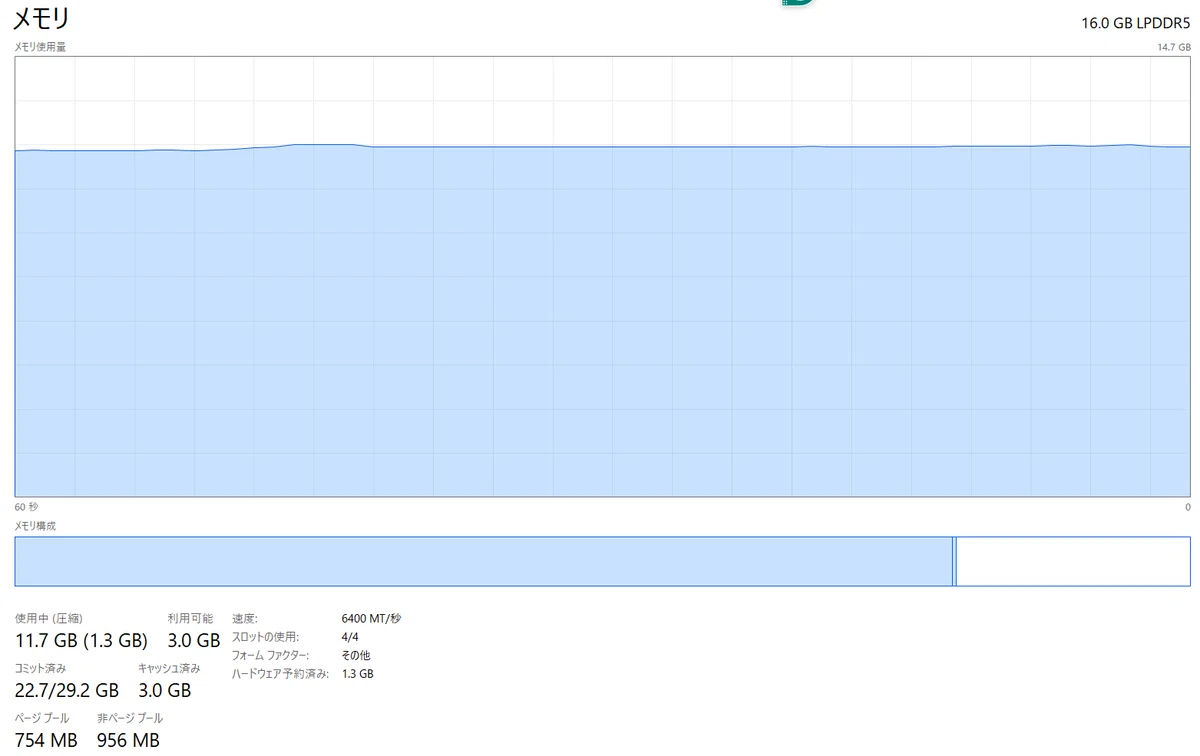
13. Crtl + Shift + Esc : タスクマネージャー
私はパソコンが重い時や、暇な時にタスクマネージャーを眺める癖があるので、このキーは重宝しています。
どこからでもこの3つのキーを押せばあなたのパソコンでどこがメモリを食っているかがわかる上にメモリの使用状況がグラフでわかります。
わたしの場合、ぼんやり眺めながら「あー32GBほしいな~」と何となく思います。
14. Z→L : 右矢印
これはかなり有名かもしれませんね。
Google日本語入力やMacのIMEであれば使えます。
これだけでなく
K(上矢印)
J(下矢印)
H(左矢印)
もあるので、すぐに矢印を打ちたい時に活用しましょう。
なお、まだMicrosoft IMEの人はGoogle日本語入力をダウンロードしておこう!
予測変換が何かと便利です。
15. Ctrl + Shift + V : 書式無し貼り付け
Webからの情報をWordに貼るとき、書式はいらない…と思うことありますよね。
そんな時は、普段のペーストにShiftを加えることで単なるプレーンテキストとして貼り付けることができます。
Excelなら値だけの貼り付けができます。
毎回書式がついちゃうのは困りますよね 。ぜひこのキーを活用して効率化しましょう。
Ctrl + Alt + Vで書式の貼り付けができます。
ここまで読んでいただきありがとうございます!これで15個全部確認できました。
これ初めて知った!とか便利そう!とか思っていただけると嬉しいです。
私は普段受験のことや大学生活のことをメインで書いています。そちらも読んでもらえると嬉しいです!
▼私の他の記事
いいなと思ったら応援しよう!
 記事を読んでくれてありがとうございます。応援の気持ちが何よりの原動力です!
いただいたチップはいろんな方のnoteの購入費として還元したり、お茶菓子代として使わせていただきます🙇♂️
記事を読んでくれてありがとうございます。応援の気持ちが何よりの原動力です!
いただいたチップはいろんな方のnoteの購入費として還元したり、お茶菓子代として使わせていただきます🙇♂️