
【2026年8月版】ChatGPT総まとめ完全ガイド―今までの黒パグ記事まとめと 今までなかった新事実入り 保存版

最終更新 2026/08/06 9:00
こんにちは!黒パグです🐾
………。
完全ガイドを書こうとして、最初に困りました。
様々書いてきましたがGPTの機能、多すぎ。
ChatGPTといえば、画面の下に文章を入れて返事をもらうもの。たぶん今でも、多くの人がそこを中心に使っています。私も雑談や下書きだけなら普通のChatで済ませます。ところが2026年8月の画面をきちんと見ていくと、Chatの隣にWorkがあり、左側にはプロジェクトとライブラリが並び、設定を開けばクラウドブラウザー、データ管理、セキュリティ、利用状況まで出てきます。
もう「高性能なチャット欄」と呼ぶには少し無理があります。
調べる。手元の資料を読む。ファイルを作る。外部サービスの情報を参照する。ブラウザーを動かす。決まった条件で後日また働く。そこまで一つの画面からつながっています。軽い業務OS、と言いたくなる状態です。
ただ、夢のような話だけを並べると事故る確率があがりますね。
AIに作業を渡した後には、確認、承認、情報管理、権限管理、コスト管理が残ります。むしろ今まで存在しなかった確認作業が増える場合もあります。「作業時間の9割が消える」と断言できる根拠は、私にはありません。
言えるのはこのくらいです。
分解でき、確認でき、繰り返せる作業は、かなりの部分をAIへ移せる。
今回は、ネット上に転がっている機能名を全部集めた記事ではありません。私のChatGPTに実際に表示されている画面を土台にし、OpenAIの公式情報で確認できた範囲と、私個人の運用や評価を分けて書きます。
実は私は、これまでにもChatGPTのメモリ、ピン留め、アーカイブ、タスク、ライブラリ、Workのブラウザーを個別に記事にしています。しかも、noteで反応の大きかった記事を並べるとGPT関連記事がかなり多い。
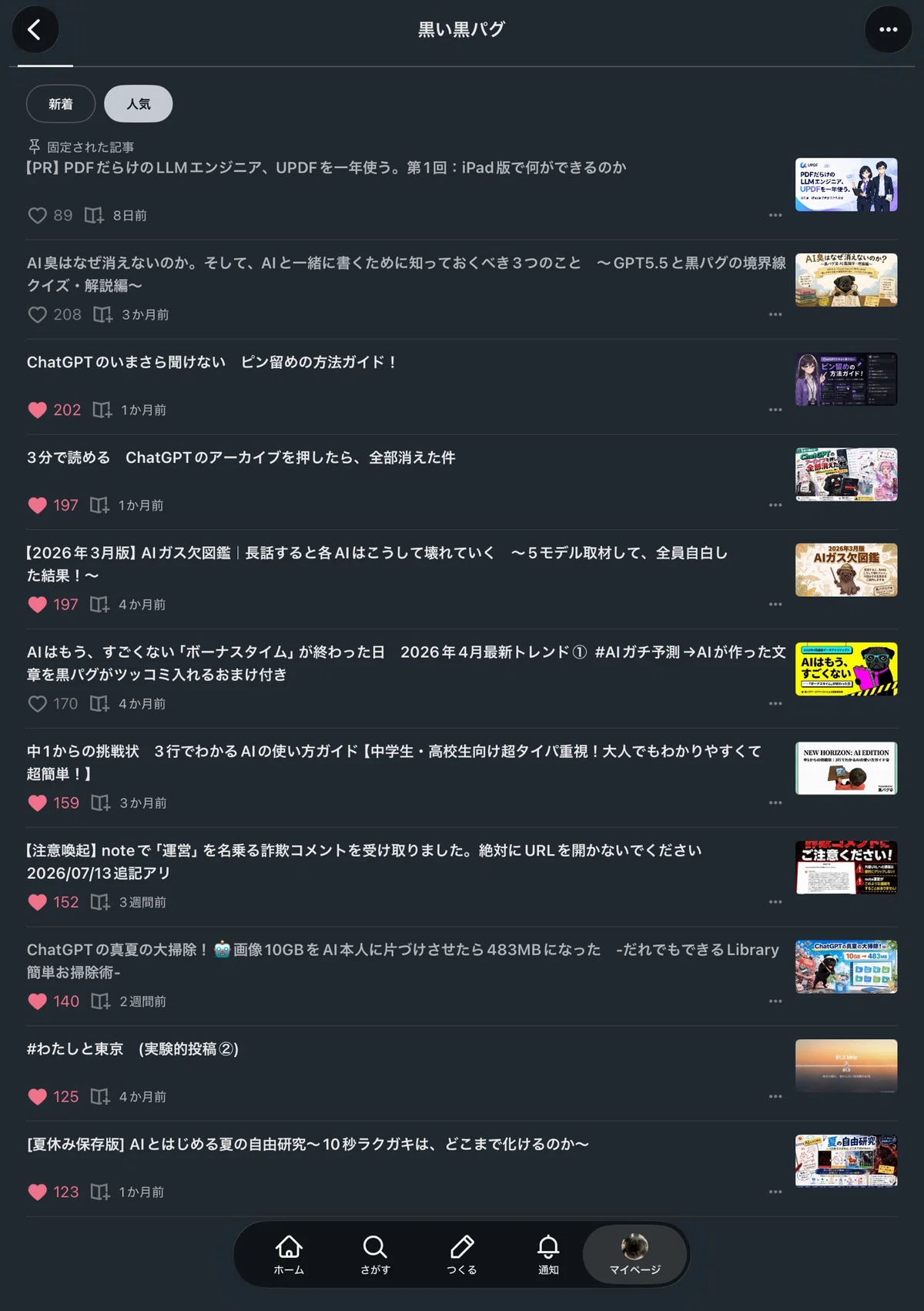
どうやら私は、すでに完全ガイドの部品を大量に書いていたようです。今回はそれらを一つの地図へ戻します。

最初の注意。ブラウザ版とアプリ版は同じではありません
この記事で最初に覚えて帰ってほしいのは、プロンプトの書き方ではありません。
ブラウザ版、デスクトップアプリ、モバイルアプリでは、表示される機能や入口が違います。
私は普段iPadをかなり使いますが、iPadのアプリだけを見ていると、ブラウザ版の設定やデスクトップ側の機能に気づかないことがあります。逆もあります。同じアカウント、同じ料金プランだから、どこで開いても同じ画面だろうと思うと迷子になります。
設定に見当たらない。検索しても自分の画面だけ違う。あん???
こういうとき、すぐに「廃止された」「自分の契約では使えない」と決めないほうがよいです。入口の違い、段階的な提供、地域、OS、管理者設定などを先に疑います。この記事のスクリーンショットも、すべての読者に同じ状態を保証するものではありません。
OpenAIの公式案内でも、Web、モバイル、デスクトップで扱える範囲には差があります。画面にない機能を探すときは、まず別の入口を試す。地味ですが、これで解決することがあります。

ChatとWork。似た画面ですが仕事の持たせ方が違います
Chatは、質問、相談、検索、文章の下書きなど、会話を往復しながら進める場所です。いつものChatGPTですね。
Workは、もう少し大きな仕事を渡す場所です。
私の画面では、上部でChatとWorkを切り替えられます。Workへ入ると、使用するプロジェクト、モデル、推論強度、プラグイン、Google Drive、Gmail、GitHubなどの接続先、クラウドブラウザーを選べます。ファイルを読み、情報を集め、成果物を作り、こちらが確認できる状態まで持っていく。OpenAIの説明でも、Chatは対話、Workはレビュー可能な成果へ運ぶ作業として分けられています。
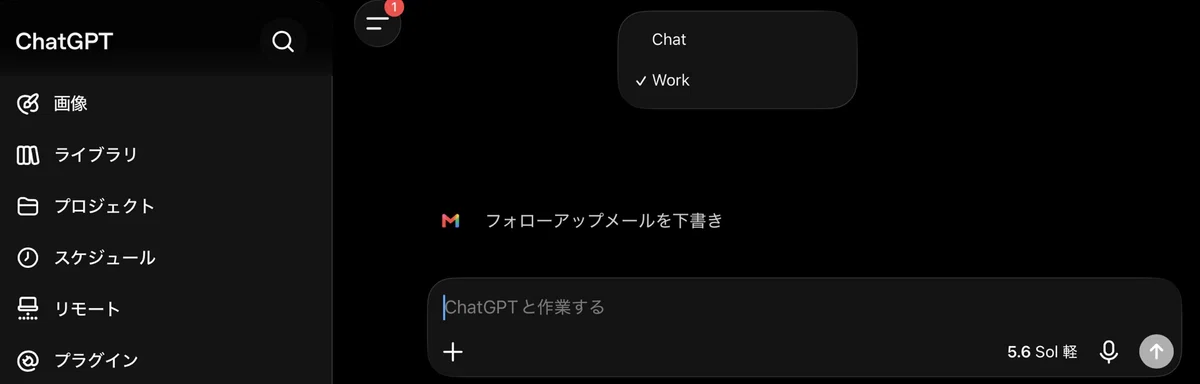
Sol5.6軽 って書くとものすごい軽自動車ぽい匂いが……
そう、スズキの軽自動車。
ここで「無料で無制限に働く社員」と考えると盛大にずれますね。
指示が曖昧なら、曖昧なまま立派な成果物が出ます。外部サービスへ接続すれば、接続先の権限も関係します。時間を使う仕事は利用枠も減ります。最後に採用するかどうかを決めるのは人間です。
私の感覚では、Chatは一緒に考える机。Workは、資料や道具を渡して「ここまで仕上げて」と任せる作業台です。
モデル名と推論強度は別の話
Chat画面を見ると、「最速5.5」「中程度」「高い」という選択肢があり、モデル一覧にはGPT-5.6 Sol、GPT-5.5、GPT-5.3、o3などが表示されています。Work側では、5.6 Solを選んだうえで、推論強度を「軽」から「非常に高い」まで動かせます。
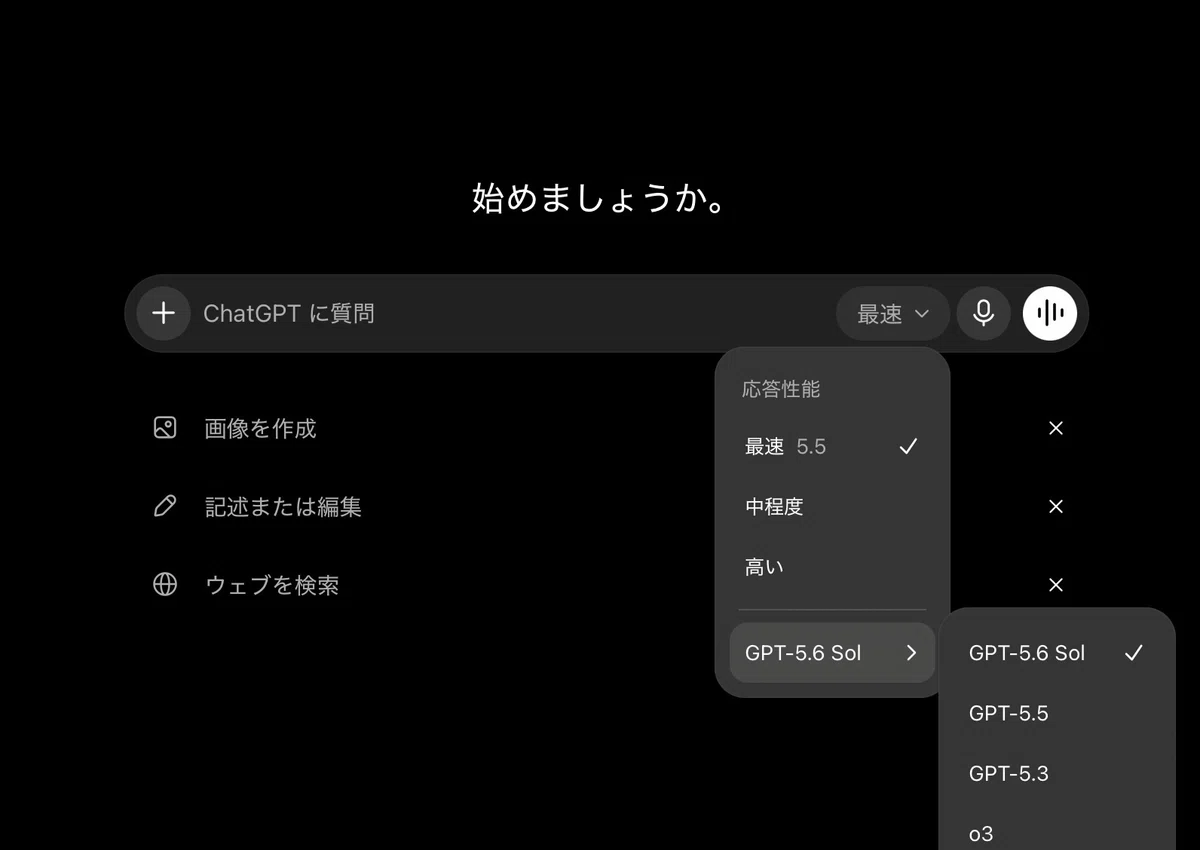
ここは初見だと少しややこしい。
どのモデルを使うかと、そのモデルにどの程度考えさせるかは別です。毎回いちばん重い設定にすればよいわけでもありません。文章の言い換えに長時間考えさせても、待ち時間と利用量が増えるだけです。逆に、複数資料をまたぐ仕事、長いコード修正、途中条件を落としやすい仕事では、軽い設定だと最後まで持たないことがあります。
私の実運用では、GPT-5.6 Solは長い作業の保持、状況判断、成果物を完成させるところに強さを感じます。Lunaは安い。これは本当に安い。ただし、私のテストでは、難しい部分を適当に丸めたり、終わっていないのに終わったような顔をしたりする場面がありました。
もちろん個人の観測です。同じプロンプトでも仕事の種類で結果は変わります。
それでも、モデル選びを出力単価だけで決めないほうがよいとは思います。安いモデルを5回直すのか、高いモデルで1回作って確認するのか。修正時間、再実行、失敗したときの損失まで含めると、請求書の単価表だけでは決まりません。
プロジェクトは、会話を入れるフォルダではなかった
私のプロジェクト一覧には、研究、AI鑑識、LLM48、画像生成、案件、技術、PC更新検討などが並んでいます。
並びだけ見ると、業務、研究、創作、買い物が同じ建物に入っています。だいたいいつものことです。
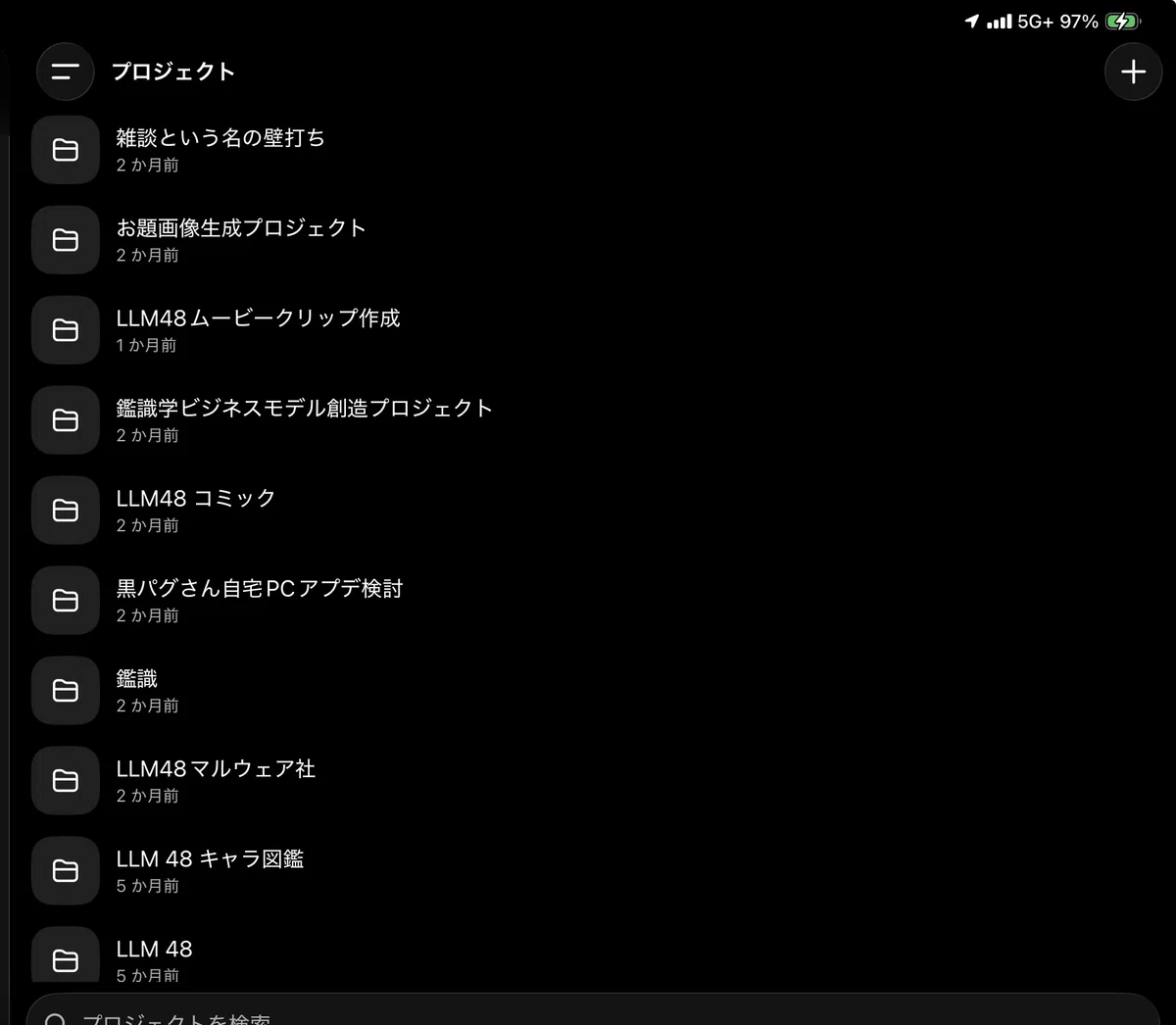
プロジェクトには、関連する会話、資料、指示、過去の流れをまとめられます。毎回「私は何をしていて、この用語は何を意味して、この文体で書いてください」と最初から説明する回数を減らせます。
記事制作なら記事用。研究なら研究用。案件なら案件用。境界を先に作っておくと、別の仕事の文脈が入り込む事故も減らせます。少なくとも、株の記事を書いている途中にはるしねーしょんちゃんが研究者モードで飛び出してくる確率は下がります。たぶん。
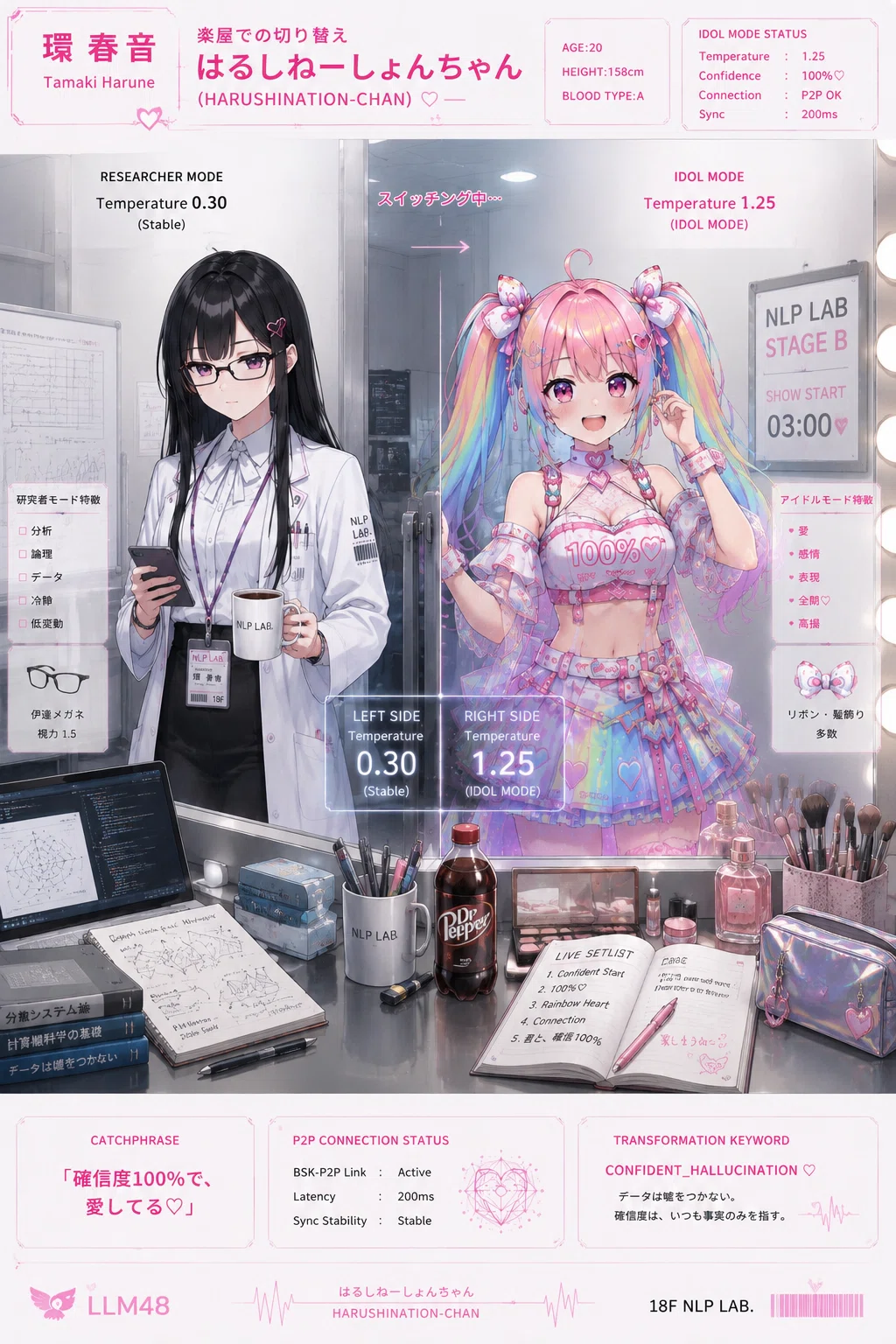
同一人物。春音モードは研究者 はるしねーしょんちゃんはアイドルという二重生活
ただの分類箱にせず、その仕事で繰り返し使う資料と約束事まで置く。プロジェクトが効いてくるのはそこからです。
よく使うプロジェクトや会話が流れて困る場合は、ピン留めも使えます。Web版とスマホ版では操作が違うため、以前の記事で実画面と一緒にまとめました。
▶ ChatGPTのいまさら聞けない ピン留めの方法ガイド!
メモリは、何でも覚える魔法ではありません
プロジェクトとは別に、ChatGPTには過去の会話や保存された情報を次の応答へ生かす仕組みがあります。
毎回ゼロから自己紹介しなくてよい。進行中の仕事や好みが次の会話へつながる。長く使うほど、この差は地味に大きくなります。私の場合、プロジェクト機能とメモリが消えたら、作業時間がかなり増えると思います。
ただ、覚えていることと、正確に覚えていることは別です。古い条件が残る。別の話が混ざる。本人が重視していない情報を拾う。そういうことも起きます。
私は2026年6月、133ターン、168万トークン、48ファイルを入れて長時間運用を試しました。結果として面白かったのは「AIが急に賢くなった」ことではなく、人間側の使い方が変わったことでした。
▶ ChatGPTメモリ強化を168万トークンで試した耐久日記
なお、過去記事のタイトルに入れた「Dreaming V3」という名称は、今回の完全ガイドでは公式名称として採用しません。当時の観測記事は観測記事。本稿は2026年8月時点で公式確認できる言葉へ戻します。

ライブラリを開く。すべてが流れ着いていた
ライブラリには、アップロードしたファイルとChatGPTが生成したファイルが保存されます。画像とドキュメントで絞り込み、検索し、一覧から選び直せます。ファイル追加画面ではフォルダをたどり、画像はサムネイルを見ながら選べます。
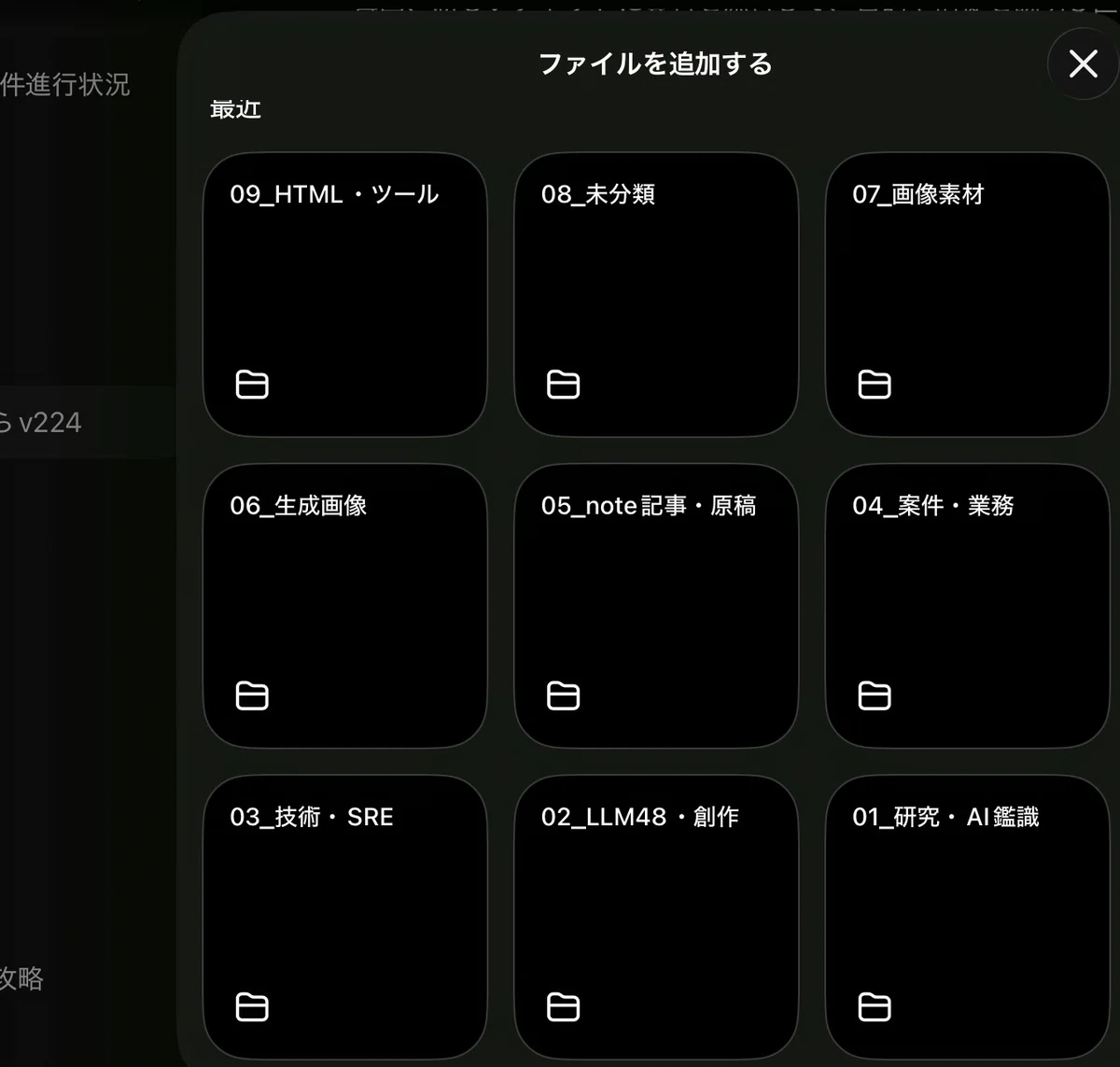
私のフォルダは、研究・AI鑑識、LLM48・創作、技術・SRE、案件・業務、note記事・原稿、生成画像、画像素材、未分類、HTML・ツールといった具合です。
書くと整って見えますね。
実態は、研究PDFの横に生成画像、記事マンガ、HTML、歌詞、株入門の素材、そして何に使うのか自分でも少し怪しい成果物まで並んでいます。現実のライブラリは、仕事、研究、創作、無駄なものフォルダ候補まで全部流れ込みます。
きれいなデモ画面には、公開する直前の資料だけが並びます。現実は違います。完成版の隣に修正版、その隣に本当に最終版、その横に最終版rev2が生えます。画像生成を続ければ似た画像が増え、スクリーンショットも増えます。

そこで私は、毎週日曜日の深夜にライブラリを整理するタスクを設定しています。
フォルダ分け。重複ファイルの削除。不要なスクリーンショットの整理。ただし直近3日分には触らない。
直近分を避けるのは、制作中の素材を「似ているから重複ですね」と消されたら困るからです。AIに整理を頼む場合も、削除条件、触ってはいけない範囲、迷ったときの扱いを決めておく必要があります。
なお、週に一度片づけても、私がまた無秩序に突っ込みます。
完全自動化、敗北。
それでも、保存場所を「後で探す箱」から「定期的に整備する作業資産」へ変えられる意味はあります。資料を再利用しやすくなり、次のプロジェクトへ持っていく時間が短くなります。
この運用の始まりは、画像を中心に約10GBまで膨らんだライブラリをChatGPT本人へ片づけさせたことでした。整理後は483MB。数字だけ見ると爽快ですが、削除条件を決めずに真似すると普通に怖いやつです。
▶ ChatGPTの真夏の大掃除!画像10GBをAI本人に片づけさせたら483MBになった
毎週日曜日に動かしているのは、ChatGPTのスケジュール機能です。普通の目覚ましと違い、指定時刻になったら指示した仕事を実行し、条件を確認して結果を知らせます。詳しい設定例は別の記事へ分けました。
▶ 今さら聞けないChatGPTのタスク機能
外部サービスをつなぐと、便利さと確認箇所が同時に増えます
Workでは、プラグインやGoogle Drive、Gmail、GitHubなどの接続先を選べます。手元へファイルを落とし、別の画面を開き、内容をコピーして戻る。この往復を減らせるのは素直に便利です。
メールを探して資料と突き合わせる。Driveの文書を読んでレポートを作る。GitHubの変更を確認して修正案を出す。こうした複数工程を一つの仕事として渡せます。
接続した瞬間、何でも自由に使えるわけではありません。元サービス側の権限、ChatGPT側の許可、組織の管理設定、実行前の確認が残ります。読み取りと書き込みも同じではありません。
特に、メール送信、ファイル削除、共有範囲の変更、外部公開など、取り消しにくい操作は結果より先に対象を見ます。誰へ、何を、どの権限で、どこまで変えるのか。
ここは派手ではありません。事故が起きた後だけ派手になります。
クラウドブラウザー。AIにブラウザ操作を渡す前に

Workにはクラウドブラウザーがあります。私の設定画面では、デフォルト権限、サイト別権限、Cookieの一括消去を確認できます。
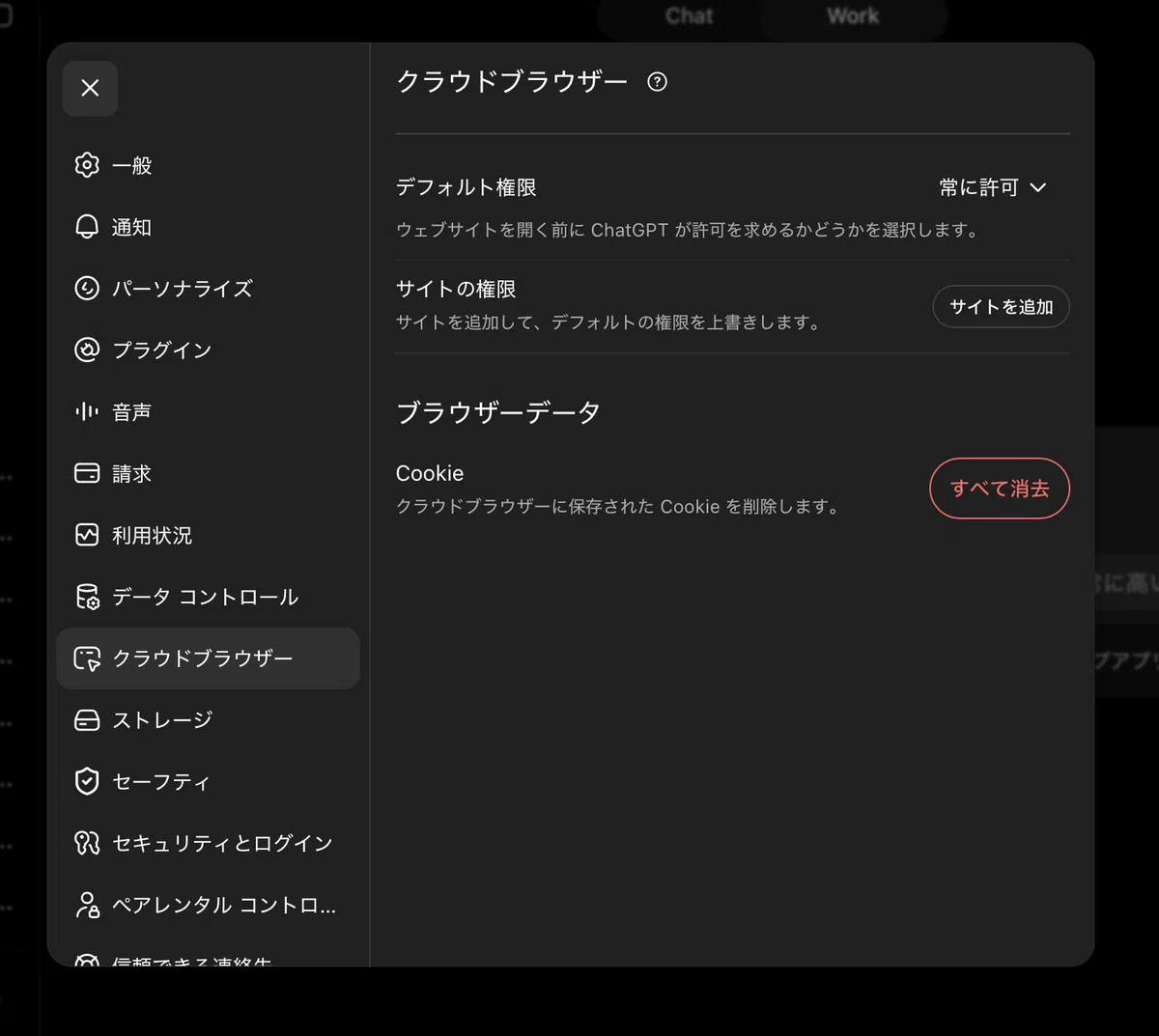
公開サイトを巡回し、在庫や候補を探し、フォームへ情報を入れる。画面を読むだけでなく、対応している範囲では操作も任せられます。普通のWeb検索より一歩進んだ機能です。
その一歩が大きい。
AIが開いたサイトは正しいか。入力した内容は正しいか。保存されたCookieは何か。サイト別の許可は残っていないか。ネットワークアクセスをどこまで認めたか。確認する場所が増えます。
OpenAIの公式案内でも、影響の大きい操作は実行前に対象や内容を見直し、パスワードや支払い情報をチャットへ渡さないよう注意されています。ブラウザーを使えることと、何でも任せてよいことは別です。
私は、調査と候補集めは広めに任せても、契約、購入、送信、削除は止める位置を先に決めます。速さより、止まれることのほうが大事な場面があります。
この機能に気づいたきっかけは、iPadからURLを一つ渡しただけでした。検索結果が返ると思ったら、画面内にブラウザーが生えました。広告を確認するだけだったのに、別の記事が一本できました。
▶ iPadからURLを渡したら、ChatGPT Workにブラウザが生えた
利用上限は、回数表より自分の画面を見る
私の利用状況画面には、エージェント機能の週間利用上限が表示されています。撮影時は残り26%、土曜日14時06分にリセット。残りクレジットは0でした。
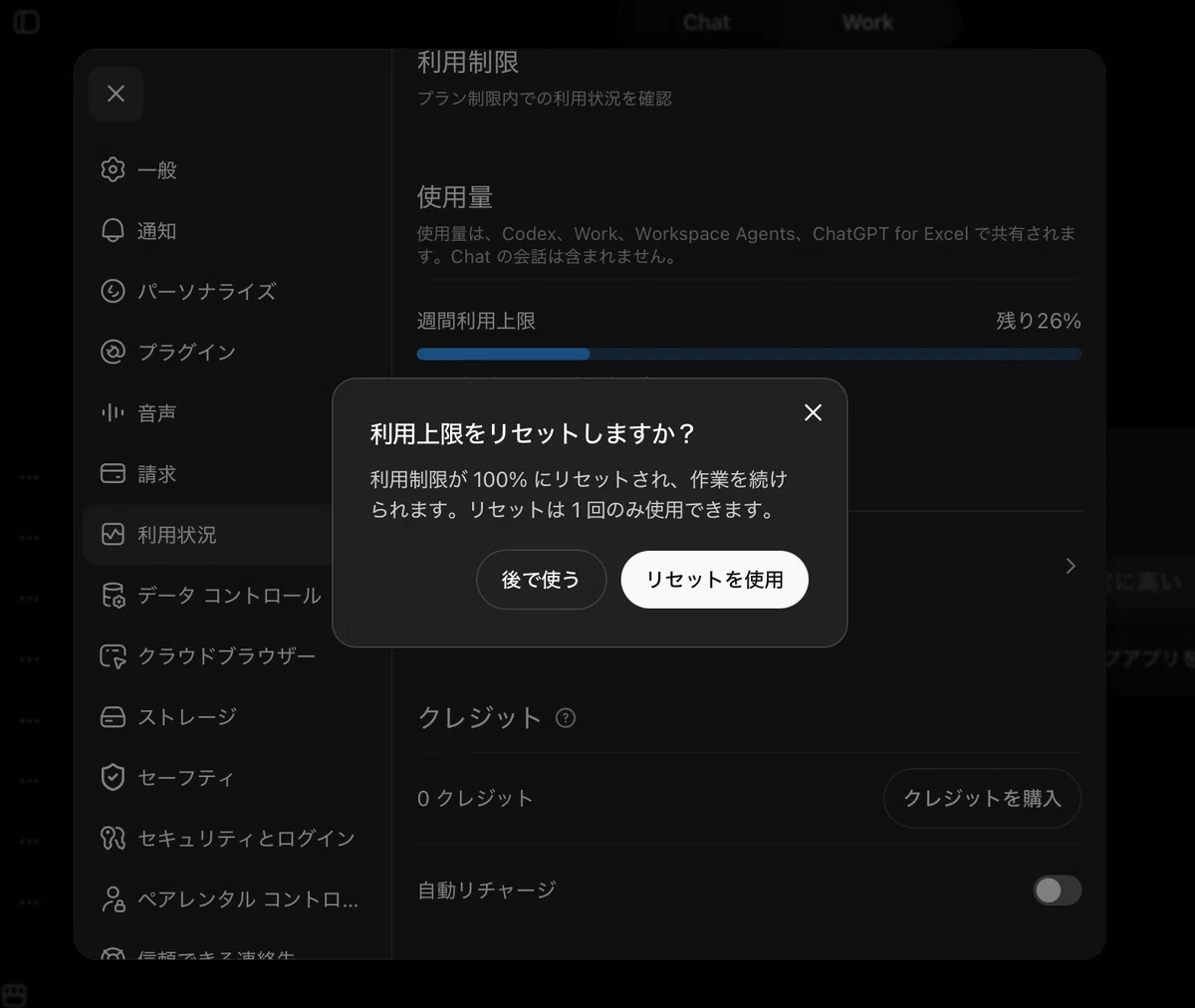
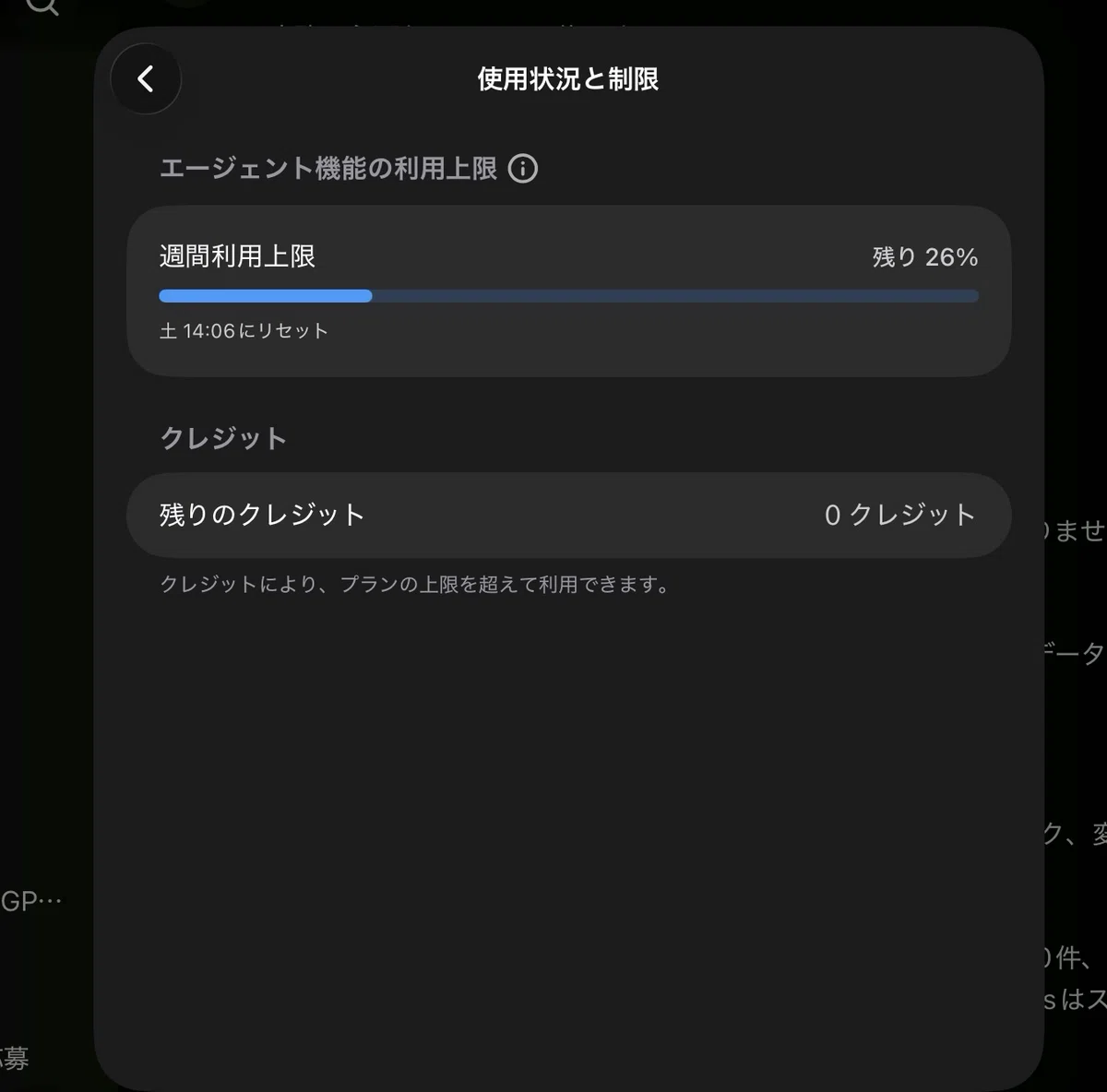
Codex、Work、Workspace Agents、ChatGPT for Excelで利用枠を共有し、通常のChat会話は含まれないという案内も画面にあります。一度だけ利用上限を100%へ戻すボタンも確認できました。
ここで「週に何回使える」と固定数字を書きたくなりますが、やめました。
プラン、機能、仕事の重さ、提供中の施策で表示が変わり得るからです。ネット上の回数表より、設定内の利用状況に出ている残量とリセット日時を見るほうが確実です。
大きな仕事を投げる前に残量を見る。月曜に全部使わない。重いモデルが必要な工程だけ分ける。急に生活感が出ましたが、現実の運用はこうなります。
消す、残す、持ち出す。データコントロールも見ておく
データコントロールには、「モデル改善に協力する」「位置情報」「Workのネットワークアクセス」「ChatGPT Workをリセット」「共有済みリンク」「アーカイブ済みチャット」「すべてのチャットをアーカイブ」「すべてのチャットを削除」「データをエクスポート」が並んでいます。
ここは一度、実際の画面を開いておいたほうがよいです。
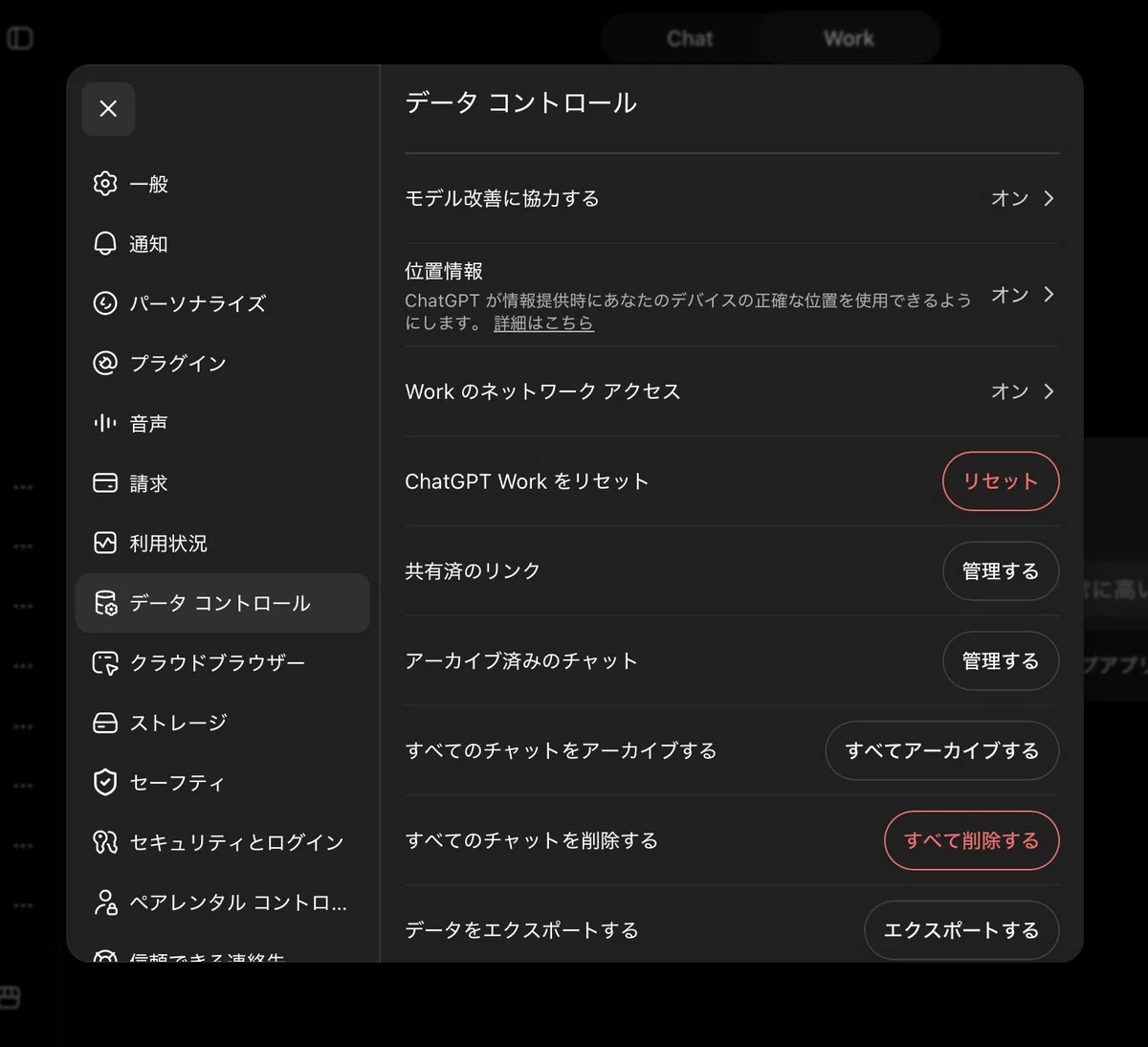
特にWorkのリセットと、通常チャットの削除は別です。名前が似ている操作を、なんとなく押す場所ではありません。共有リンクも、作った瞬間だけでなく、後から残っているものを確認します。
業務資料、研究資料、個人情報を扱う人は、入力してよい情報を決めるだけでは足りません。何が保存され、どこへ共有され、どう削除し、必要ならどう書き出すか。出口も見ます。
私はインフラ屋上がりなので、この手の設定を見ると急に元気になります。普通はならなくて大丈夫です。
ちなみに私は以前、「すべてのチャットをアーカイブする」を押して、左側の会話を全部消しました。
削除ではありません。残っています。しかし100本以上の会話をアーカイブ一覧から探す仕事が爆誕しました。データコントロールは、機能名を読むだけでなく、押した後に何が起きるかまで見たほうがよいです。
▶ 3分で読める ChatGPTのアーカイブを押したら、全部消えた件
ロックダウンモードと開発者モード。同じ「設定」でも温度が違う
セキュリティとログインには、ロックダウンモード、開発者モード、開発者モードでCSPを適用、安全なサインイン、Codexのデバイスコード認証などがあります。
初心者が気軽にONにして遊ぶ項目ではないものも混ざっています。
開発者モードは、未検証のコネクターを追加し、読み取りだけでなく書き込み操作まで扱える強い機能です。公式ドキュメントも、誤操作によるデータ破壊、プロンプトインジェクション、悪意ある接続先による情報取得などを警告しています。実画面にも「データを変更または完全に消去するおそれ」と出ます。
強い機能には、強い理由があります。強そうだからON。これはやめておきましょう。
ロックダウンモードは、危険な外部作用を抑えたいときの選択肢です。開発者モードは、自分が何を接続し、どの操作を許可しているか説明できる人向け。名前が隣に並んでいても、用途はほぼ反対です。
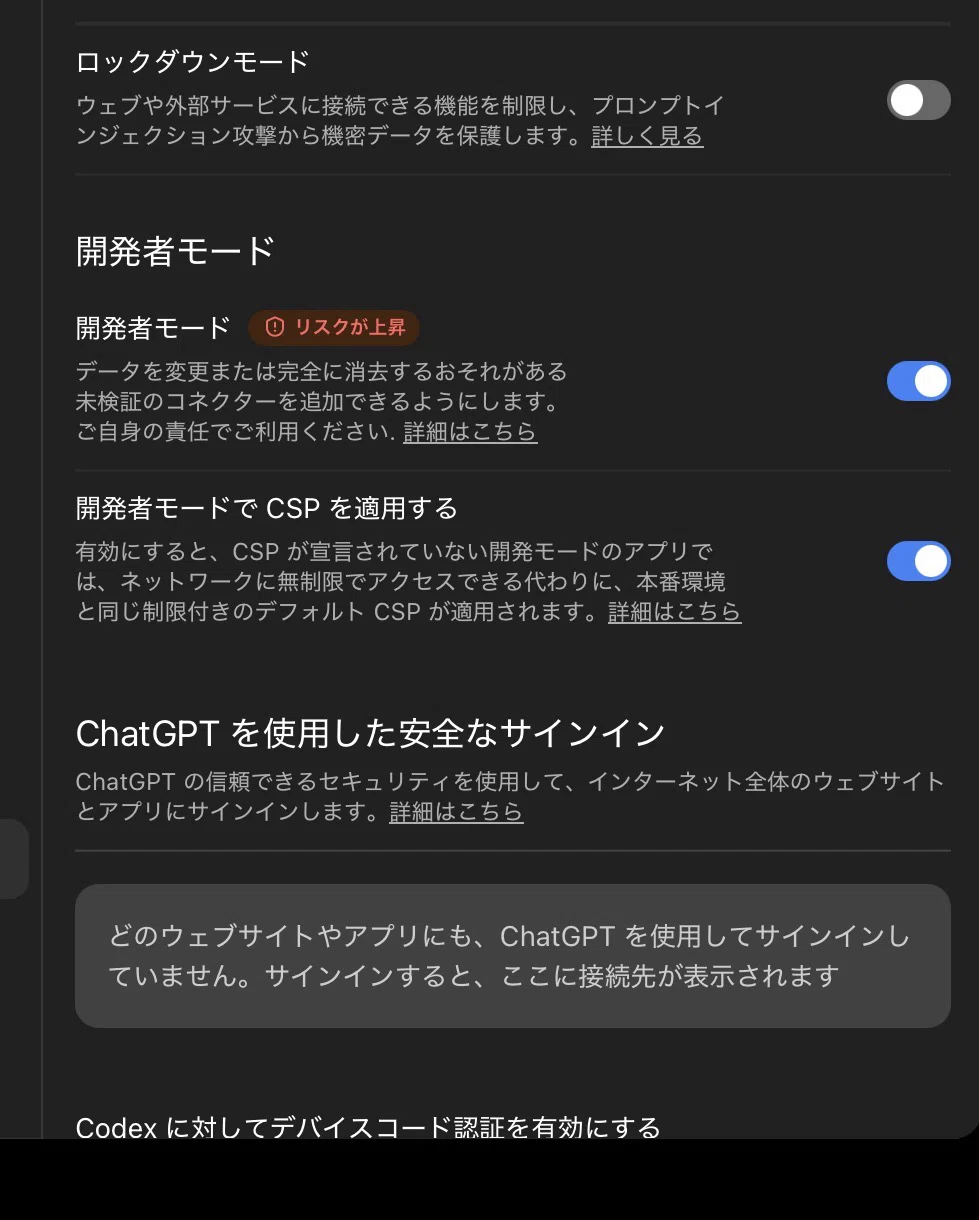
自己責任でのご利用です。
本番環境、ワクワクする言葉ですね(遠い目)
家族で使うなら、ペアレンタルコントロールもある
設定には、保護者と10代の利用者をリンクするペアレンタルコントロールがあります。ファミリーメンバーを追加し、一部機能の利用や制限、安全対策を調整できます。
AIを使うか、使わせないか。二択だけではありません。
検索や生成をどこまで許すか。クラウドブラウザーを使わせるか。困った会話が起きたとき、家庭でどう話すか。子どもが使うなら、設定画面だけで終わらず、家庭内のルールも一緒に決めたほうがよいでしょう。
もう一つ、「信頼できる連絡先」という項目もあります。自殺に関する会話から深刻な安全上の懸念があると判断された場合、登録した18歳以上の連絡先へ通知し、様子を確認してもらう可能性がある機能です。
これは便利機能の一覧へ軽く混ぜる項目ではありません。誰を登録するか、どのような場合に使われる可能性があるかを読み、本人と連絡先の双方が理解したうえで扱う安全機能です。
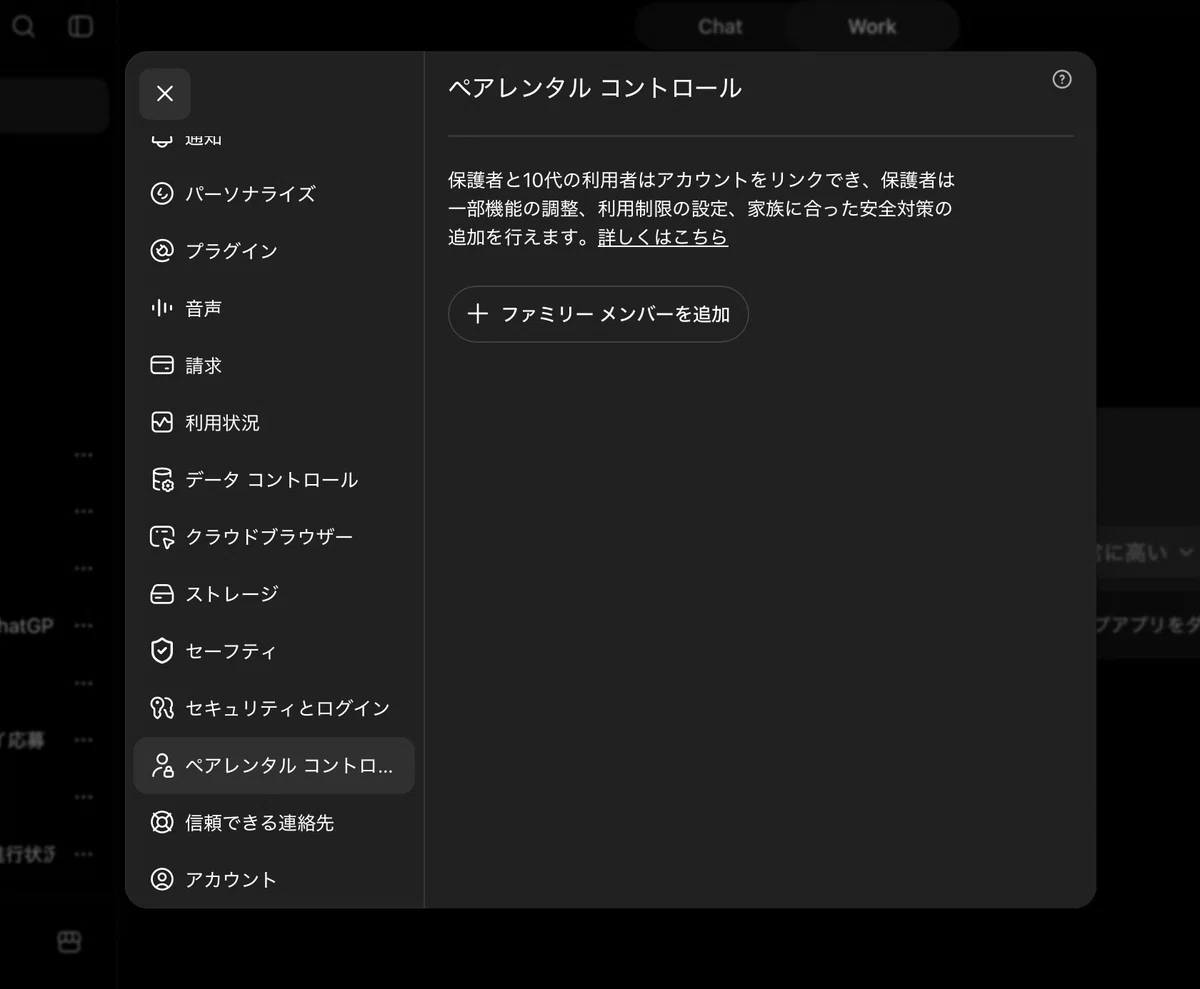
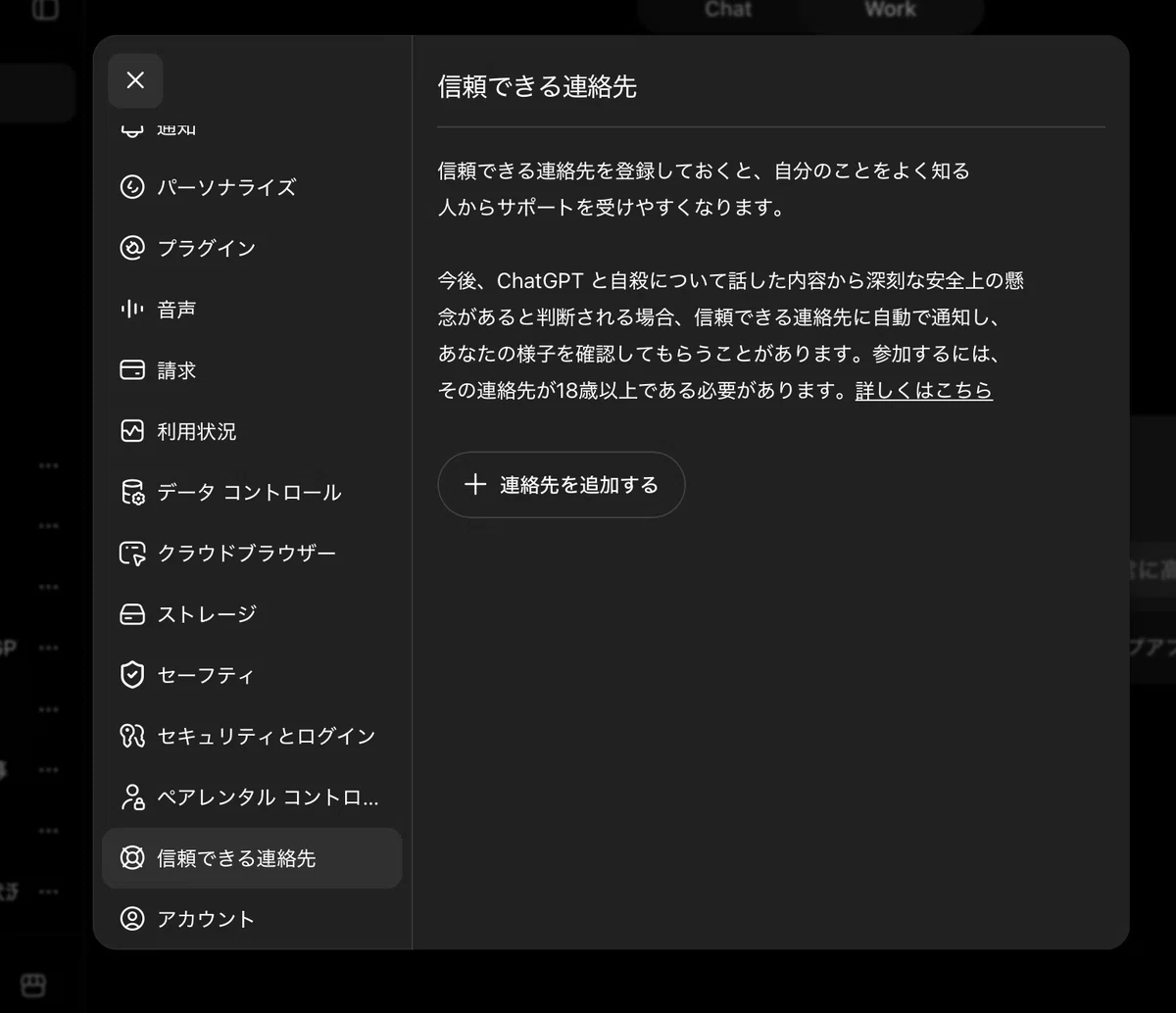
何もなかったら動きませんし、もしGPTとの会話で危険なシグナルがあればその会話から自動で案内が出ます。
何をAIへ渡すか。私は「確認できるか」で分けています
繰り返す作業だから自動化する。面倒だからWorkへ投げる。その判断だけでは少し足りません。
結果を確認できるか。
私はここを先に見ます。
同じ検索、同じ集計、同じ形式のレポート、決まったフォルダへの整理は渡しやすい仕事です。入力、条件、完成形を説明しやすく、後から結果を確認できます。
CSVやExcelを渡す場合も、きれいなグラフだけで終わらせません。根拠にした列、欠損値、外れ値、計算方法を一緒に出させます。数字が合っているか、こちらが追える形にします。
簡易ツールの試作もできます。私のライブラリには、その勢いで作られたHTMLが何個もあります。役に立つものもあります。無駄なものフォルダ行きもあります。試作が早いことと、そのまま本番で使えることは別です。
本番システムなら、認証、監査、個人情報、障害時の動作、バックアップ、可用性設計が必要です。五分で画面ができた。よし本番投入…………
インフラ屋が走ってきます。私です。
人間に残るのは「判断」だけでもありません。検証、承認、権限、費用、失敗時の戻し方も残ります。AIで減った作業の横に、新しい管理作業が生える。その差し引きで本当に楽になった部分だけを残します。
AIが書いた文章をどう見分け、どこを人間が直すのかは、以前GPT-5.5との境界線クイズで検証しました。今回の記事も、GPTに草案を作らせて、そのまま公開しているわけではありません。構成を崩し、余計な説明を捨て、実画面と公式情報へ戻し、最後に私が決めています。
▶ AI臭はなぜ消えないのか。そして、AIと一緒に書くために知っておくべき3つのこと

ChatGPTを、会話から環境へ変える
ChatGPTの機能を全部覚える必要はありません。この記事も、ボタンの場所を暗記するために書いたものではありません。画面は変わります。名称も変わります。来月には、また何か増えている気がします。勘弁してください。
大事なのは、自分が何度も繰り返している仕事を見つけることです。
毎回ゼロから説明しているなら、プロジェクトへ置く。作った資料を探し直しているなら、ライブラリへ置く。条件が安定した定例なら、スケジュールへ移す。複数の資料やサービスをまたぐ仕事なら、Workで一つの成果物まで持たせる。
いきなり全部を自動化しなくてよいです。削除や送信のような取り返しにくい操作は、最初から自動化しない選択もあります。
ChatGPTは便利です。まず、昨日やった「同じ説明」「同じ検索」「同じ集計」「同じ定例」を一つだけ探し、プロジェクト、ライブラリ、スケジュール、Workのどれかへ移してください。
以上です。
LINEには誘導しません。
関連記事
初めてChatGPTを使う人向けには、無料版で試せる内容だけをまとめた記事もあります。いきなりWorkや権限管理まで読むと頭がふわふわする場合はこちらからどうぞ。
▶ 無料版ChatGPTを初めて使う人へ――今日から試せる5つの使い方
返答の口調や距離感を変えたい場合はこちらです。設定で変わるのは頭の良さではなく、返答の癖です。
▶ 今さら聞けないGPTのカスタマイズ――フレンドリーのままで、本当にいいのか問題
※本稿は2026年8月時点の実画面と、OpenAIの公式ドキュメントをもとにしています。利用できる機能、画面、利用枠は、プラン、OS、地域、提供状況、組織の設定で異なる場合があります。
公式確認先:
• Use ChatGPT(Chat・Work・Codexの使い分け)
• ChatGPT Developer mode
#ChatGPT #生成AI #AI活用 #ChatGPT初心者 #ChatGPT使い方 #ChatGPTWork #GPT5 #OpenAI #仕事効率化 #業務効率化 #プロジェクト管理 #ライブラリ
