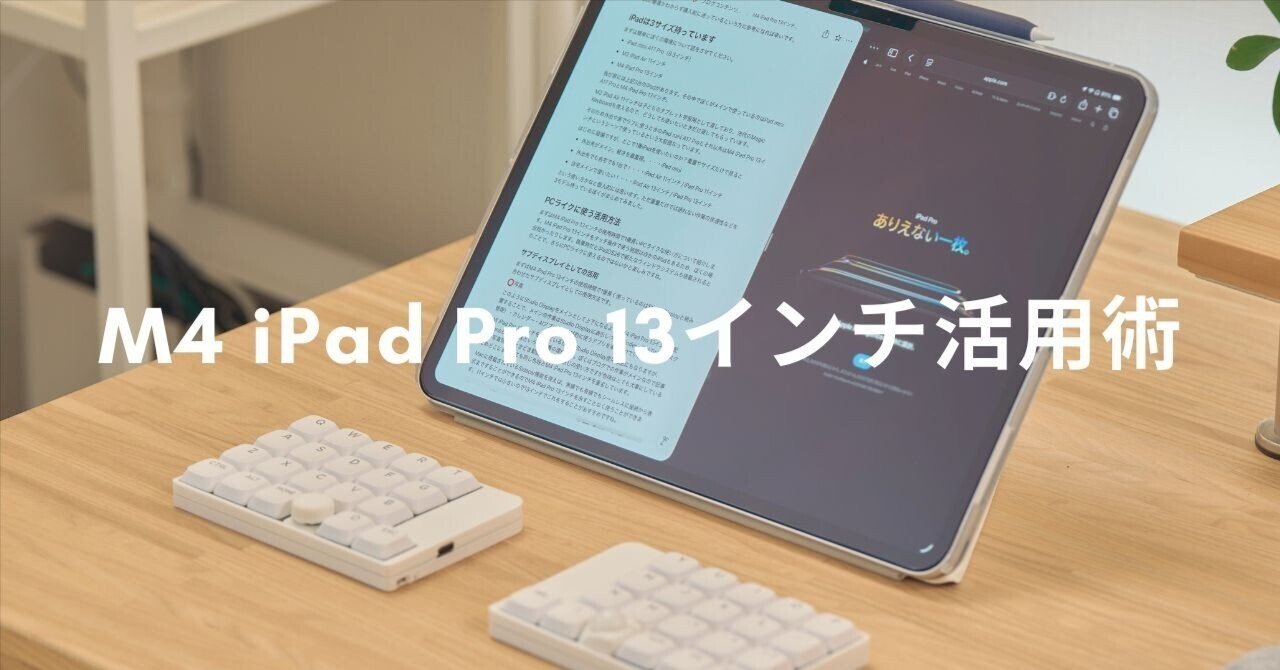
ぼくのM4 iPad Pro 13インチ活用術

こんにちは。ガジェットブロガーのじゃが(@jaga_farm)です。
みなさん!iPadでクリエ・・・
すみません、iPadで有名なYoutuber様の挨拶を真似してしまいました(笑)
みなさん、iPadをクリエイティブ作業に使いこなしていますか?iPad Pro 13インチやiPad Air 13インチを購入したけどなかなか使えずにただの動画視聴機になっているという方も少なくないかと思います。
今回はぼくが行っているM4 iPad Pro 13インチの活用術について紹介していきます。
画面サイズ大きいほうがいいから13インチ購入したけど使いこなせていない、どのサイズのiPadが最適かわからず購入前に迷っているという方に参考になれば幸いです。
iPadは3サイズ持っています
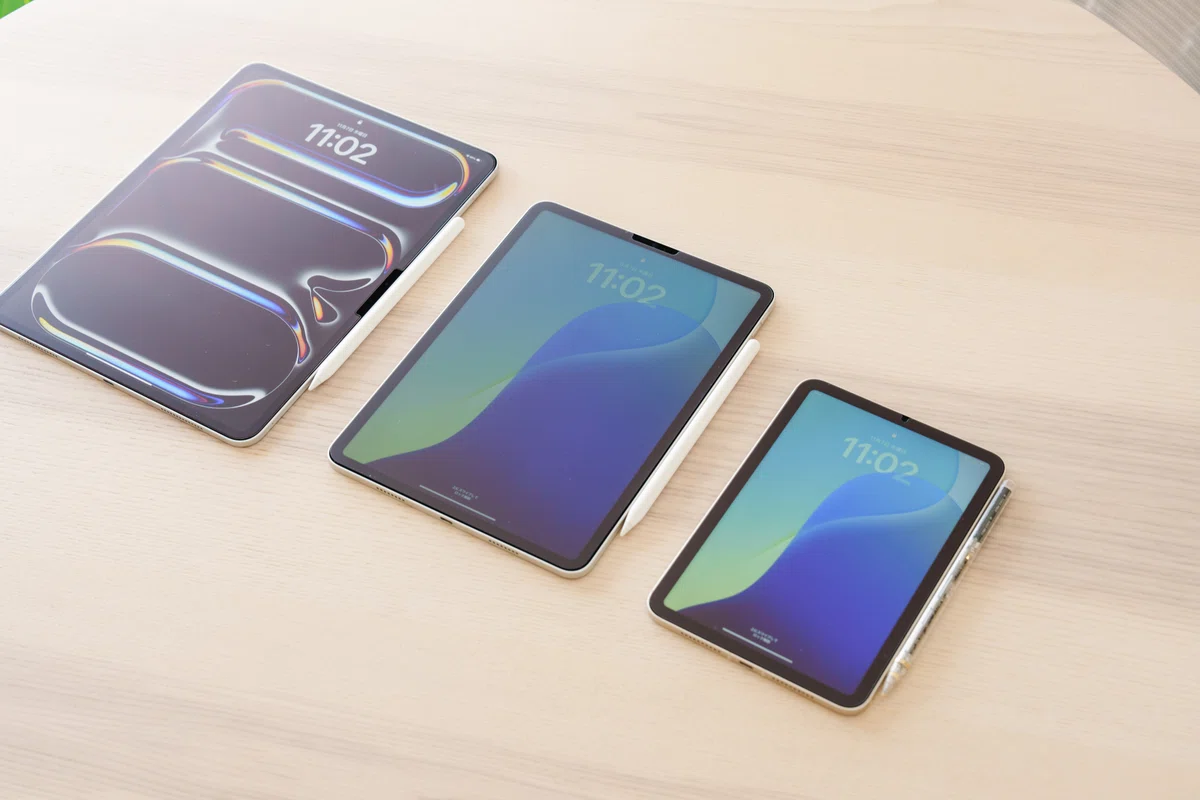
まずは簡単にぼくの環境について話をさせてください。
iPad mini A17 Pro(8.3インチ)
M2 iPad Air 11インチ
M4 iPad Pro 13インチ
我が家には上記3台のiPadがあります。その中でぼくがメインで使っているのはPad mini A17 ProとM4 iPad Pro 13インチ。
M2 iPad Air 11インチは子どものタブレット学習用として渡しており、先代のMagic Keyboardも使えるので、どうしても使いたいときだけ貸してもらっています。
そのため外出や家でラフに使うときのiPad mini A17 Proとそれ以外はM4 iPad Pro 13インチというシーンで使っているという大前提なっています。
はじめに結論ですが、どこで1番iPadを使いたいのか?重量やサイズだけで見ると
外出先がメイン。軽さを最重視。・・・iPad mini
外出先でも自宅でも1台で!・・・iPad Air 11インチ / iPad Pro 11インチ
自宅メインで使いたい!・・・iPad Air 13インチ / iPad Pro 13インチ
という使い方かなと個人的には思います。ただ重量だけでは語れない作業の快適性などを3モデル持っているぼくがまとめてみました。
PCライクに使う活用方法
まずはM4 iPad Pro 13インチの使用時間で1番長いPCライクな使い方について紹介します。M4 iPad Pro 13インチをタッチ操作で使う時間はほかのiPadもあるため、ぼくの場合短かったりします。
iPadOS26で新たなウィンドウシステムも搭載されて、さらにPCライクに使えますよね。
サブディスプレイとしての活用
まずはM4 iPad Pro 13インチの使用時間で1番長く使っているのはStudio Displayと組み合わせたサブディスプレイとしての使用方法です。
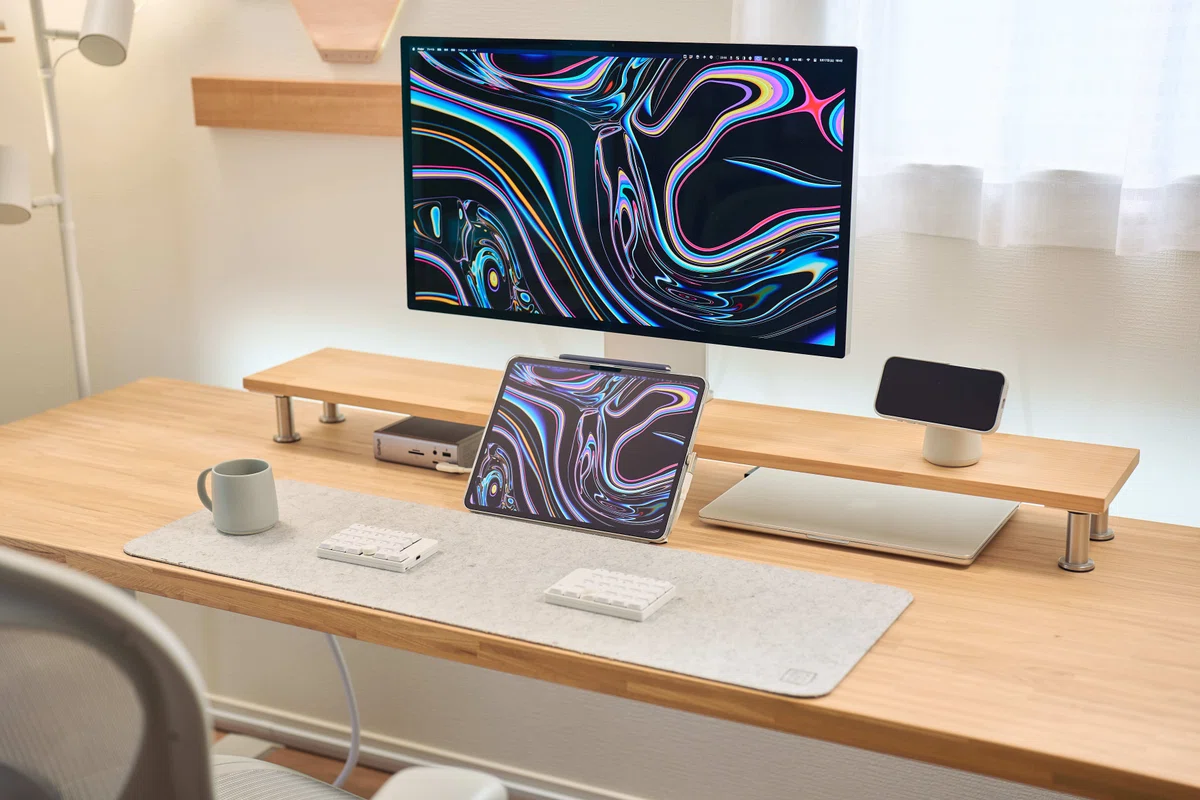
このようにStudio Displayをメインとして上下になるようにM4 iPad Pro 13インチを配置することで、メインの作業はStudio Displayに表示しつつ、Finder・TickTick(タスク管理)・カレンダー・AIアプリなどサブ的に使うアプリを表示させています。
M4 iPad Pro 13インチを使っている理由はStudio Display使用理由にもなりますが、iPhoneと同じ色味というのが1番の理由です。ぼくはブログでの作業がメインなので記事内の写真現像、ときどき動画編集という感じの使い方ですが色味はとても大事にしているためどこに表示しても同じ色味とM4 iPad Pro 13インチを重宝しています。
Macに搭載されているSidecar機能を使えば、無線でも有線でもシームレスに接続から表示まですることができるのでM4 iPad Pro 13インチを余すことなく使うことができます。11インチではサブディスプレイでも小さいと思います。
```mermaid
graph TD
    A[M4 MacBook Air 15インチ] -- Thunderbolt4ケーブル --> B[Caldigit TS4]
    B -- Thunderbolt3ケーブル --> C[Studio Display]
    B -- USBケーブル --> D[M4 iPad Pro 13インチ]
```
ケーブル接続図は上記の通り。この構成であればCaldigit TS4なしの下記でも大丈夫です。ぼくは有線LANなども接続しているためCaldigit TS4が間にいます。
```mermaid
graph TD
  A[M4 MacBook Air 15インチ] -- Thunderbolt3ケーブル --> B[Studio Display]
  B -- USBケーブル --> C[M4 iPad Pro 13インチ]
```
Studio Displayまでは用意できないけど、色味確認のディスプレイがほしいという方にもiPadのサブディスプレイ化は非常におすすめ。
また作業効率の話でM4 iPad Pro 13インチでなくてもこのディスプレイ構成はメイン画面に集中しつつ、サブ的に作業補助としてアプリを表示することでモバイルモニターの導入は作業効率向上します。
キーボードと組み合わせてPCライクに使う
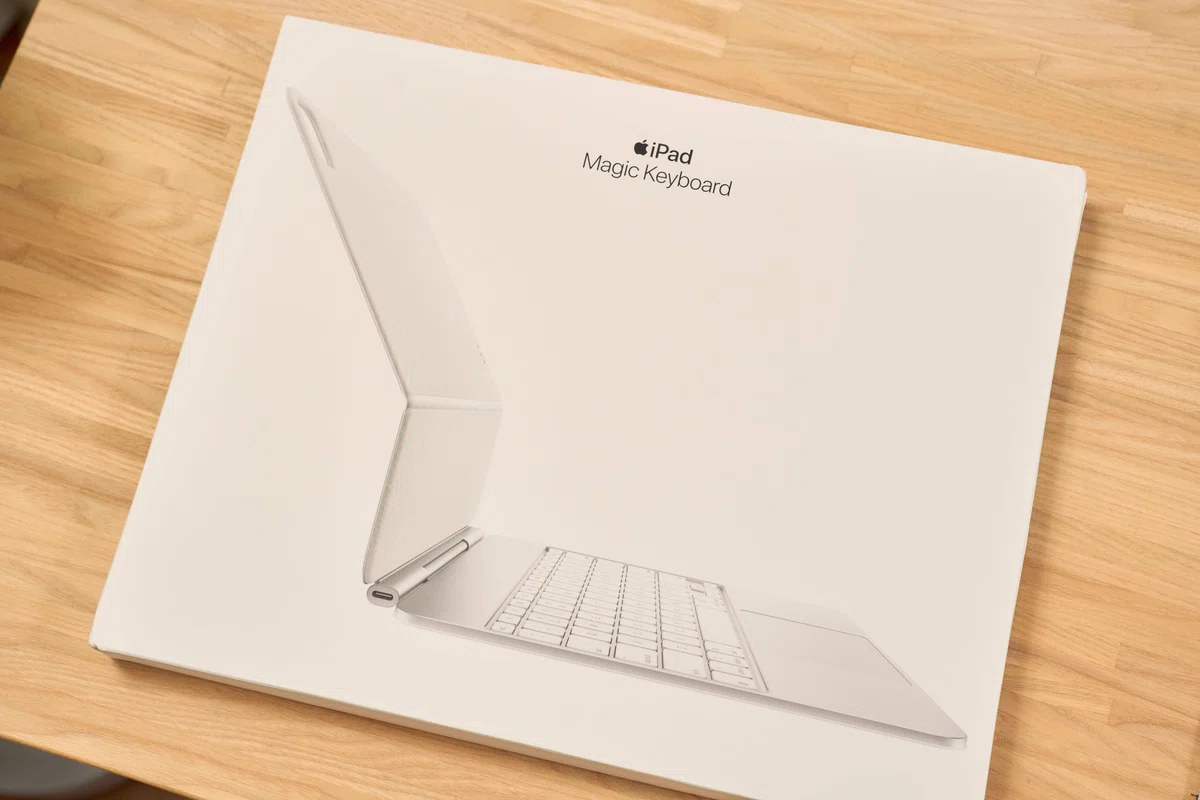
Studio Displayとの組み合わせを紹介しましたが、iPad Pro 13インチはディスプレイが大きいことからキーボードと組み合わせて単体でPCライクに使うことにも向いています。
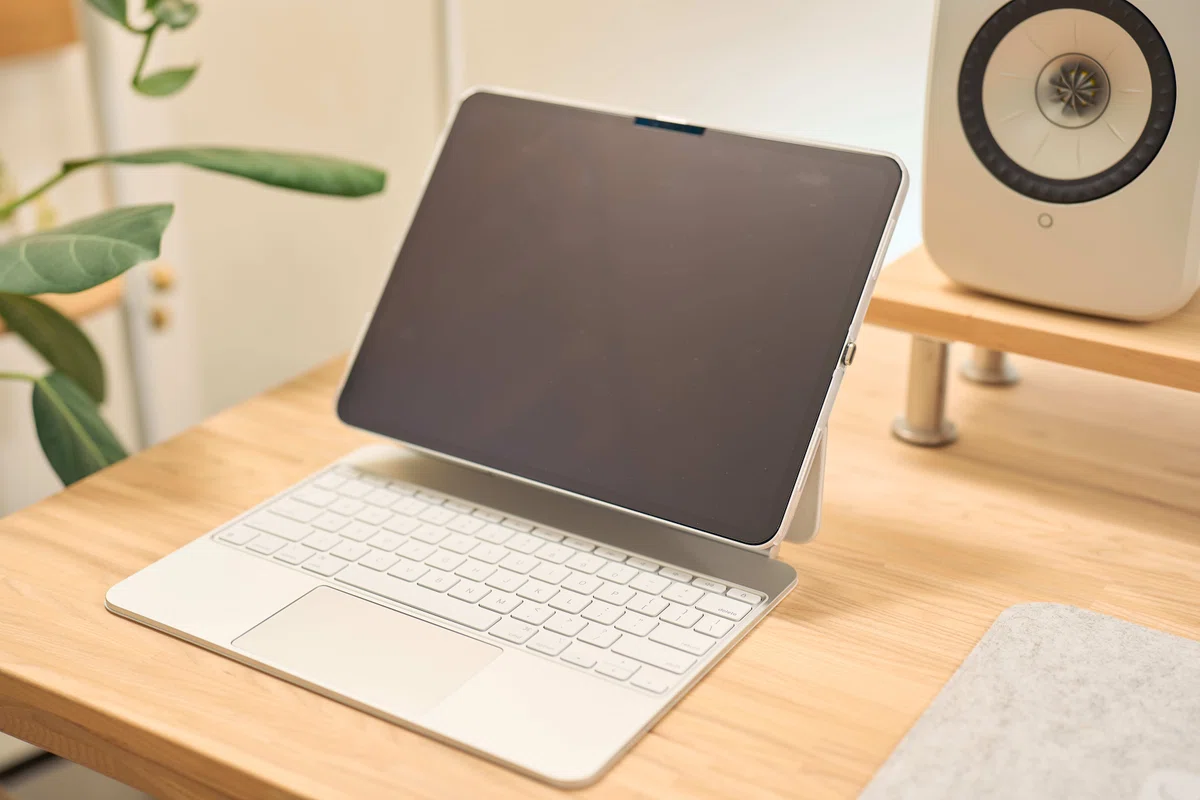
Magic Keyboardとの組み合わせ
LiNEA40など無線分割キーボードとの組み合わせ
シンプルにまとまるのは純正Magic Keyboardとの組み合わせですね。他にもBluetooth対応のキーボードと組み合わせることでPCライクに使うことができます。
ぼくはM4 MacBook Airの15インチを使っているので、軽作業や軽く済ませたいときはM4 iPad Pro 13インチ、本格作業をしたいときはM4 MacBook Air 15インチとすみ分けができています。
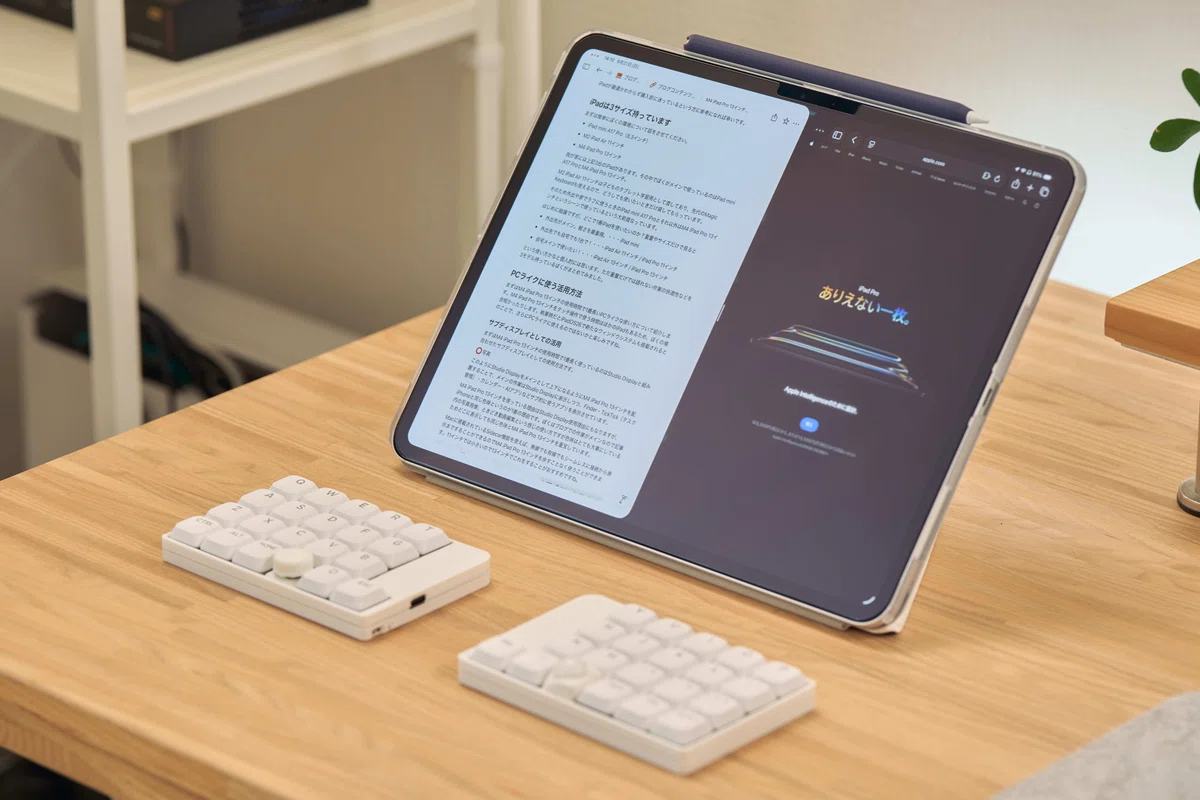
Notion + Safari / Obisidian + ChatGPTなど2画面でアプリを開いても十分使える作業領域で文章作業や考えをまとめる作業など全く問題なく使えます。
Macでの作業が必要になったときも、どこからでもVPN接続等なしで乗り込めるJump Desktopアプリのおかげでインターネット接続さえあれば、Macにどこからでも乗り込むことができます。
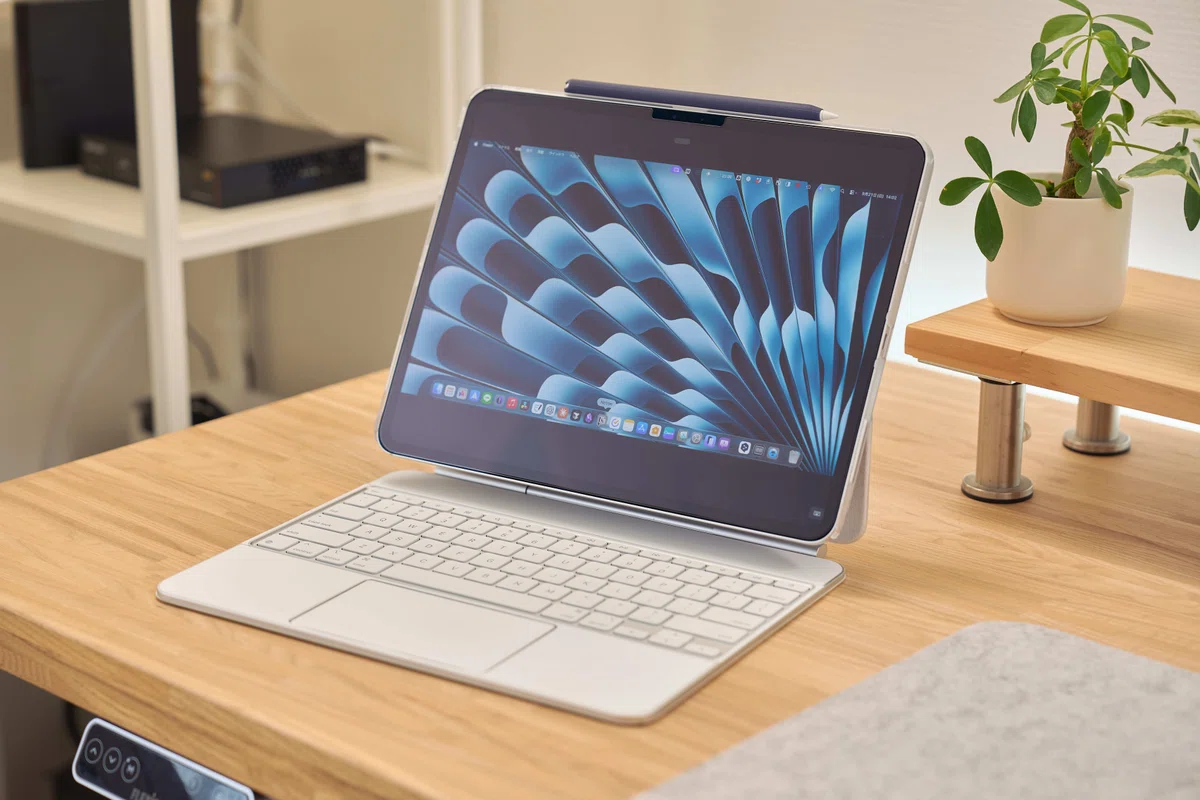
このJump DesktopアプリのリモートデスクトップはFluid Remote Desktopという専用のプロトコルで実現されています。従来のRDPやVNCと比べて1/10の帯域幅で最大60fps画面共有を実現。エンドツーエンドの暗号化通信となっており、通信経路で気にすることなくセキュアに使うことができます。
iPadOSもブラウザの拡張機能開放やファイル管理アプリ「ファイル」がFinderのようにもう少し使いやすくなったら更にいいんですけどね・・・
タブレットとしての活用
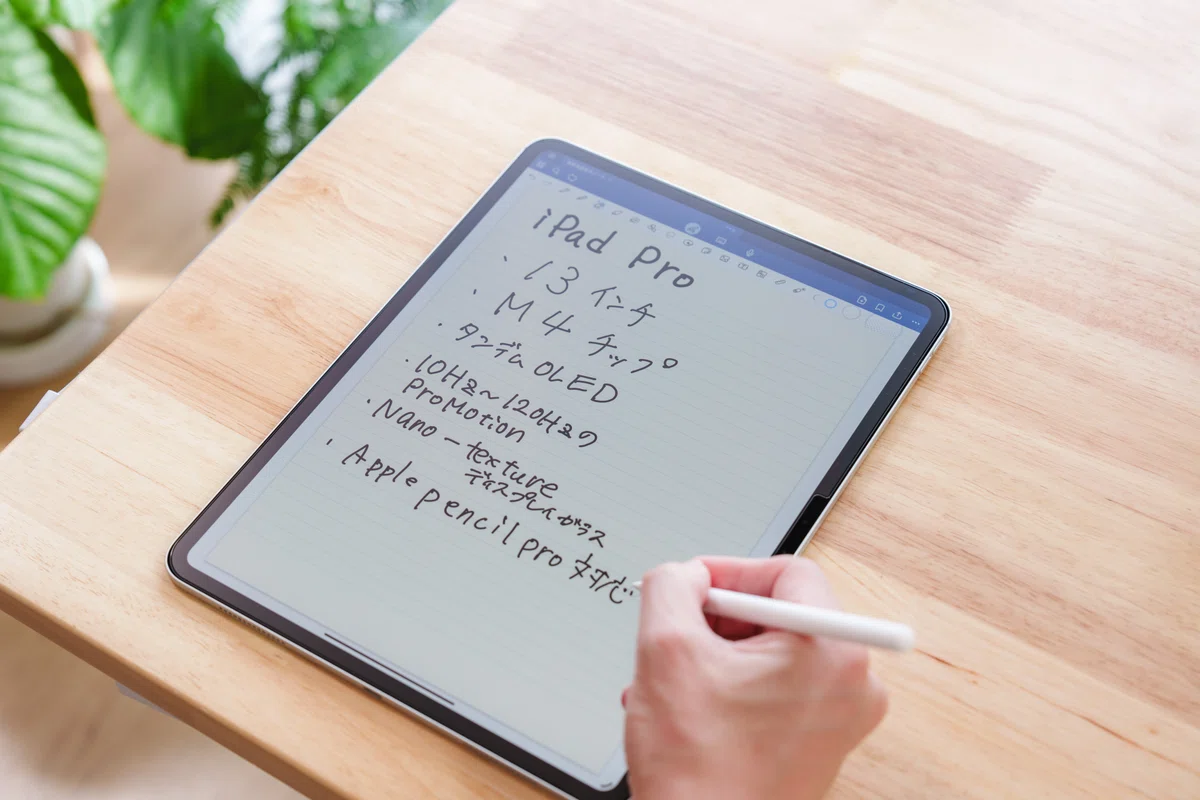
ここまでPCのように使っているぼくのメイン方法を紹介しましたが、タブレットとしてもちろん使っています。
Goodnotesで自宅内での勉強
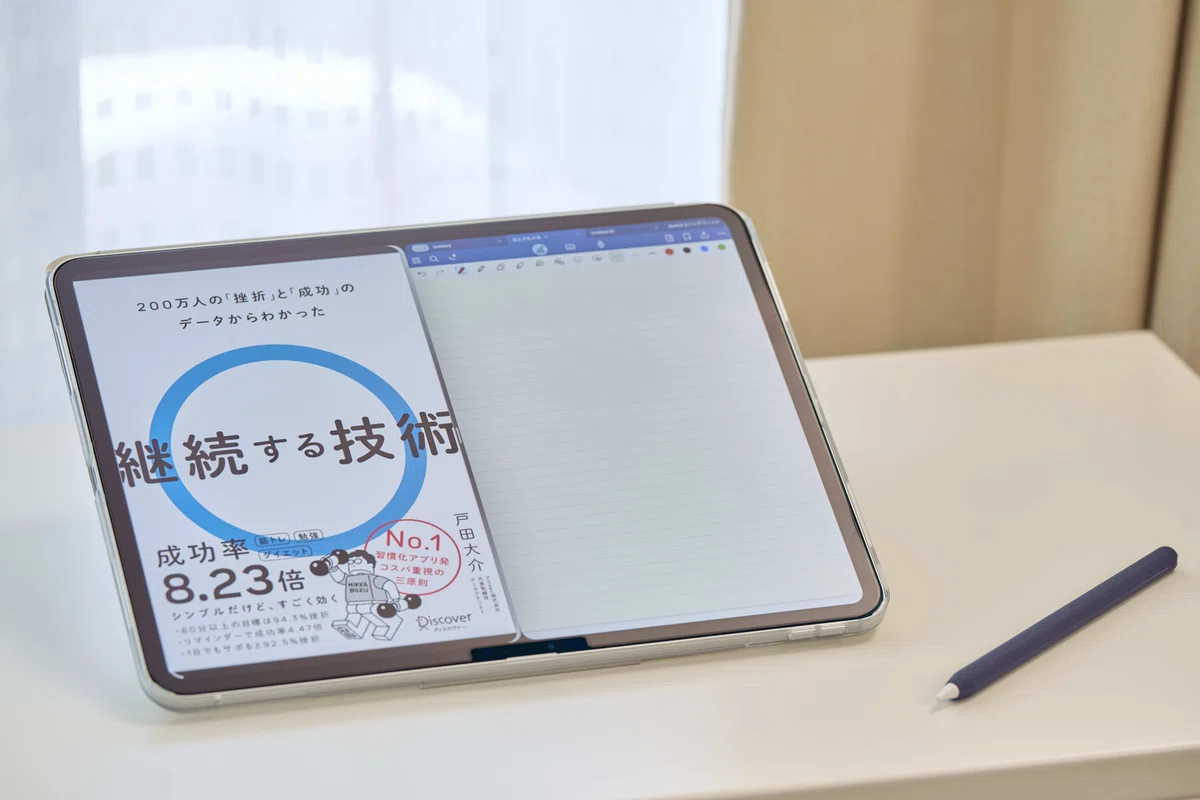
まずは資格勉強・読書や自分の考えをまとめるためのメモ書きなどにはGoodnotesを活用。
資格勉強・読書
これはKindleで参考書や読みたい本を購入してKindle/Goodnotesと左右に分割表示させて使っています。これはiPad 3サイズを比べたほうが早いので実際に並べてみました。
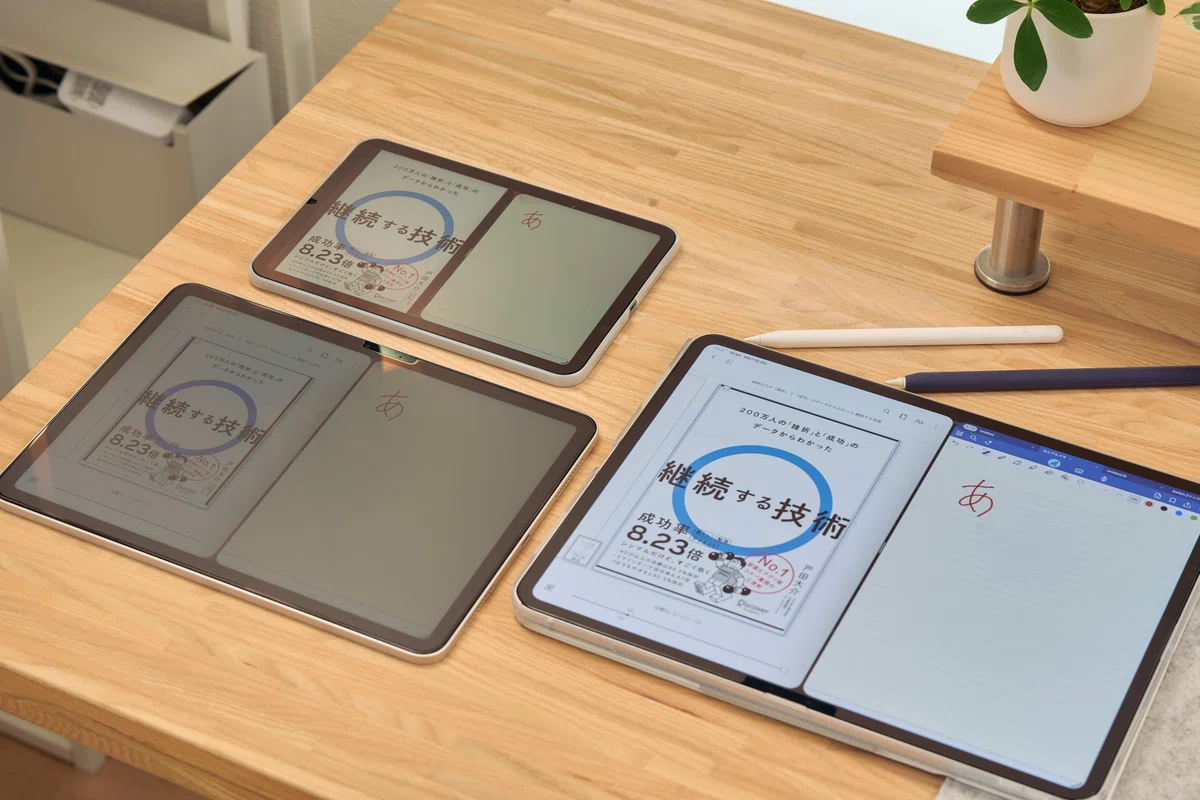
これだけ見てもらっても圧倒的に13インチが使いやすいです。
iPad miniサイズでは本の文字が小さく単体表示推奨。Apple Pencilで書くスペースもほぼ有りません。iPad Air 11インチでは本の文字もまぁ見えて、文字もまぁ書けます。つまりは妥協すればというのが個人意見。
13インチを見てください。圧倒的に独立したような文字サイズとノートスペース。これ店頭などでぜひ分割表示固めしてほしいのですが、ストレスなく快適に作業するなら13インチサイズがかなりおすすめです。
考えをまとめるためのメモ書き
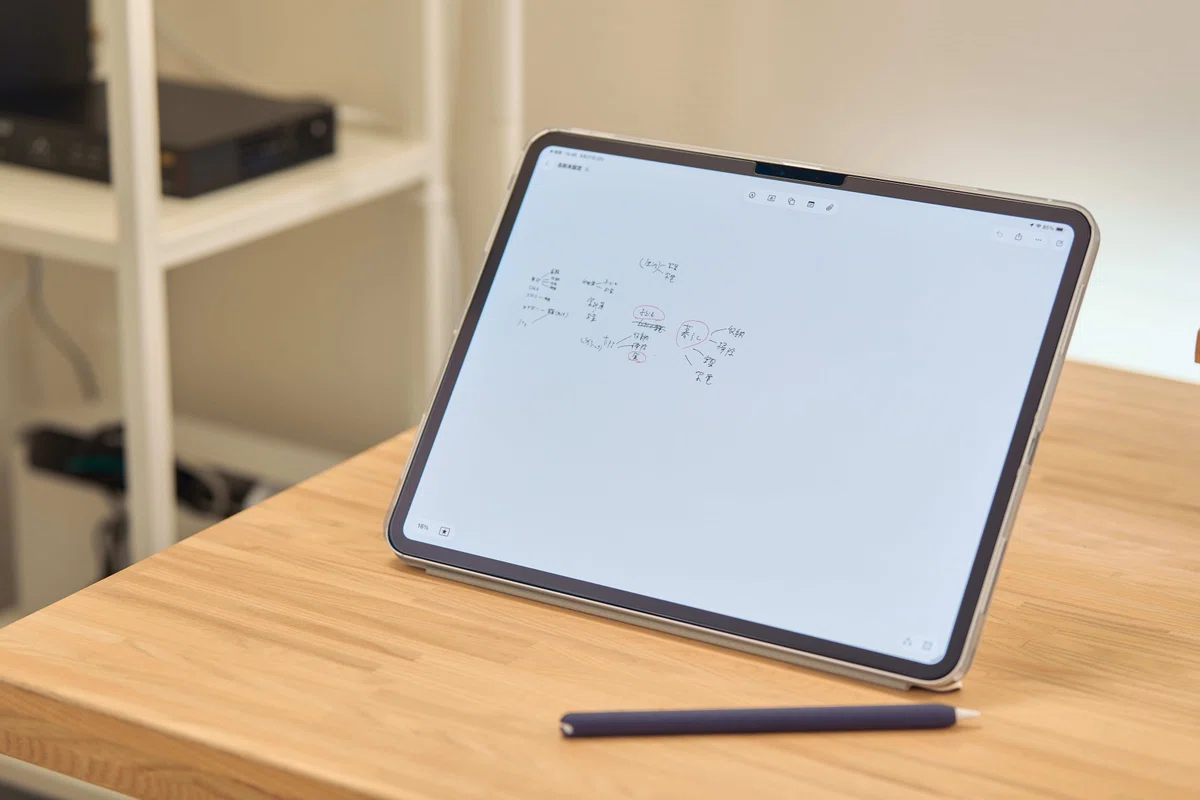
一方考えをまとめるためのメモ書きは無限キャンパスがおすすめ。思いついたこと、浮かんできたものを書き記して共通点などから頭の中をまとめていくやり方です。これは純正アプリの「フリーボード」を使っています。
内容によりますがアイデア出しなどはどれだけ思いつくのか、どの程度広げたいのかわかっていればそれは頭の中で整理終わっている話。本当にまとまっていないものはノートアプリではスペースに限界があり1ページでは収まりきれないので、無限キャンパスと呼ばれるものの出番。
思いつくままに自由に書き記してあとから絞り出したら整理。これを繰り返すことで頭の中がスッキリするだけでなく次にやりたいことなども明確にして作業効率が段違いです。
最近はアイデア出しを適当にObsidianなどに書いてAIに整理させる方法もありですね。自分ですべて考えたいクリエイティブなことはこの方法で。家のタスクや整理などある程度進めればいいことなどはメモアプリにまとめたあとAIアプリなどに投げて整理してもらったりしています。
動画やゲームなどエンタメ用途
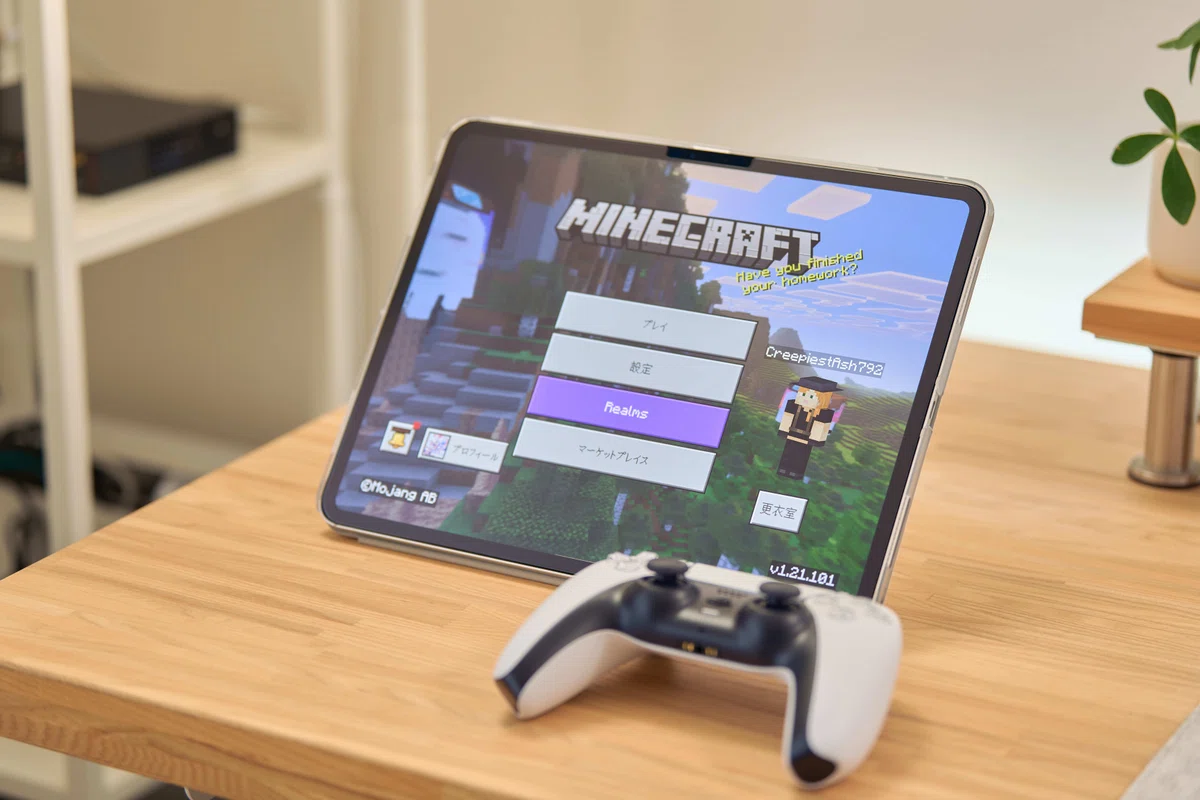
最後にTHE タブレット的な使い方も一応しているのでぼくの使い方を残しておきます。
ちょっと空いた時間に動画を流したり、最近はマインクラフトにはまっているため自宅のNASにマインクラフトサーバーを立ててちょっとした空き時間に遊んでいます。M4チップのポテンシャルをぼくの使い方で1番活かせているのは、正直マインクラフトで遊んでいる時かもしれません(笑)
雑談はさておき、この使い方のポイントはどちらも机の上に置いています。M4 iPad Pro 13インチは正直手持ちや膝の上に置くには大きく重すぎるというのが本音。そのため基本的にはどこかに置くがメインです。
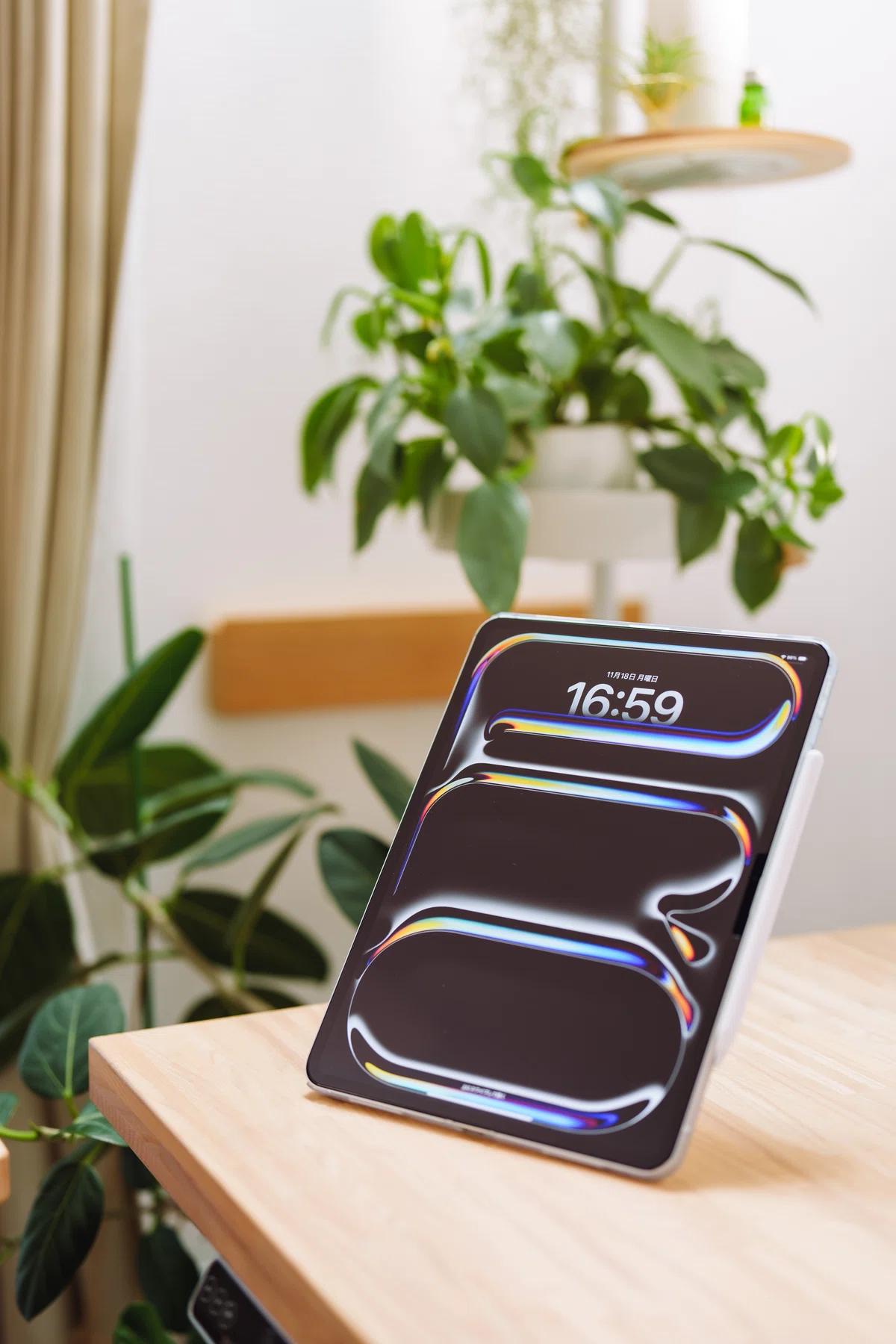
ぼくは縦方向でも使えるPITAKAのMagEZ Folio 2を使っています。
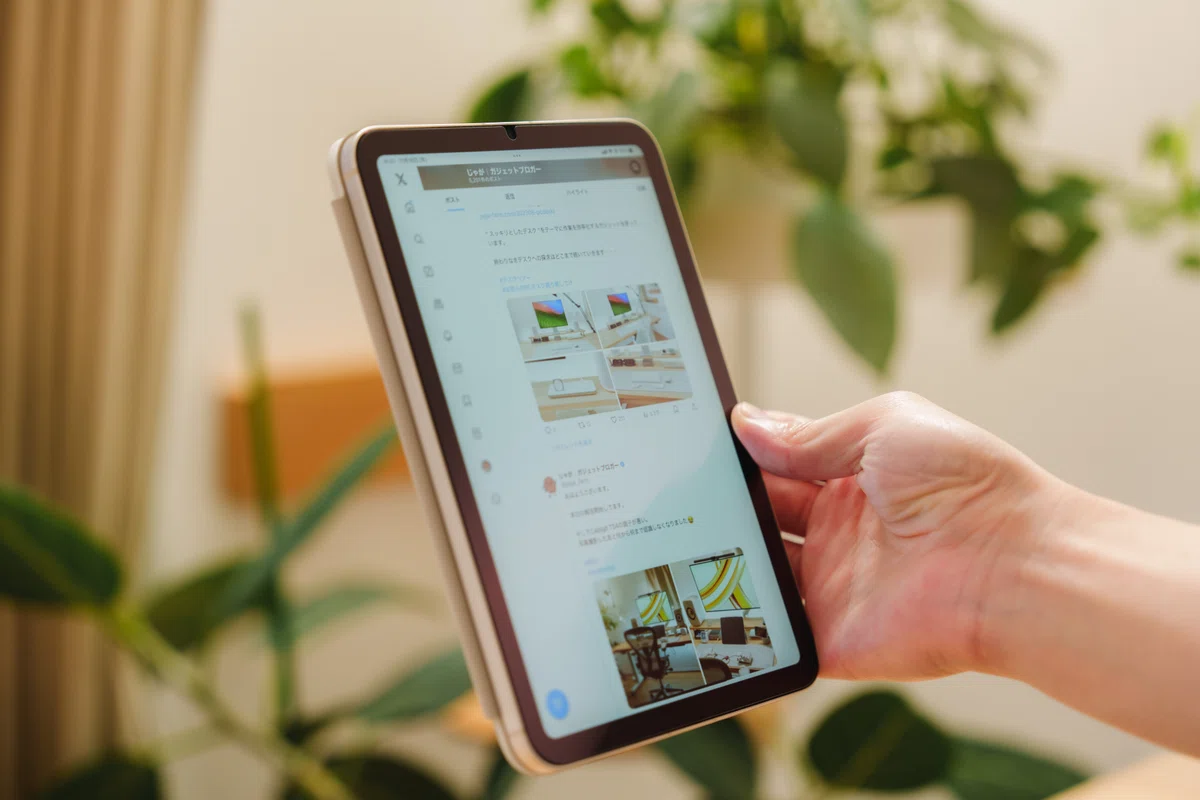
読書などしたいときは個人的にiPad miniを手持ちで使うのが個人的にはベストですね。
まとめ
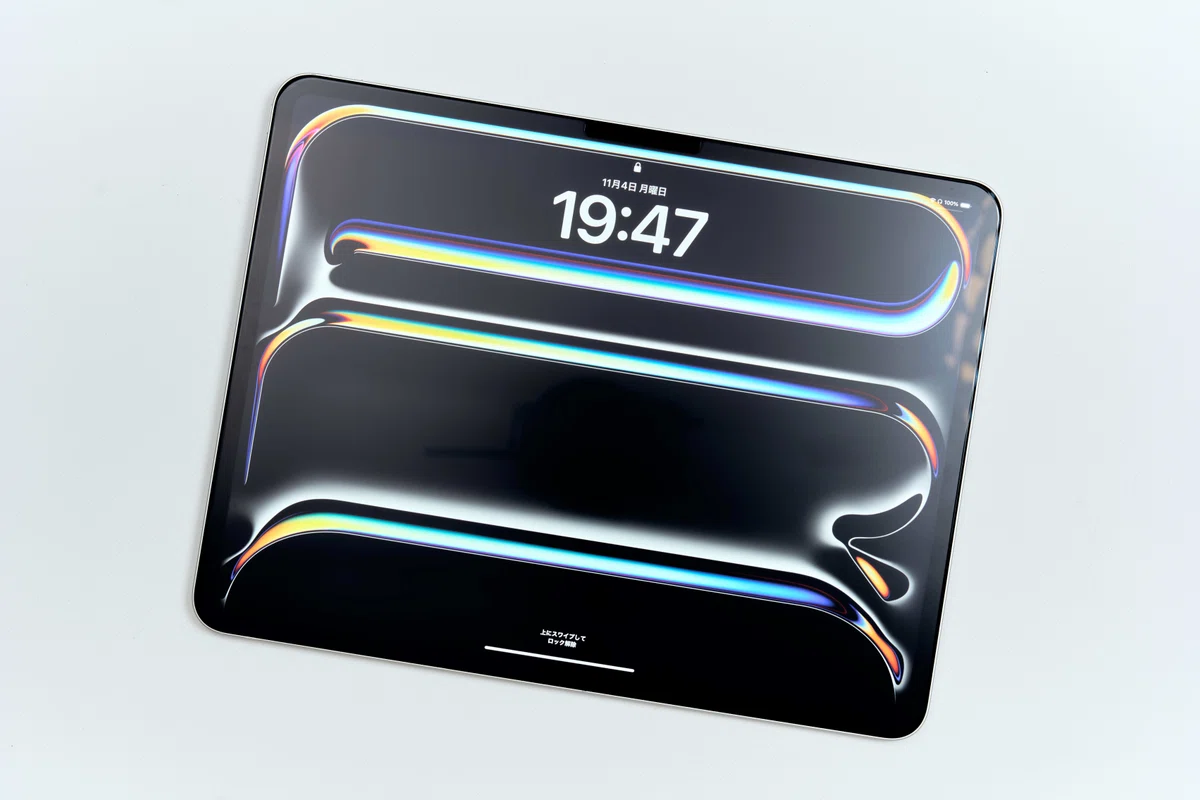
それではぼくが行っているM4 iPad Pro 13インチの活用術をまとめてみました。
PC作業のサブディスプレイとしての使い方、PCライクにキーボードと組み合わせて使うのがメインですがやはり画面サイズは正義。表示領域の拡大は作業効率に直結します。
メインPCのMacBook Air 15インチとサイズの棲み分けもできており、外出時のシーンなどに応じて使い分けれています。インターネット環境さえあればJump Desktop経由でMacに乗り込めるのも大きくiPadだからと作業性を損なうこともほぼありません。
あとはApple Pencilを使った使い方が大きいですが、アイデア出しやメモ書きなど表示領域が大きければ大きいほど良い作業シーンが多いのでここも13インチで良かったポイントです。
13インチは11インチやiPad miniほどの機動力はないものの使い方によっては最高のクリエイティブパートナーになってくれます。
特に自宅での作業効率を重視する方には強くおすすめできます。Split Viewでの2画面表示でも十分な作業領域を確保できるのは13インチならではの魅力です。
一方で、外出先での使用頻度が高い方や手軽さを重視する方には正直おすすめしにくいです。重量や大きさを考えると、持ち運びには適していません。
・自宅メインでiPadを使いたい人:机に置いての作業が中心なら最適
・クリエイティブ作業をする人:デザイン、動画編集、文章執筆などに最適な画面サイズ
・勉強・資格取得を頑張っている人:参考書とノートの分割表示が快適
・サブディスプレイとして活用したい人:Macとの組み合わせで作業効率大幅UP
・Apple Pencilでのメモ・アイデア出しを重視する人:広いキャンバスは創造性を刺激
逆に、通勤・通学での使用がメインの方や、ソファでゴロゴロしながら使いたい方には11インチやiPad miniの方が適しているでしょう。
個人的には、M4 iPad Pro 13インチは「自宅や事務所など固定の場所で本格的にiPadを活用したい人のためのモデル」だと感じています。価格は高いですが、作業効率の向上と使い勝手を考えると、投資する価値は十分にあります。
購入を迷っている方は、ぜひ店頭で実際に手に取って表示領域を確認してみてください。きっとその差に驚くはずです。
最後までご覧いただきありがとうございました。ではまた〜!
いいなと思ったら応援しよう!
 よろしければ応援お願いします! いただいたチップは活動費に使わせていただきます!