デジタルで働き方をアップデート① ~「謎の会議」をなんとかしたい

▶︎はじめに
皆さんの会社では、上司と部下の報連相、プロジェクトの情報共有、社内会議、部門内のタスク管理、上手くいってますか? これら「社内コミュニケーション」は、ほぼ全ての社員が毎日実施する仕事であり、ここに潜む「ムリ・ムダ」が一人一人の仕事の生産性を低下させる要因になります。
一方で、ビジネスチャットやWeb会議ツール、タスク管理ツールを上手に使いこなして高い生産性を維持している社員もいます。しかし、組織やプロジェクト全体で見ると、「一部のITリテラシーが高い人たちだけが使っているため、全体の生産性は上がっていない」「各自が独自ルールで使っているので逆に生産性が落ちる」というマイナスの現象も起こっています。
そこで今回から「デジタルで働き方をアップデート」と題して、社内コミュニケーションに潜む様々な「ムリ・ムダ」を洗い出し、全員の生産性を向上するための進め方やデジタルツールの正しい使い方を紹介していきます。
1回目のテーマは、皆さんが最もなんとかしたいあのテーマ、「会議」についてです。
▶︎会議はコストである
30分で10万円〜20万円! 会議は、参加者の人件費や会議室の使用料などを考えると、かなりのコストがかかっています。カナダのショッピファイという会社は、会議のコストを可視化し、会議のコストをGoogleカレンダー上に表示することで、社員のコスト意識を高め、会議のコストダウンに成功しています。ちなみにショッピファイの会議コストは以下の通りです。
3人が出席する30分の会議の場合
総コストは、700ドル(約9万7000円)から1600ドル(約20万円)
ということは、5万円のコスト低減(量産品除く)するための業務改善会議を、毎週1時間やっている場合、その会議自体がコストに見合っているのか疑問になりますよね?
会議のコストを見える化することで、必要な会議かどうかを判断しやすくなります。また、会議の時間を短縮することで、コストを節約できます。会議のコストを意識することは、会議の効率化につながります。
▶︎なんとかしたい「ムダな会議」
これらの「ムダな会議」は、会議の進め方を改善することで劇的に減らすことができます。会議の進め方を改善するためには、以下の3つのポイントを押さえることが重要です。
▶︎1. その会議、本当に必要ですか?
「では、追って会議を招集します」この言葉、よく使いませんか?とにかくなんでもかんでも「とにかく会議、会議、会議」。本当にその会議、必要ですか?
ちょうど情シスのメンバーK君が、必要な会議とそうでない会議を整理してくれました。
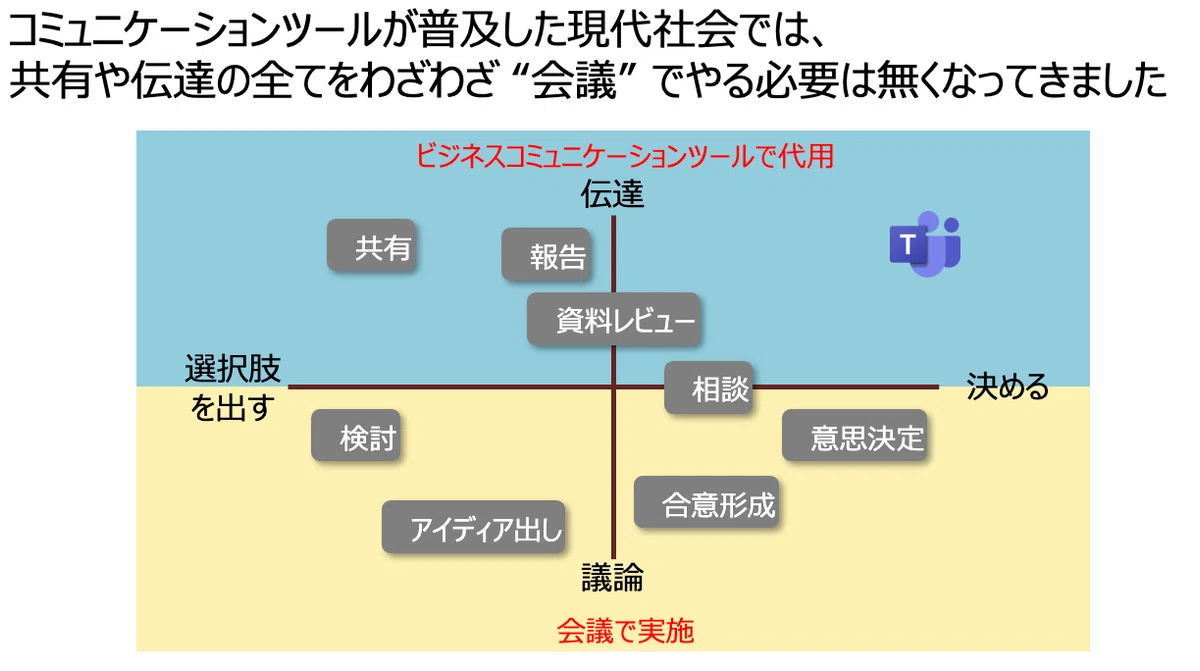
まず、上半分は会議ではなく、Teamsやインスタント通話という別の手段で代用できます。早いと5分で終わることもありますので、拘束時間もコストも削減できますね。実は、本当に会議が必要なのは「意思決定」「アイデア出し」「合意形成」この3つだけで良いという事になります。
▶2.これで解消「ダラダラ会議」
時間オーバーする「ダラダラ会議」はコスト垂れ流しだけでなく、後続の予定を狂わせるなど、良い事が1つもありません。仕切り役と参加者双方が最低限必要なお作法を守れば、ダラダラ会議は撲滅できるでしょう。
ダラダラ会議を撲滅するためのポイントは3つです。
1.会議開始時にアジェンダを確認する
2.仕切り役とタイムキーパーと決める
3.終了時間5分前には振り返りと次回の宿題を確認する
仕切り方のコツやファシリテーションの方法はこちらのnote記事をご覧ください。会議の仕切り役がスムーズだとダラダラ感がなくなり、議論が活発になります。会議の仕切りも立派なビジネススキルですので、是非身につけて実践して下さい。
▶︎3.「結局なんだっけ?」会議も深刻だ
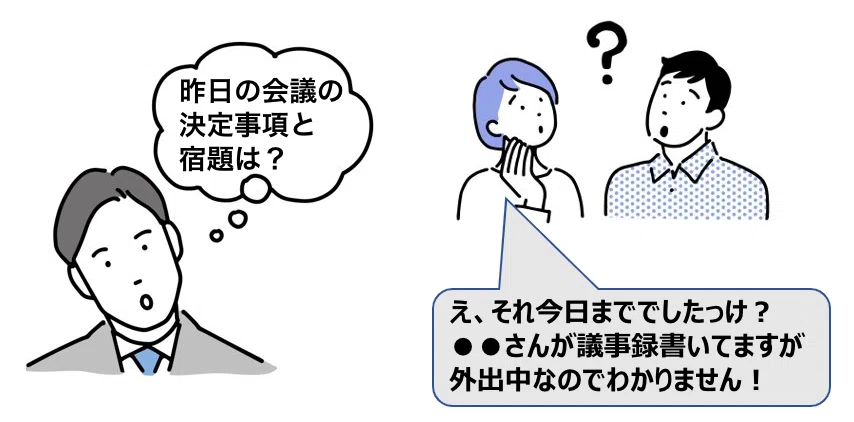
会議が終わった後に決定事項や宿題が確認共有されないために、「で、結局なんだっけ?」で1週間が過ぎ去ってしまう経験はありませんか?そしてまた会議を開くと前回の議論の確認からスタートする、みたいな。もう勘弁して欲しいですね!
また情シスのメンバーK君が、この問題を解消すべく、会議準備と議事録について整理してくれたので、紹介します。
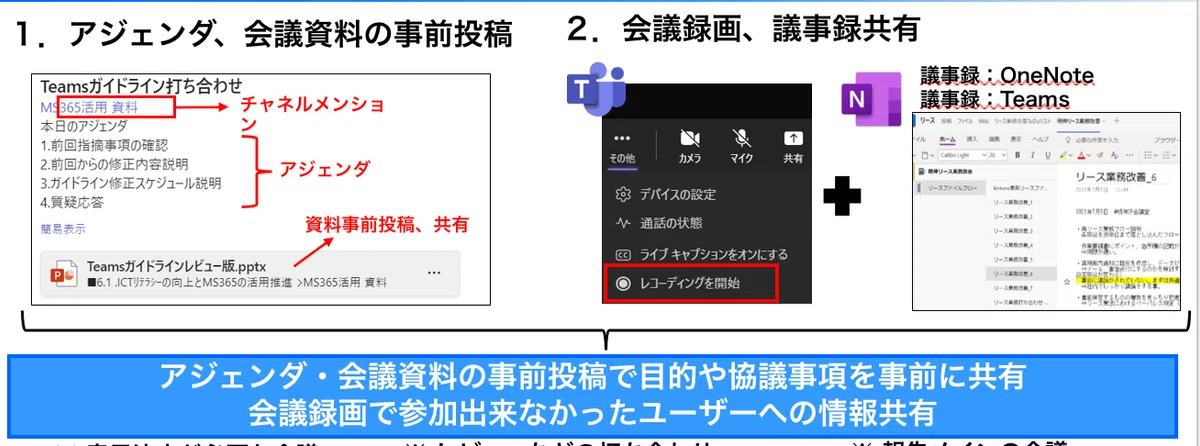
いい感じですね。参加前に「アジェンダや会議資料の共有」で会議の全体像を共有すると、出席者は「よし、俺の出番はここからだ!」など心の準備ができ、議論が活発になります。議事録も録画機能やTeamsやOneNoteのような共有機能付きのメモツールがあるので、「会議終了時にその場で即確認」が全員に習慣付くと生産性が向上するはずです。
さらに、急用で会議に出席できなかった人にもWeb会議の録画や擬似メモの共有で即時共有ができ、「キーマンが知らなかった事件」を防ぐことができます。
▶︎デジタルを活用して会議を効率化
ここでは、Microsoft Teamsを例に主にオンライン会議の正しい使い方とちょっと便利な機能をご紹介します。
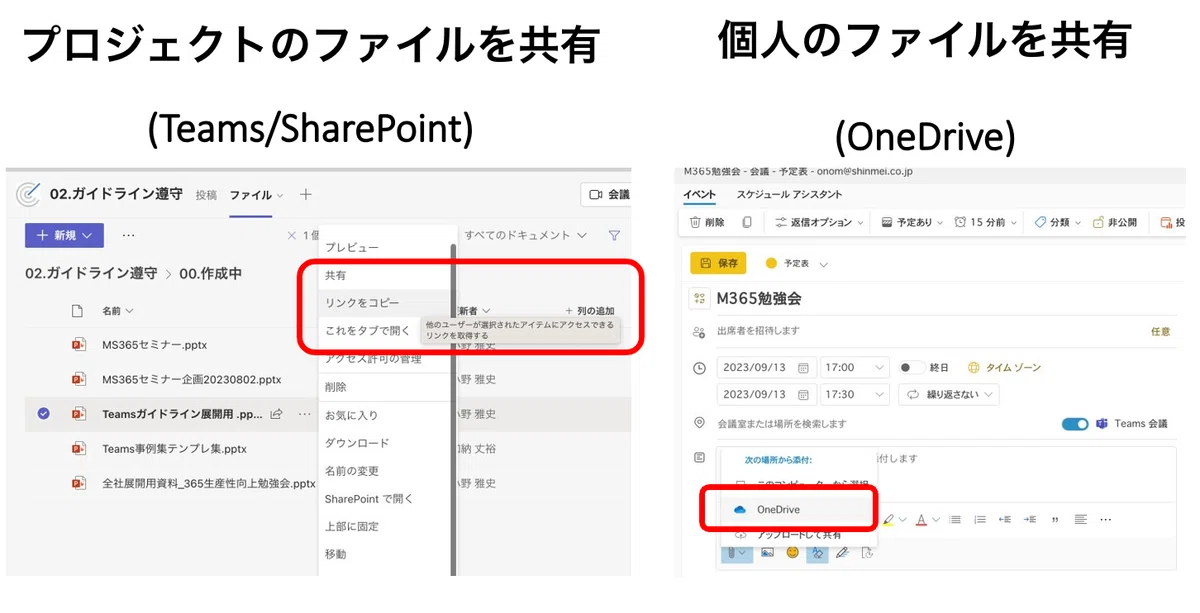
1.資料の共有方法を工夫しよう(❌ファイル添付 ⭕️リンク共有)
会議で使う資料を事前共有する際に、会議案内に添付する方法とTeamsやSharePointなどの共有スペースの資料へのリンクを共有する方法がありますが、後者の「共有リンク」をお勧めします。会議に添付するには一度手元にダウンロードしてから会議案内に添付するという2度手間が発生しますが、Teams資料へのリンクを共有すればその手間はなくなります。さらにファイル共有は閲覧権限が設定されているため、機密性の高いファイルが転送また転送で知らないうちに他人に渡ってしまかいた、なんて言う情報漏洩リスクも低減できます。
2.画面共有で素早く資料を提示しよう
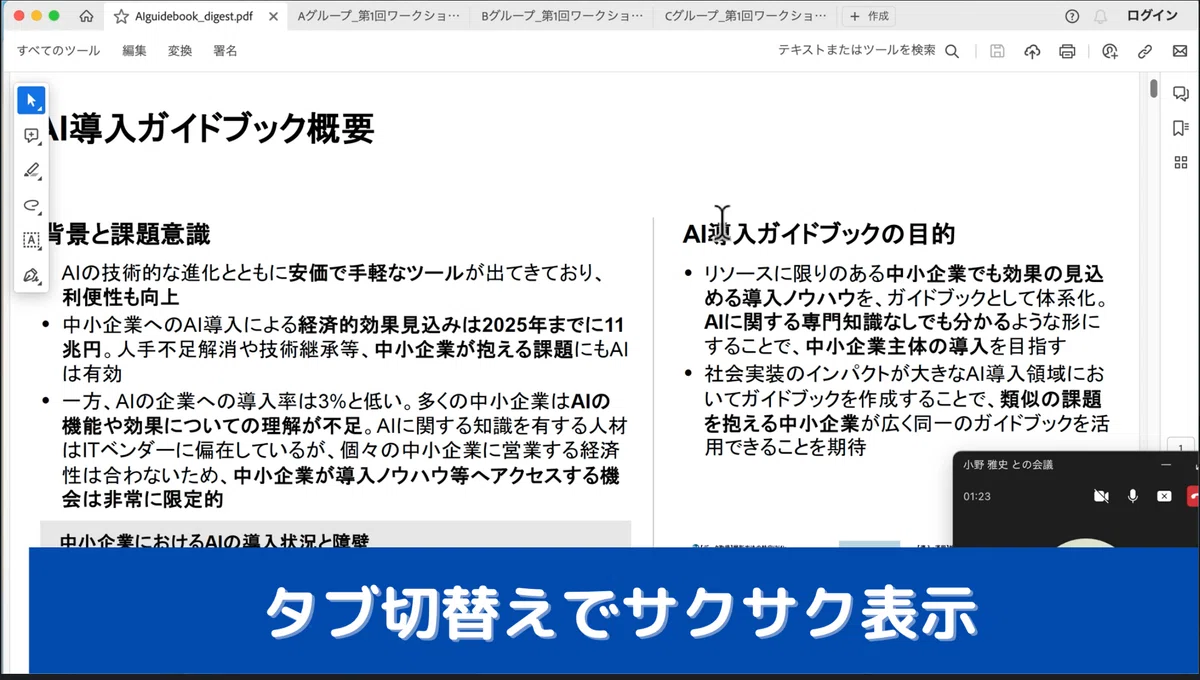
「画面で資料共有しますねー」→モタモタ…こんなことありませんか?会議の画面共有で資料を提示する際は、スムーズにササっと切り替わると参加者の集中が途切れません。PDFは、画面共有する前にあらかじめAcrobatReaderで資料を開いた状態にしておくと、複数の資料の切り替え時にPowerPointやExcelの起動が不要になり、サクサク提示することができます。ほんの少し工夫するだけで会議のリズムを崩さず参加者のストレスを軽減することができます。
3.スタンプや挙手機能を活用して参加者同士で対話しよう
Web会議や勉強会では、発表者や司会進行者が一方的に説明することが多いのですが、Web会議では特に説明が延々と続くと参加者が飽きてしまいます。そこで説明者が参加者に対して問いかけをし、参加者がアクションを取るような工夫をしましょう。参加者にとって負担の少ない方法で双方向コミュニケーションが取れます。
「勉強会のテーマである会議について課題をお持ちの方は挙手✋願います」
「今回の議題に賛成の方は挙手✋願います」
「次回は9月28日の15時とします。ダメな方は挙手✋願います」
「事前に音声の確認をします。音声が聞き取れる方は👍を押して下さい」
4.Web会議の録画機能を活用しよう
会議録画機能は、会議の内容を録音や録画で保存することができます。これにより、会議に出席できなかった人や、会議の内容を復習したい人が、後からでも会議の流れや雰囲気を確認できます。また、会議録画には字幕や要約、検索などの機能が付いているので、会議のポイントやキーワードを見つけやすくなります。会議録画は、会議の開始前に設定するか、会議中に録画ボタンを押すことで開始できます。会議録画は、会議終了後にTeamsのチャットやストリームに自動的にアップロードされます。
会議チャットやOnenoteでのメモ書きは、会議の決定事項や宿題、質問やコメントなどを記録することができます。これにより、会議の内容を整理しやすくなります。また、会議チャットやOnenoteは、会議の参加者や関係者と共有できるので、会議の情報を伝えやすくなります。会議チャットやOnenoteは、会議中にTeamsの画面からアクセスできます。会議チャットやOnenoteは、会議終了後にTeamsのチャットやタブに自動的に保存されます。
Web会議に限らず、決定事項や宿題を会議時に確認して、終了後にTeamsで即座に展開することが当たり前の時代になってきました。①会議録画と②会議チャットやOnenoteでのメモ書きの2つの方法を組み合わせて活用しましょう。詳しいやり方は以下の動画を参考にして下さい。
▶バックナンバー「デジタルで働き方をアップデート」
この記事は以下の書籍を参考にして一部の言葉や表現を引用しています。
