
人事業務で使える Canvas (Google) 〜4つの自分用ツールを作ってみる〜

今回は 人事業務の中での Google の「Canvas」 の活用方法例をご紹介したいと思います。
以前に Google の NotebookLM や Deep Research の人事業務の中での活用例を書いたのですが、Canvas もプロンプトを書くだけで手軽に使える機能です。
はじめに: Canvas (Google) とは?
Canvas の画面は、左側の「チャットパネル」(プロンプト入力) と、右側の「Canvas パネル」(編集スペース) で構成されます。
チャットパネルでプロンプトを入力すると、Canvasパネルには生成された文章やコード、そしてアプリのプロトタイプ結果等が表示されます。そして、プロンプトを追加入力すると、Canvasパネル上の生成結果が更新されます。
通常の生成AI画面と異なり、生成結果がCanvasパネルに固定され、変更・更新されるため作業効率が上がります。
また、Canvasパネル上で生成された文章を直接、手入力で修正することもできます。
今回は、プロンプトで指示するだけで、アプリのプロタイプが作成される機能を使ってみました。
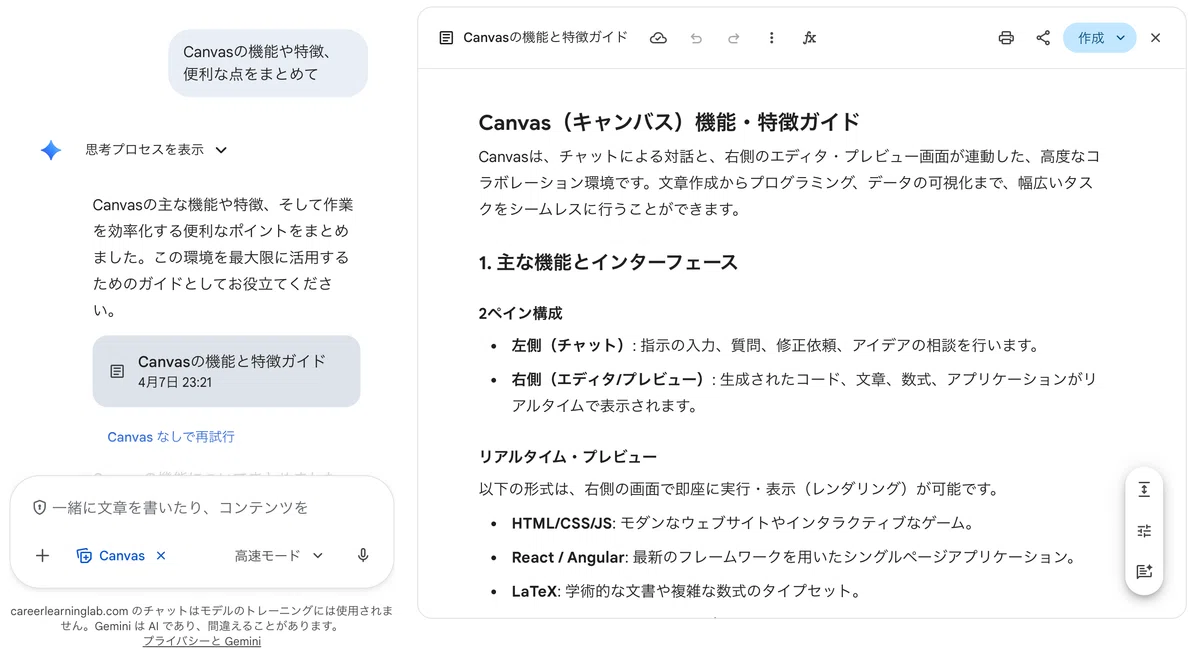
Canvas の使い方
Geminiのトップ画面のプロンプト入力欄にある「+」から「Canvas」を選択し、「◯◯ができるツール/アプリを作って」と指示するのみです。
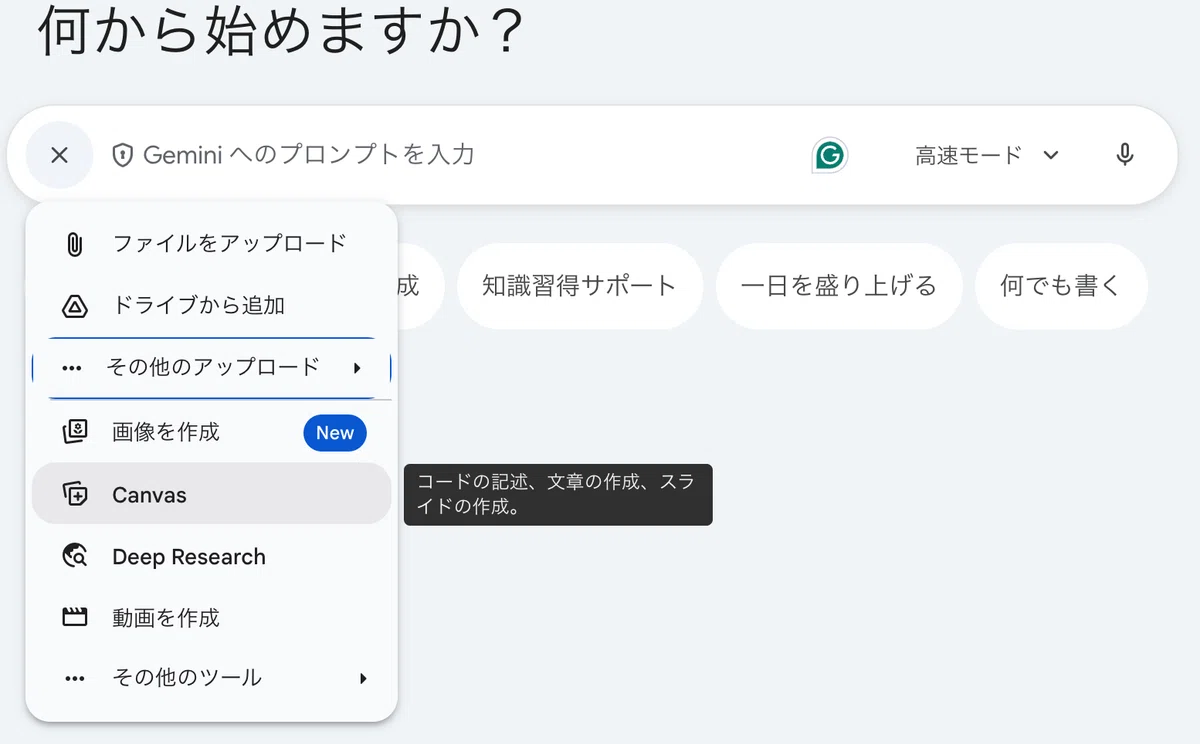
プロンプトを入力
作成したアプリは あくまでプロトタイプなので社内での正式なツールとはなり得ませんが、個人用の便利なツールとして活用できます。
以下では4つの活用例をご紹介します。
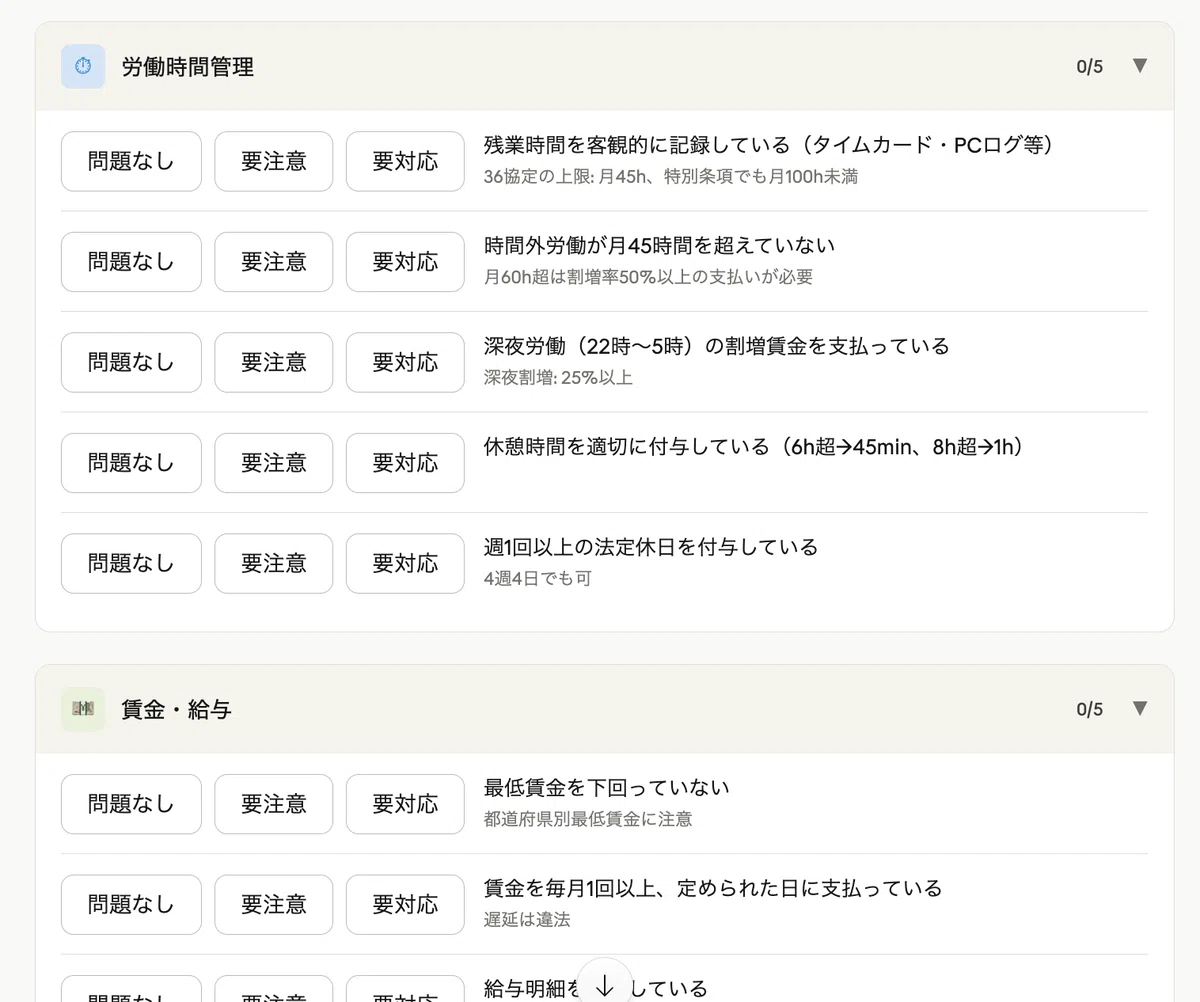
アプリのプロトタイプ作成はClaudeでも同様に可能です。その際のプロンプトは、Canvas で使用したプロンプトと同じです。
Claude で作成した アプリプロトタイプ画面例はこの記事の一番下に載せました。
【活用アイデア①】 人事課題の診断ツール
自社の人事制度や人事業務を診断し課題を明らかにするツール(下記例)を作成できます。
採用力の診断
評価制度の診断
報酬制度の診断
法定外福利厚生の診断
人材育成/キャリア開発支援制度の診断
社内公募制度の診断
労務リスクの診断 他
[ツールの使用方法]
AIが作成した設問項目1つずつに5段階で回答すると、結果表示と共に優先課題とその解決アクション案が表示されます。
[ツール画面]
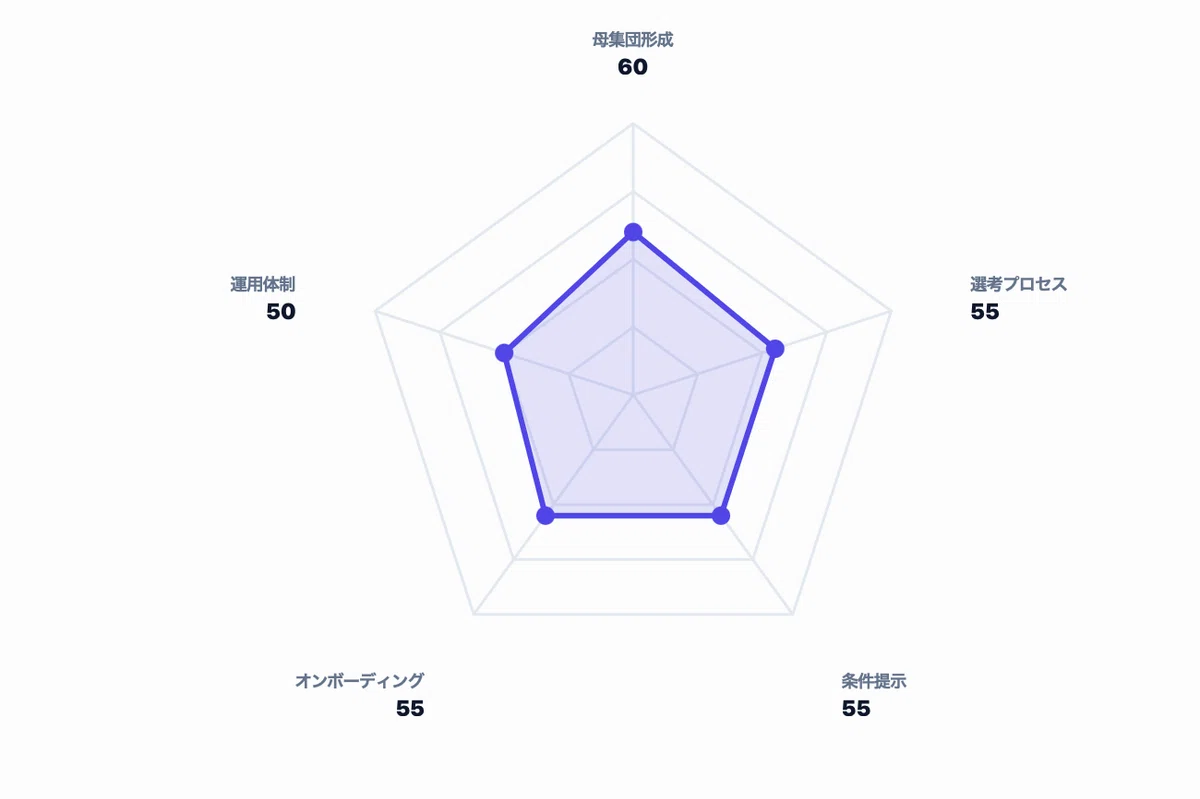
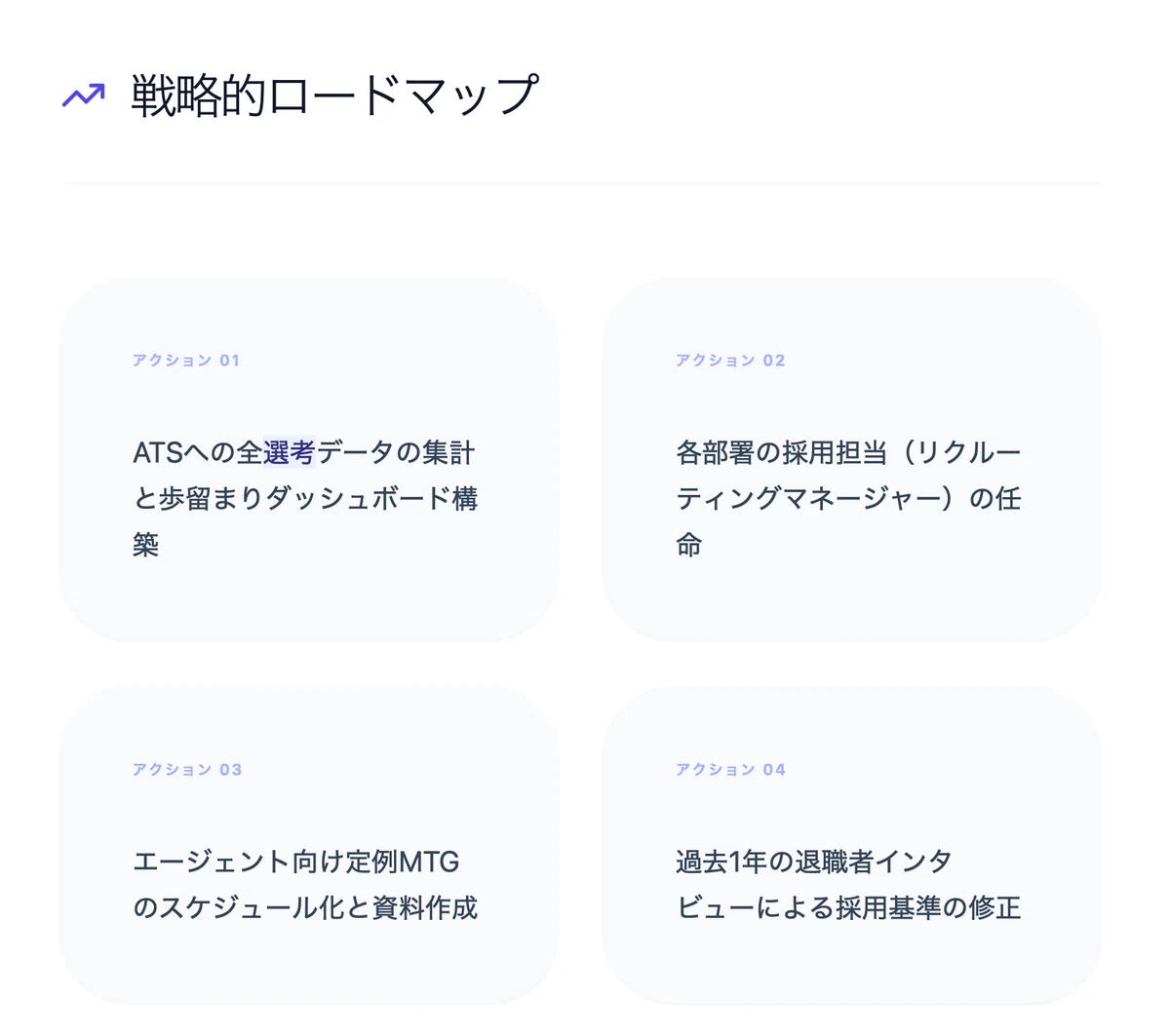
実際のツールの画面は以下の通りです。
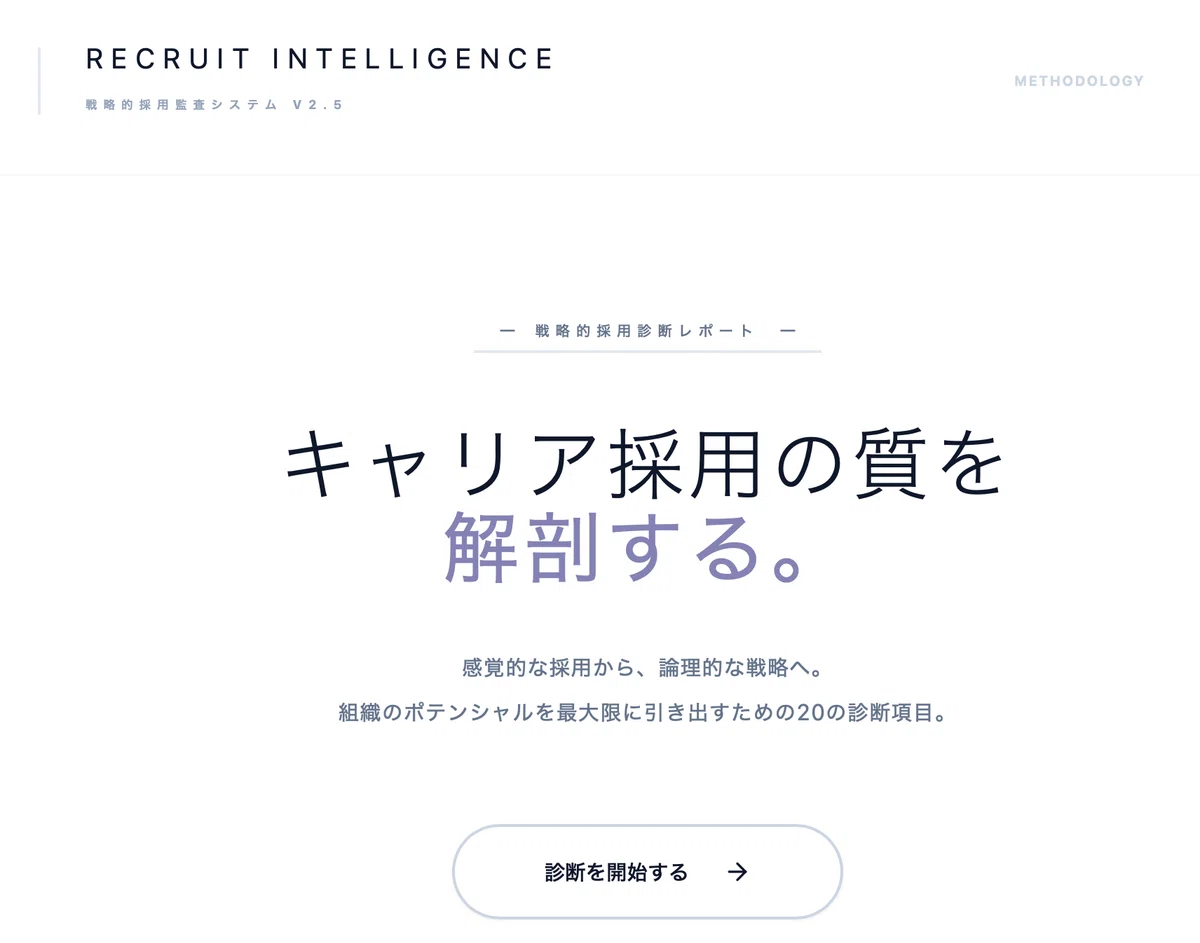
「診断を開始する」をクリック
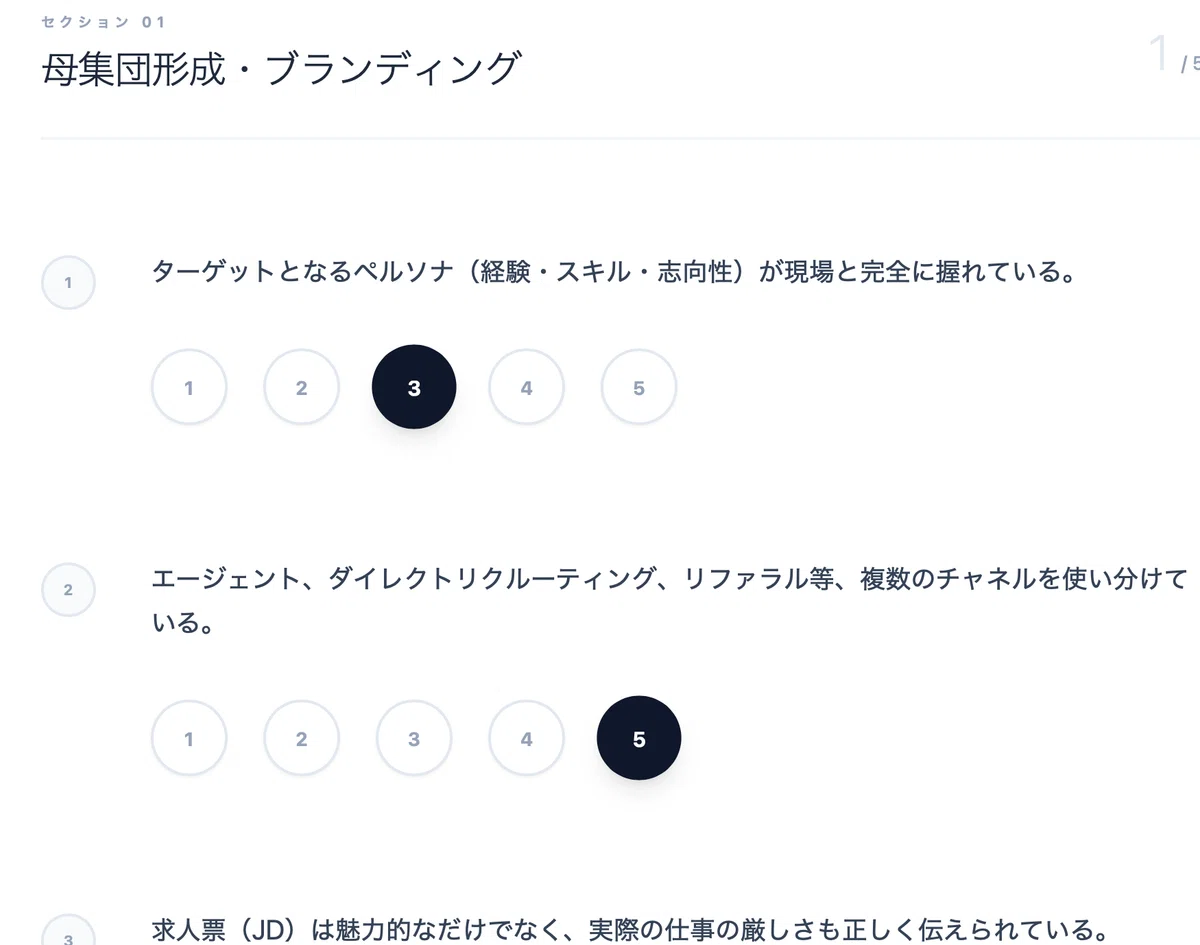
(全部で5つのセクション)
[プロンプト]
上記「キャリア採用力診断ツール」のプロンプトは非常にシンプルで、次の1行のみです。
「キャリア採用力(中途採用力)を診断するツールを作って」
もし追加・変更したい設問や課題領域があれば、プロンプトで指示できます。
「キャリア面談に関する診断も追加して」
なお、上の画面例では、画面デザインを変えるために次のプロンプトも追加しています。
・「モノトーンで洗練されたデザインに変えて」
・「結果表示の方法をレーダーチャートに変更して」
【活用アイデア②】 JDの分析ツール
これも私自身が実際に活用しているツールです。
組織変更等で新たにポジションを設置したり変更する場合、それらポジションの役割・業務の中で、AIで代替できず「人間でしか実行できない役割・業務」がどれくらいあるを確認するためのツールです。
(人間でしか実行できない役割・業務が少ない場合は、ポジションの役割・業務を再設計する必要があるため)
[ツールの使用方法]
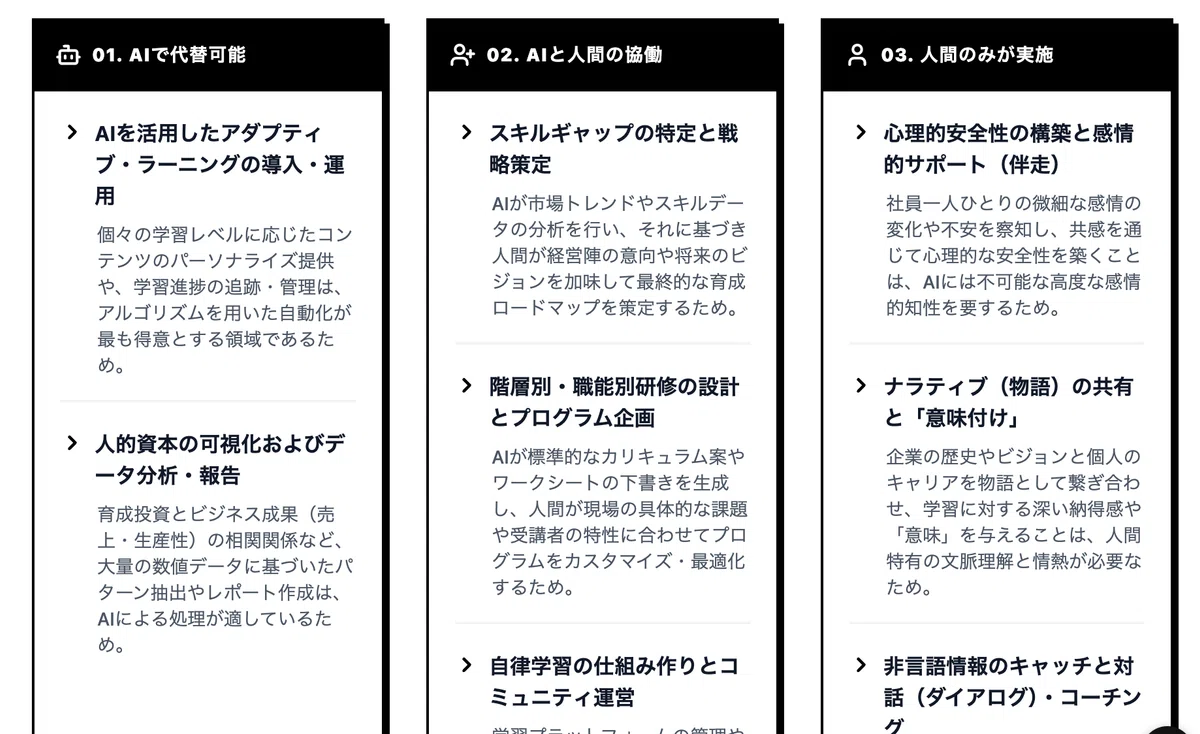
画面上のジョブディスクリプション(JD)入力欄に、対象ポジションのJD(役割と主要業務)を入力すると、下記①〜③の分析結果が表示されます。
①AIで代替可能な役割・業務
②AIを活用しながら人間が実行する役割・業務
③人間にしか実行できない役割・業務
[ツール画面]
実際のツールの画面は以下の通りです。
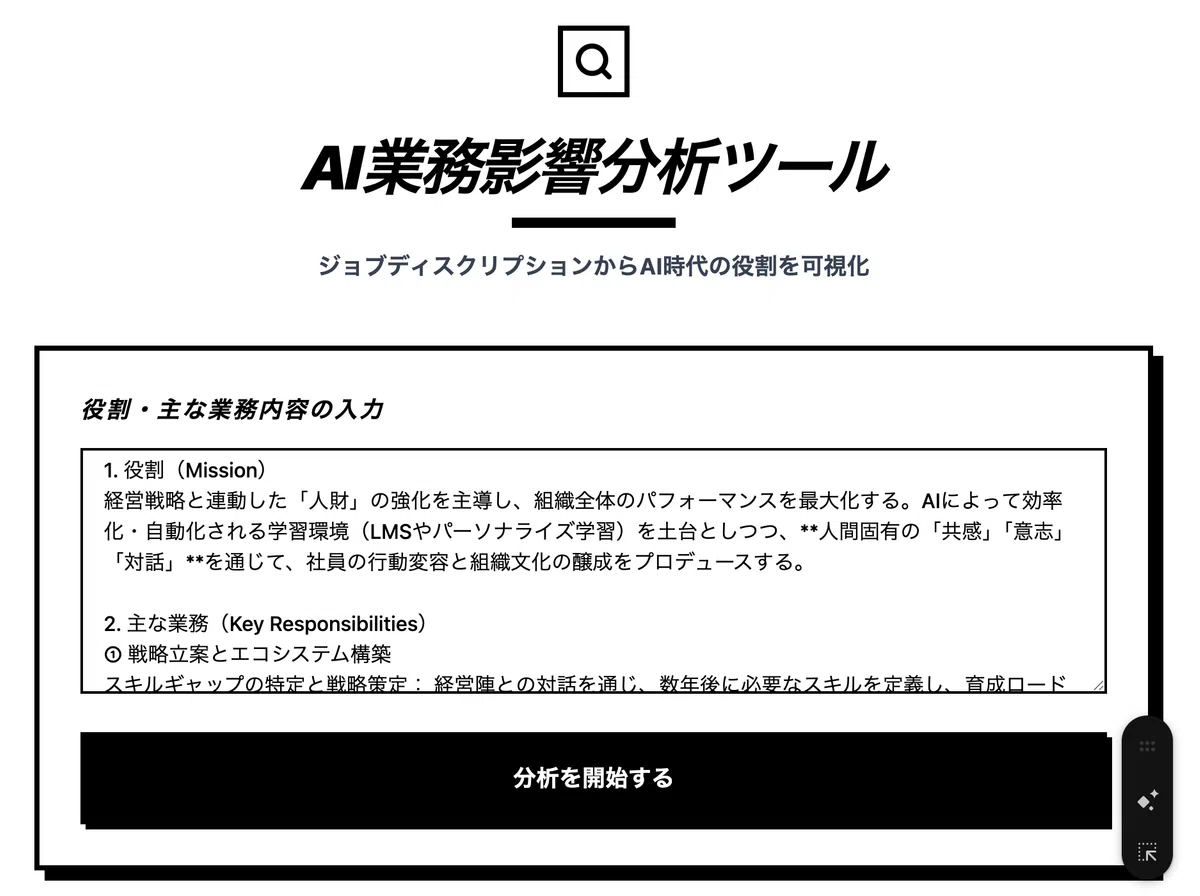
「役割・主な業務内容の入力」欄にJDをコピー入力し
「分析を開始する」をクリック
[プロンプト]
このツールのプロンプトは次の通りです。
「ジョブディスクリプションの「役割・主要業務」の内容を入力すると、『①AIで代替可能な役割・業務』『②AIを活用しながら人間が実行する役割・業務』『③AIを活用せず人間でしか実施できない役割・業務』を分析してそれぞれ表示して」
また、「①AIで代替可能な役割・業務」が占める割合を分析したい場合は、シンプルに次のプロンプトで追加可能です。
「追加で「AIで代替可能な業務の割合(%)」で表示して」
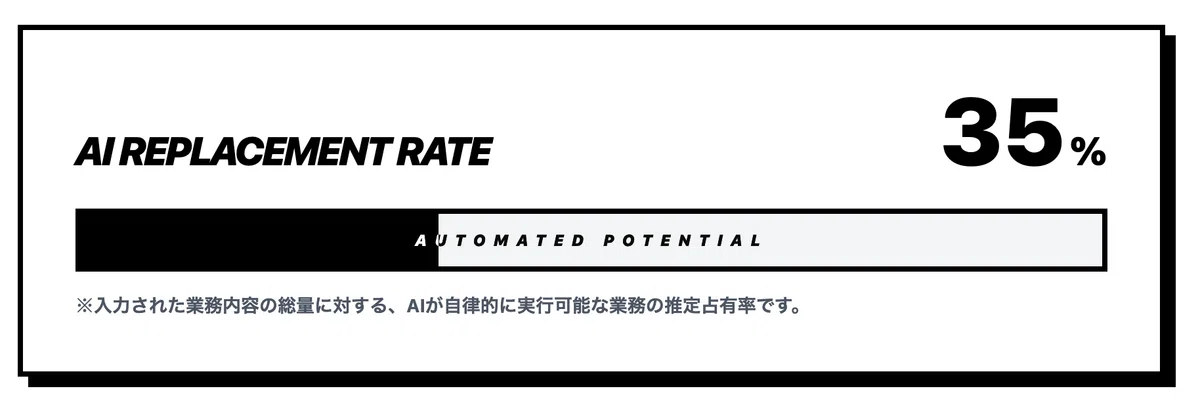
なお、画面デザインは次のプロンプトで指示して変更しています。
・「モノトーンで洗練されたデザインに変えて」
【活用アイデア③】 人事施策ヒントの提供ツール
最後は、画面上に人事施策を考える上でのヒントとなる事例やアイデアを3つ、3枚のカードで表示してくれるツールです。
毎朝、3枚のカードを数十秒で見るだけですが、1週間・1ヶ月・半年と続けていれば相当なヒントが頭の中に貯まっていきます。
[ツールの使用方法]
特別な入力や操作は必要なく、「カードをシャッフル」をクリックして内容を更新するだけです。
[ツール画面]
実際のツールの画面は以下の通りです。
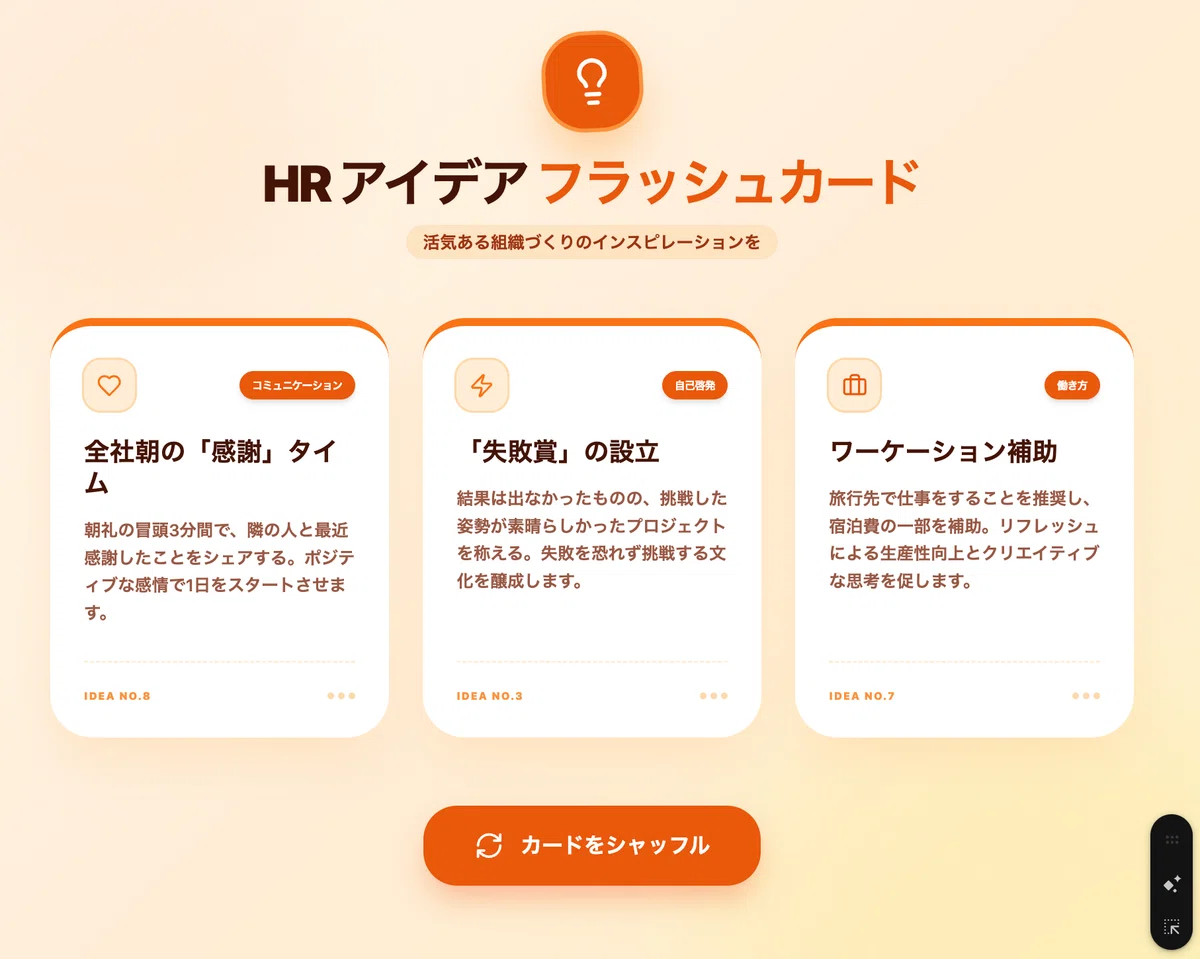
「カードをシャッフル」をクリックして内容を更新
[プロンプト]
このツールのプロンプトは次の通りです。
人事担当者がアイデアのヒントを得られるように、毎回3つの人事施策・取り組みの事例を表示してくれるツールを作って
そして、更新ボタンで表示を変えられるようにして
また、
最初に「テーマ入力」欄に、テーマ(例: 人材育成)を入力したら、そのテーマのヒントが3つ表示されるようにして
とすれば、下のように 入力したテーマ範囲で3つのヒントを表示するように変更できました。
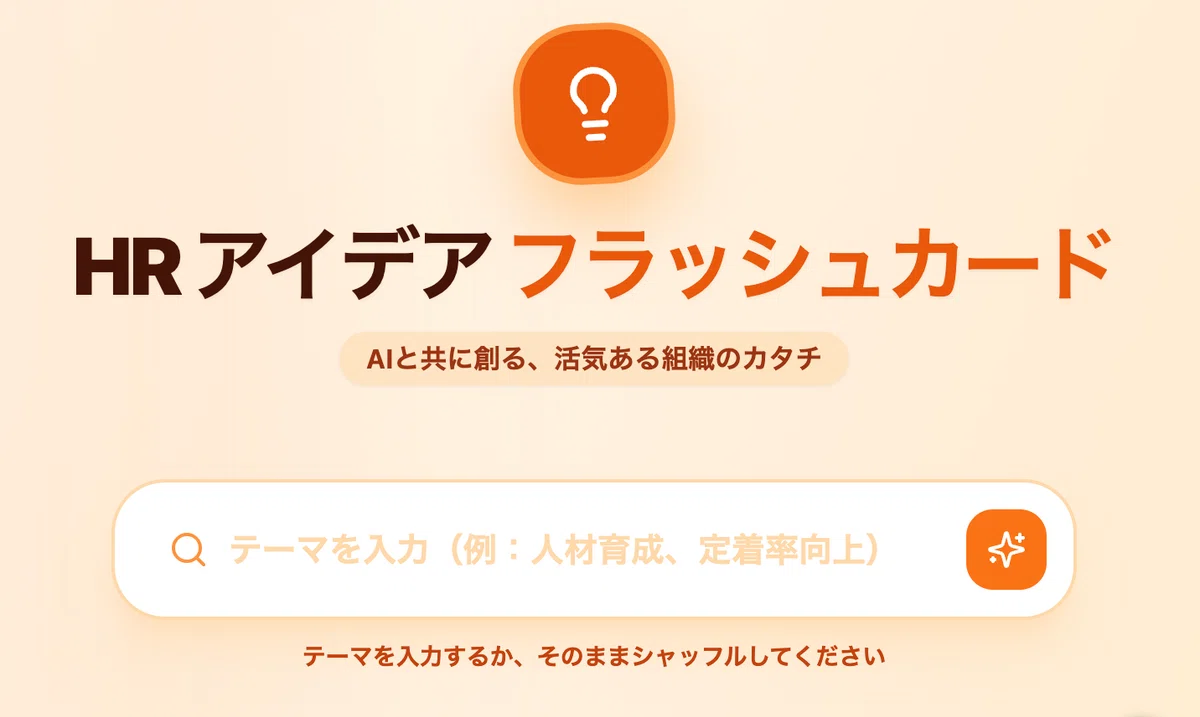
最初にテーマを入力するよう変更
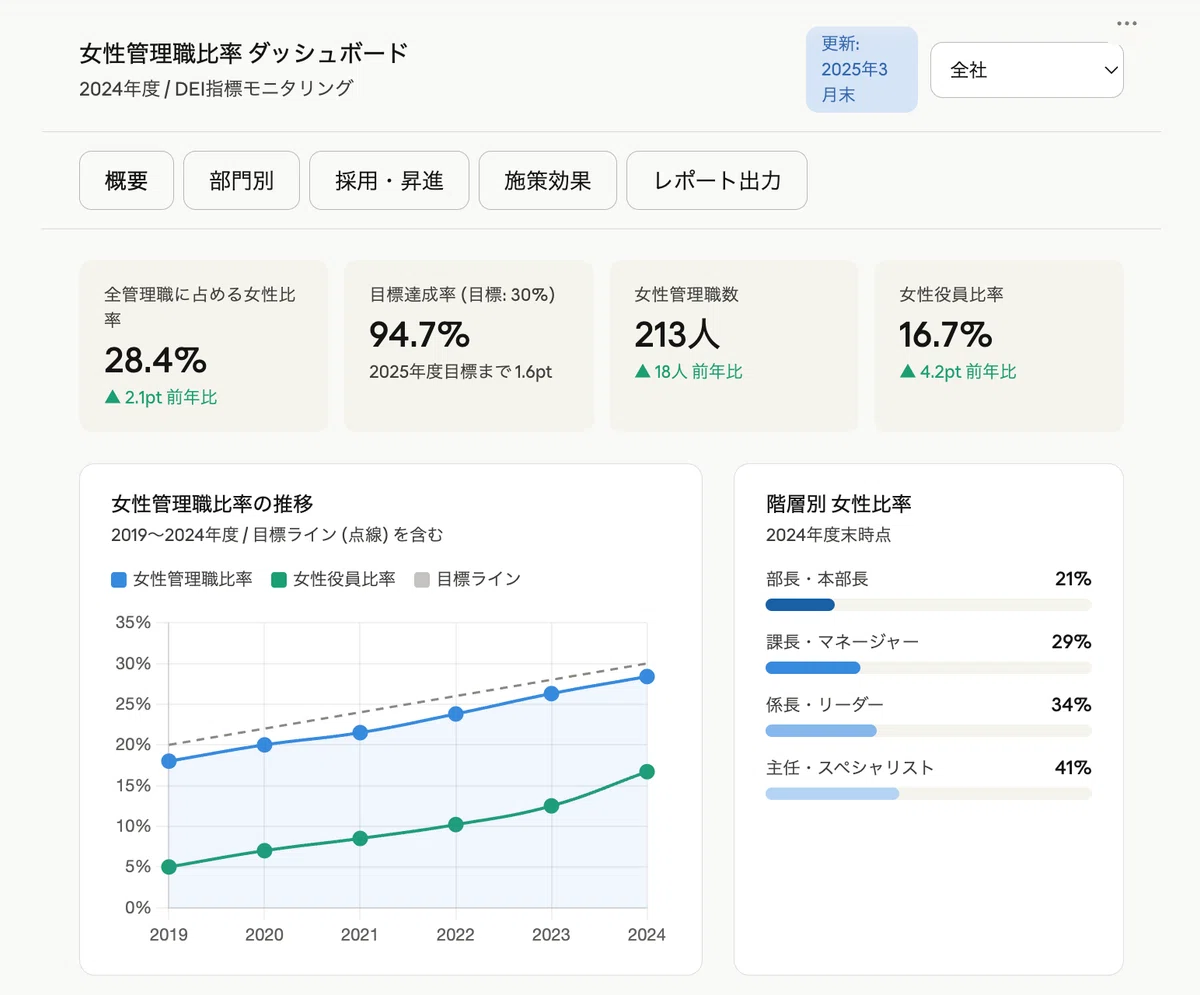
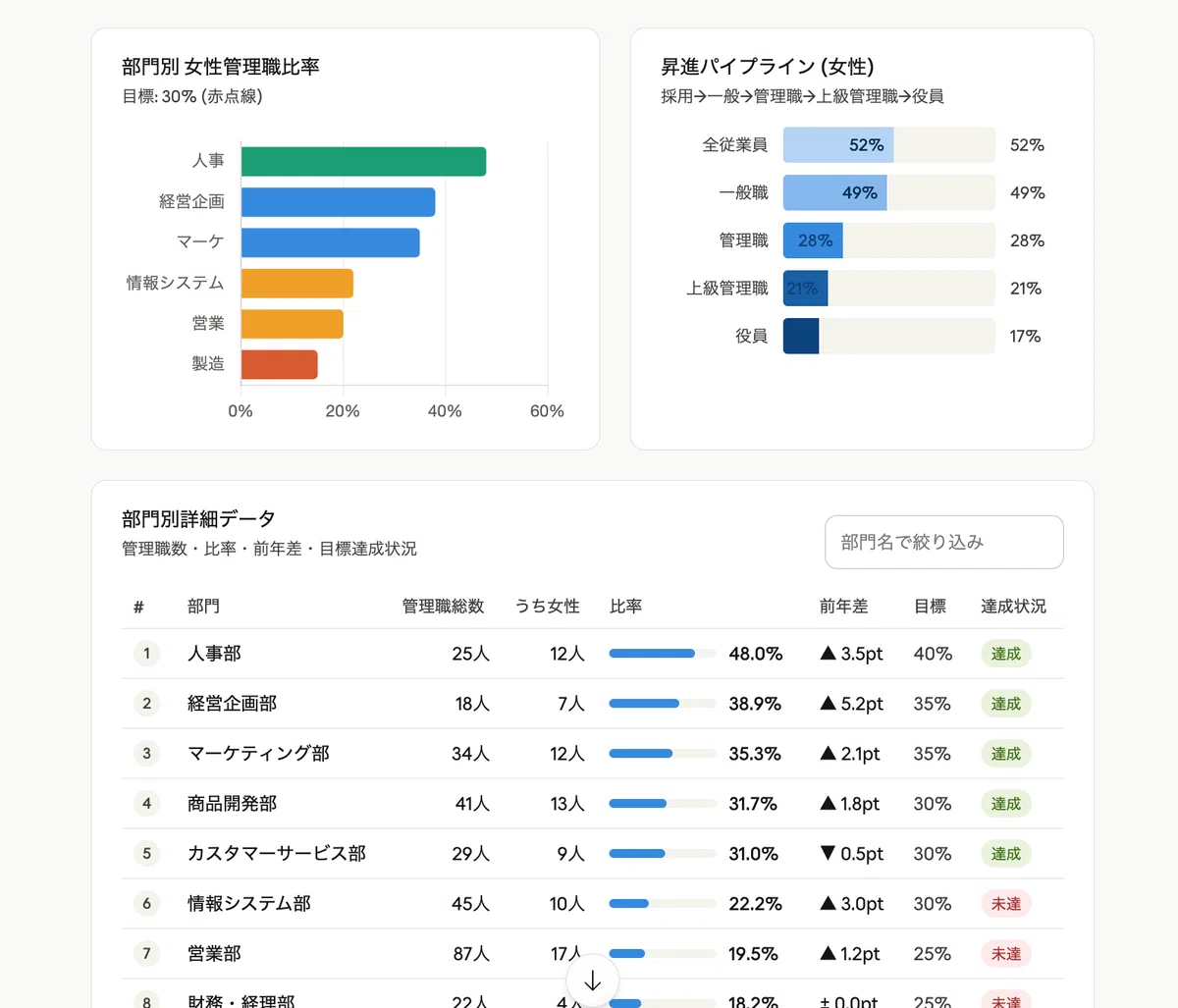
【活用アイデア④】 人事データダッシュボード画面案の作成(壁打ち)ツール
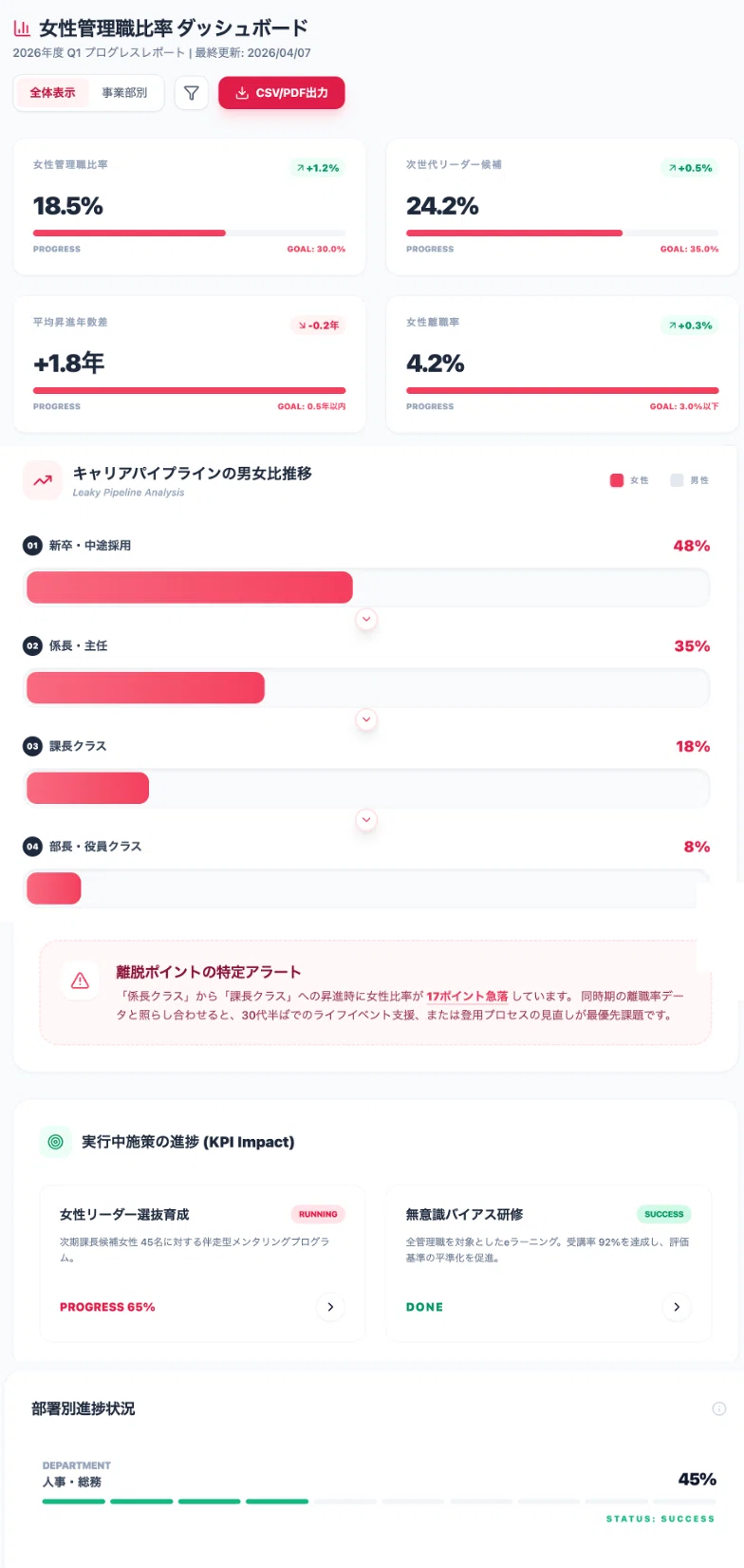
人事データのダッシュボード画面のサンプルを作成してくれるツールです。
実際にダッシュボード設計に携わっていなくても、自身の担当領域についてExcelやPowerPointでレポート作成する際にも参考とできますし、壁打ち相手にもなります。
[ツールの使用方法]
ダッシュボード画面/レポートのテーマ(例: 女性管理職比率)を設定し、ダッシュボード/レポート画面案の作成を指示します(その際、データやグラフはダミーとします)。その結果から、どのようなデータやグラフを準備し、どのように配置すれば良いかを壁打ちしながら詰めていきます。
[ツール画面]
実際のツールの画面は以下の通りです。
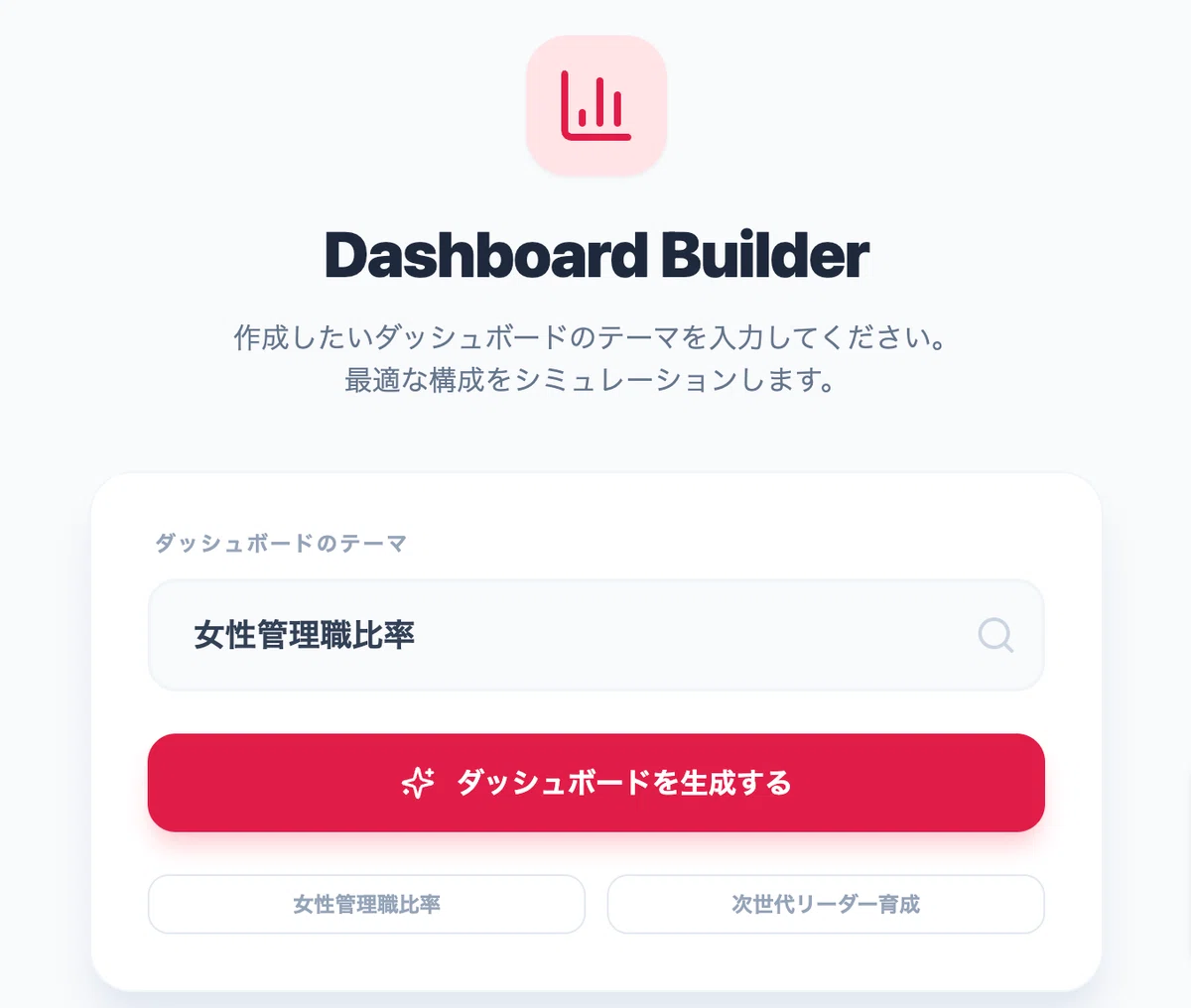
テーマ名を入力し、「ダッシュボードを生成する」をクリック
[プロンプト]
このツールのプロンプトは次の通りです。
ダッシュボードテーマの入力欄に「テーマ」を入力すると、ダッシュボード画面サンプルが表示されるツールを作成して(グラフや数字はダミーで可)。
【補足】 「Gemini機能を追加」による分析・アドバイス等機能の強化
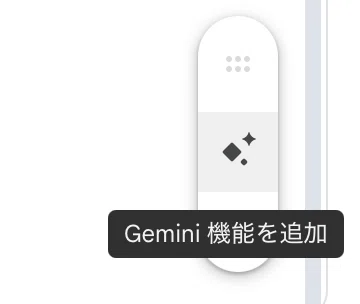
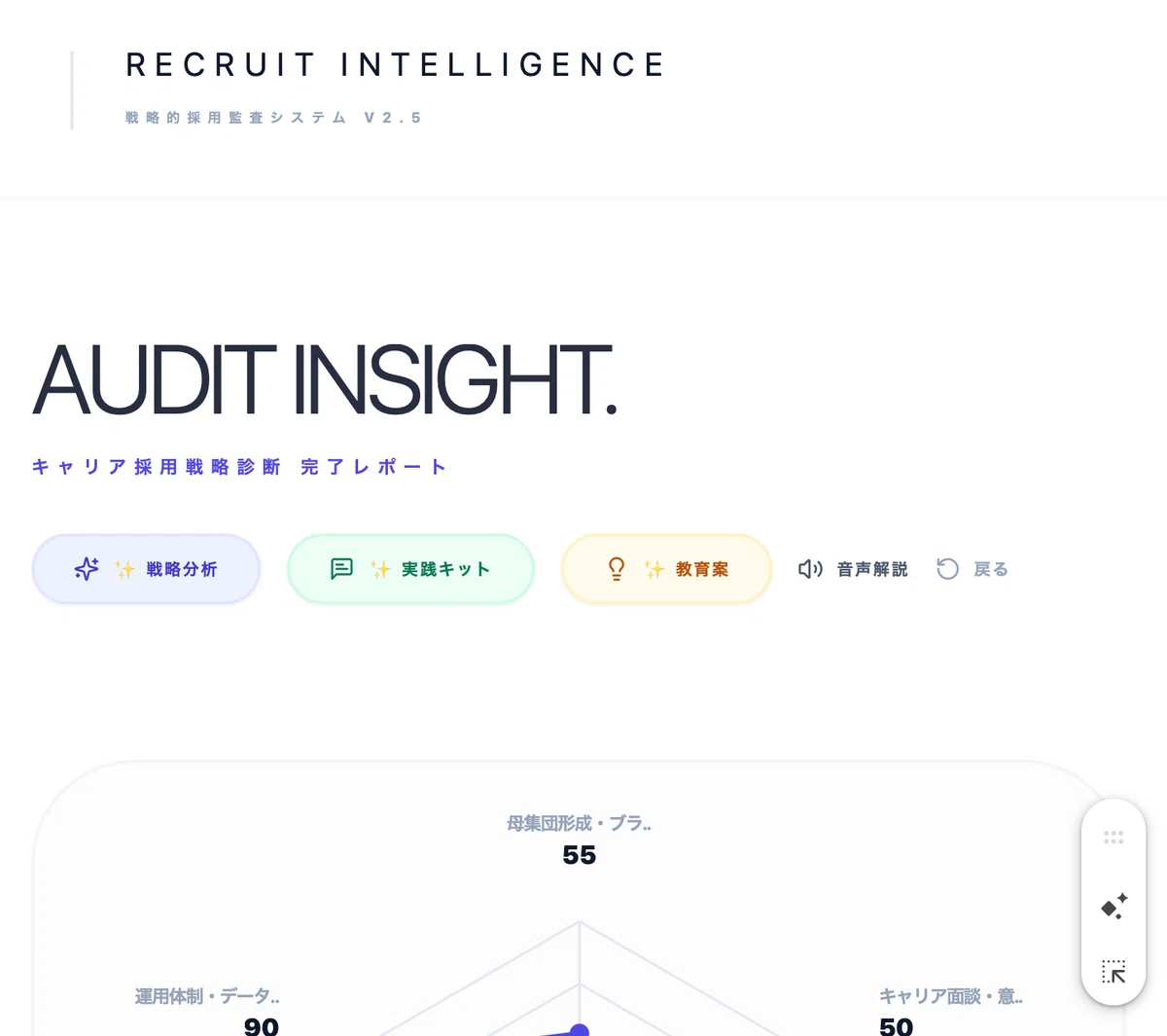
右側のCanvasパネル上の ツール/アプリ(プロトタイプ)が完成した後、下図の「Gemini機能を追加」をクリックすると、ツール/アプリ(プロトタイプ)に Geminiによる分析やアドバイス等の機能が追加されます。
例えば、【活用アイデア①】 人事課題の診断ツールであれば、「戦略分析」という表示が追加され、課題の解決策のアドバイスが表示される機能が追加されました。
【ご参考】Claude で同じように作成したアプリのプロトタイプ画面
アプリのプロトタイプ作成は Claude でも同じ様に可能です。その際のプロンプトは Canvas で使用したプロンプトと同じです。
今回も最後まで読んで頂きありがとうございました。
