
【Synology DS223j】家庭用NASで自分専用クラウドストレージ|セットアップマニュアル ③Synology Photos & メディアサーバ設定編

本記事では、Synology NAS DS223j を使用したプライベートクラウドストレージのセットアップ方法を解説しています。全 4 回の連載です。
[本記事は広告を含みます]
▼ 本連載は、以下の読者を想定しています。
・大手クラウドストレージの容量不足にお悩みの方
・大容量ストレージの利用料金を節約したい方
・家族間での写真・ファイルの共有を効率化したい方
・小規模組織でファイルサーバを構築したい方
・カメラで撮影した大量の写真の保存場所にお悩みの方
・プライベートクラウドストレージや NAS 構築にご興味がある方
はじめに

こんにちは、IT 屋さんやっています。かぬです。
今回は前回記事の続きで、Synology 『DS223j』の Synology Photos & メディアサーバー構築編となります。
前回まででハードウェア、ソフトウェアともにセットアップが完了し、 NAS としては使用でき始めている想定です。今回は、Synology Photos とメディアサーバーを使用して、スマホやテレビで写真・動画を見られるようにすることを目指していきます。
本記事は Step by Step の設定ガイドではなく、多くの方が悩まれそうなポイントに絞って解説していきます。また、我が家では既にセットアップ済なので、適宜公式の画像を引用してご説明している点、初期セットアップ時と画面が異なる場合がある点はご容赦ください。
本連載の最終形態としては、👇の状態を目指していきます。
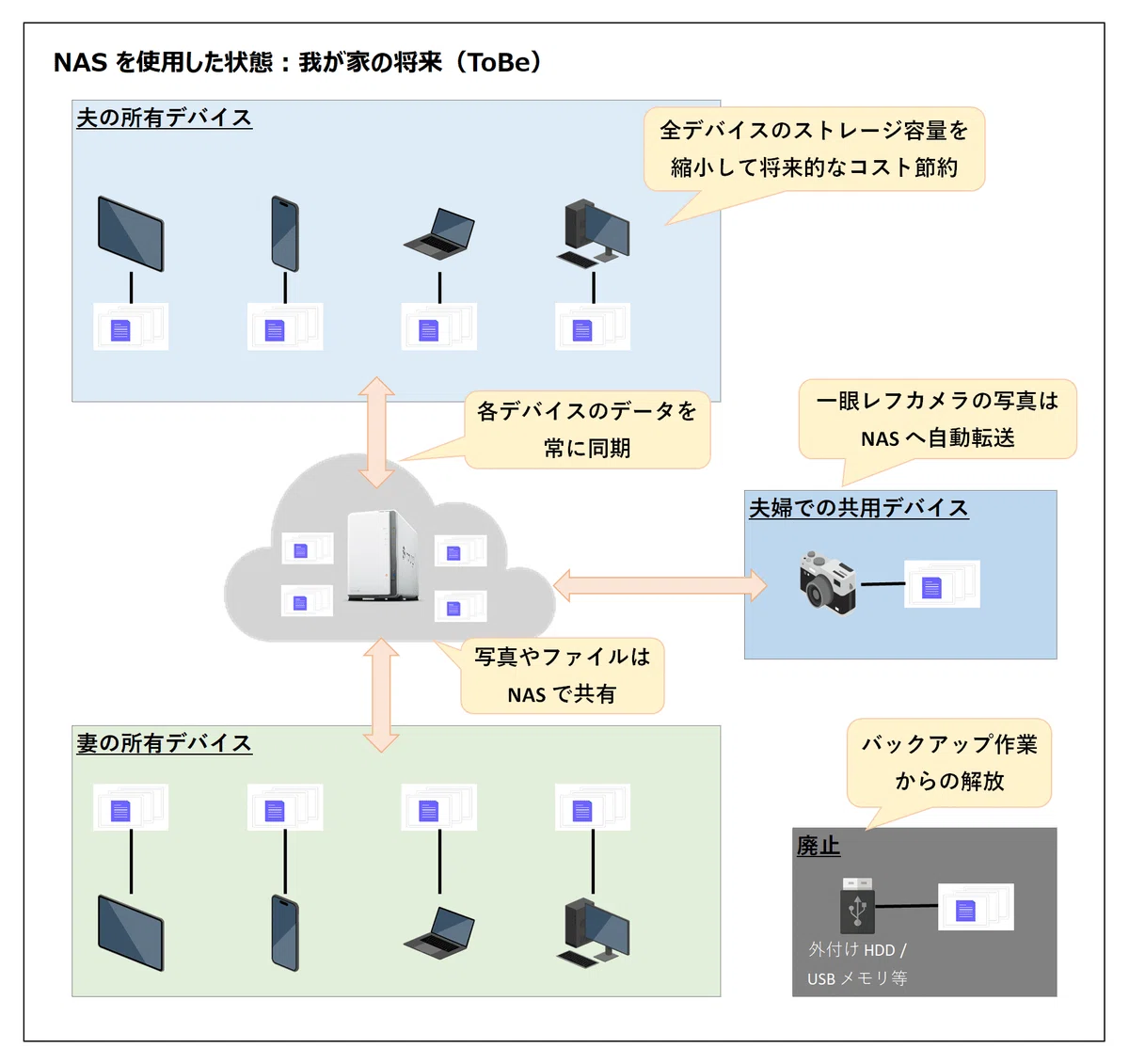
では始めましょう!
本記事以外の Synology DS223j 連載記事
第1回: 「NAS / DS223j 概要」「ハードウェア設定」編
NAS のメリット/コスト比較/機能の解説や、ハードウェア設定方法
フォルダ構成/ユーザ/権限/セキュリティ等の設定
第 3 回: Synology Photos & メディアサーバー構築編
スマホやカメラの写真を家族で共有&テレビでも楽しむ設定
※本記事です。
一眼レフカメラで撮影した写真を NAS へ自動転送する設定
引用元:Synology 社公式
Synology Photos の使い方と設定
Synology Photos 導入までの家庭の課題
子どもが産まれたことを契機に分不相応に高級な一眼レフカメラを購入していた我が家ですが、ここで写真共有の問題に悩まされていました。
具体的には、以下の通り複数のデバイスで写真が撮影されるため、よい写真もあっちゃこっちゃに散らばってしまい、何がどこにあるか分からなくなっていました。
夫のスマホで撮影した写真
妻のスマホで撮影した写真
一眼レフカメラで撮影した写真
親戚や友人が LINE 等で共有してきた写真
写真を共有する際も、 LINE を使うと画質が劣化するし、そもそも手間だよね、ということで NAS を使って写真を集中管理することにしたのです。
これからご説明する Synology Photos アプリを利用すると、上記の写真すべてを 1 つのアプリ上で閲覧することができるため、とても便利です。
Synology Photos 概要
まずは Synology Photos の設定から進めていきます。
そもそも、Synology Photos ってなんぞや?というと、ザックリイメージですが Google や Apple が提供しているデフォルトの写真アプリと同じようなものと思ってください。
Synology 公式サイトにも写真が載っていますが、👇のような感じでサムネイルで写真や動画が並び、開いて参照する、という使い方ができます。よくある Photo アプリの UI で、誰でも馴染みのある仕様です。
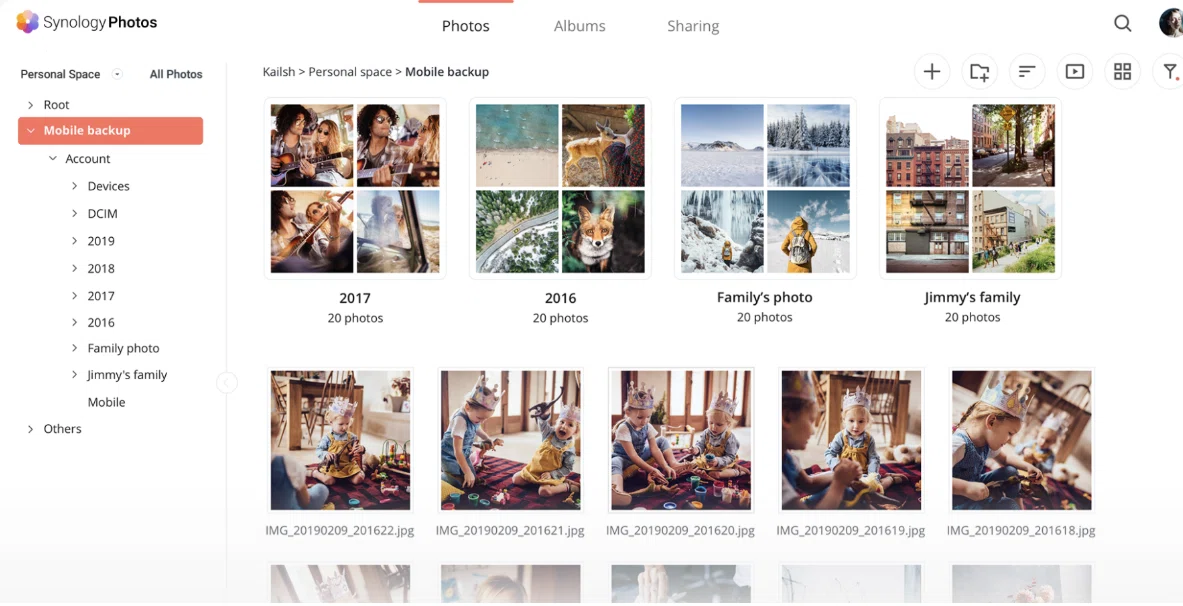
引用元:Synology Photos 公式サイト

引用元:Synology Photos クイック スタート ガイド
また、以下のような機能も用意されており非常に使い勝手がよいです。
保存されているファイルを撮影年月日やファイルタイプ(写真・動画)、撮影したカメラ、レンズ、場所、ISOや焦点距離まで、色んな条件でフィルタして抽出できる
個人用の写真と、家族で共有したい写真を分けて管理できる
写真に写っている人物を認識し、フィルタできる
保存している写真や動画でアルバムを作成することができる
もちろん、写真を保存しているフォルダ単位での参照も可能
外部のユーザーと、共有リンクを使って写真やアルバムを共有することができる
これらの機能だけでなく、アプリを通常使っている際の性能もよく、動作もサクサクでスムーズです。このため、ストレスなく使用することができます。
ちなみに、私は Synology Photos を導入してから Google Photo を卒業しました。そのくらい使い勝手がよいです。
(余談ですが、 Google Photo 使ってるとやたらと Google Drive に写真をアップロードさせようとしてくるの、ちょっとウンザリしてた・・・。)
Synology Photos (サーバ側)インストール
さて、ではさっそく Synology Photos のインストールに取り掛かります。インストール自体はかなり簡単ですが、サーバー側とクライアント側でそれぞれインストール作業が必要になります。
まずはサーバー側です。
Synology NAS にアクセスし、「パッケージセンター」を起動します。そして、Synology Photos を検索してインストールしてください。
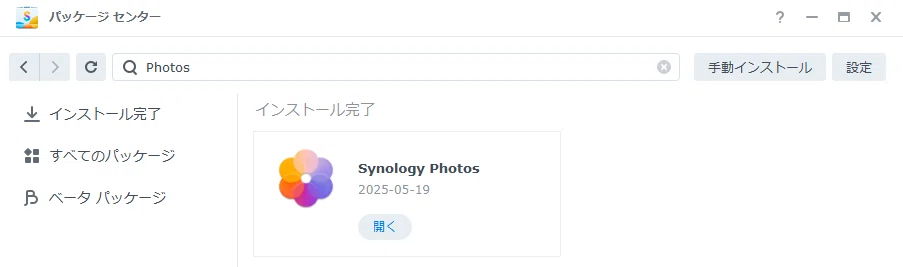
インストール
インストールが完了したら、Synology Photos を起動します。(恐らく別ウィンドウで起動するはずです)
Synology Photos にアクセスできたら、画面右上のアイコンから、「設定」を開きます。

最初に、我が家のように家族で写真を共有したい場合は、「共有スペース」タブにある「共有スペースを有効にする」をチェックしてください。
これで、個人の Photo スペースに加えて、家族での共有スペースが作成できます。
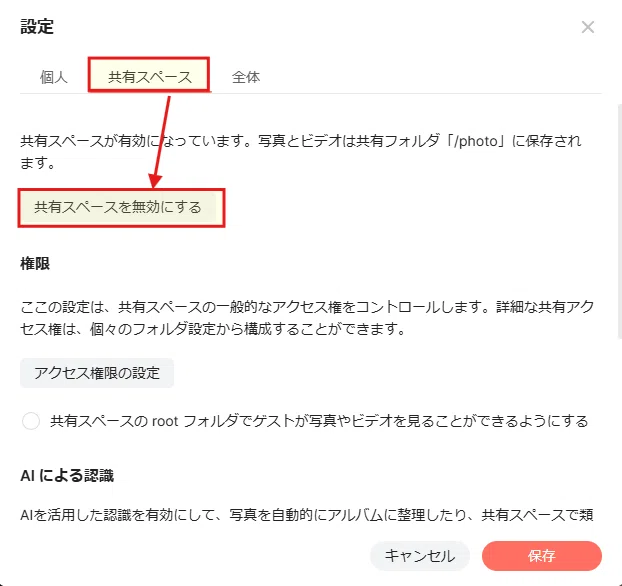
誰が共有スペースにアクセスできるかは、その下にある「アクセス権限の設定」から設定してください。
Synology Image Assistant の設定と有効化
⚠️もう 1 つ、大事な設定があります。それは、「Synology Image Assistant」を有効化することです。
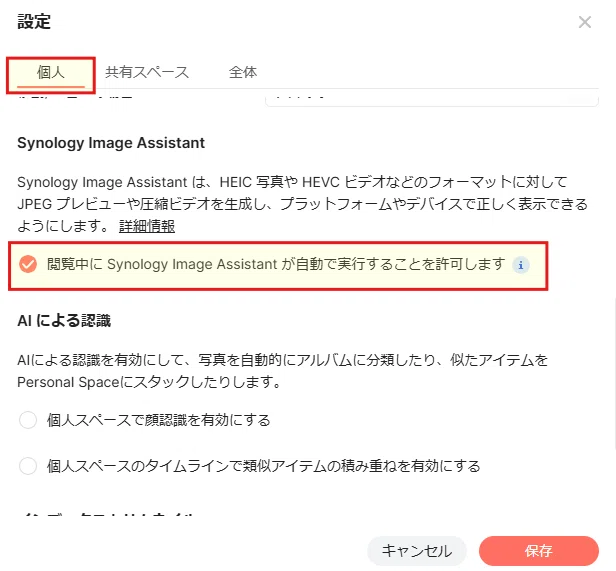
これには以下 3 つの作業が必要で、順に解説します。
Synology Photos 側の設定:
設定の「個人」タブにある「閲覧中に Synology Image Assistant が自動で実行することを許可します」を有効化する。(チェックボックスを ON にする)ブラウザ側の拡張機能設定:
Chrome, Safari 等のブラウザ拡張機能で Synology Image Assistant Extension (または、Synology Image Assistant 拡張機能)をインストールする。(インストーラは公式サイト参照)パソコン側のアプリケーション設定:
パソコンのデスクトップアプリケーションである「Synology Image Assistant for desktop」をインストールする。(インストーラは公式サイト参照)

そもそも、この Synology Image Assistant って何ぞや?っていう感じなのですが、調べたところ写真や動画のプレビュー(サムネイル?)を作ってくれたり、ファイルを圧縮してくれたりする仕組みのようです。こちらの公式サイトに説明がありました。
私も専門ではないので詳しくは分かりませんが、超ザックリ言うと「スマホとかで撮影した動画ファイルでちょっと特殊な形式のものがある。それは他デバイスで参照できないため、それを Synology Image Assistant が変換してあげている」くらいで認識しています。
で、なぜこんな 3 つも対応を入れないといけないのかというと、NAS 側ではこれらの画像変換作業を実施せず、パソコン側に任せているから、ということのようです。
背景としては、「画像変換処理は負荷が高いので低スペックな NAS の基盤で対応することを諦め、各自が所持しているパソコン側に任せた」ということなのかと推測します。(確たることが言えず申し訳ありません。)
実際、これを有効化しないとサムネイルが表示されなかったりと不便な感じでしたので、有効化しておくのが無難です。
1 ~ 3 全ての設定とインストールを行うと、Synology Photos の画面上で変換が始まり、👇の赤枠で囲ったようなアイコンが表示されます。

はい、サラッと手順を書きましたが、私はこの辺に来たあたりで Synology Image Assistant を導入できていなかったため、「いつまで経っても動画のサムネイルが表示されねーぞ!?」ってなってました。
仕組みがちょっと分かりにくいですね。
こういう仕組みなので、動画を撮影して NAS にアップロードするとサムネイルが表示されていないと思います。
ちょっと手間なのは否めませんが、都度パソコンから Synology Photos へアクセスし、動画変換を行ってあげることで解消するかと思います。
(もっといい方法をご存知の方がいらっしゃれば教えてください・・・。)
Synology Photos (クライアント側)インストール

続いて、スマホの Synology Photos アプリ(クライアント側)のインストールです。これはそのまんまですね。
Google や Apple のアプリストアから、 Synology Photos アプリをいつも通りインストールしてください。公式手順としてはこちらです。
ここは難しい手順はなく、アプリをインストールして起動するとログインが求められると思いますので、普通にログインしていただければ大丈夫です。
ログインすると、よくある写真アプリのように保存されている写真のサムネイルが一覧で表示されると思います。(もし、サムネイルがうまく表示されていないものがあれば、上記の Synology Image Assistant の有効化をお試しください。)
スマホで撮影した写真をバックアップするためには、アプリ画面の右下にある「その他」を開き、「写真のバックアップが有効化されていません」をタップします。ここでバックアップの有効化ができますので、好みのバックアップルールやバックアップ先フォルダ、バックアップ元フォルダを設定してください。
バックアップタイミングも「Wi-Fi 専用」、「充電のみの場合」と安定した状態でバックアップを行える設定がありますので、こちらも合わせて調整してみてください。
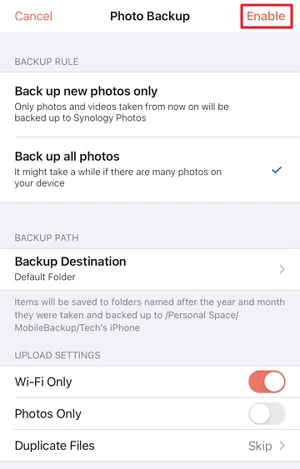
(画像は英語ですが、アプリは日本語で設定できます)
引用元:Synology Photos クイックスタートガイド
追加した写真が Synology Photos に表示されないとき

もし、保存した写真が Synology Photos に表示されない場合は、NAS 側のインデックス付けがうまく動いていない可能性があります。
Synology Photos にブラウザからアクセスし、「設定 > 再インデックス」をお試しください。
だいたいこれで修復されるのではないかと思います。
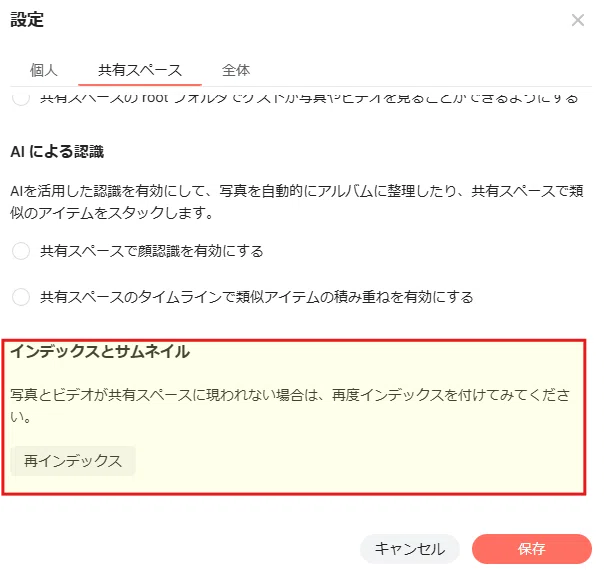
はい、お疲れさまでした。
ここまでで、Synology Photos の設定はだいたい完了です。
細かい設定はまだ他にもありますが、後は使っていくなかでイジってみていただければと思います。続いて、テレビで写真や動画を視聴するメディアサーバー構築編にまいります。
Synology メディアサーバーの使い方と設定

Synology メディアサーバ セットアップと銘打ってますが、設定自体はめちゃくちゃ簡単です。どちらかというと、テレビ自体が NAS に保存されたメディアの視聴に対応可能な規格かどうか、が重要になります。
以下、Synology 公式ナレッジセンターにも記載がありますが、テレビ側が以下の規格に対応している必要があります。(最近のテレビだと、多くのモデルは対応しているんじゃないかな?という気はします。)
Media Server
TV/ステレオ システムや Sony PlayStation3/Xbox 360 等のホーム デバイスでマルチメディア コンテンツを楽しめるように、Synology NAS を LAN でマルチメディア サーバーとして機能させることができます。ホーム デバイスとは、DLNA/UPnP 対応 DMA です。Synology NAS から DMA デバイスにマルチメディア コンテンツをストリームして再生するには、DMA デバイスの基本設定、メディア ファイルのブラウズ設定の管理、ファイルの互換性向上をはじめとした、メディア再生設定を行う必要があります。
もしテレビ側の規格が対応しているかどうかわからない場合は、とりあえず NAS 側でメディアサーバーを設定してみて、「見れたらラッキー」くらいで進めてみる、というのはいかがでしょうか。繰り返しますがサーバ側の設定は難しくありません。逆に、私はテレビの対応規格を調べるのちょっと面倒でした。
Synology DS223j メディアサーバーのインストール
こちらの公式手順を基に説明します。
まず、Synology NAS にアクセスし、「パッケージセンター」を起動します。そして、メディアサーバー を検索してインストールしてください。
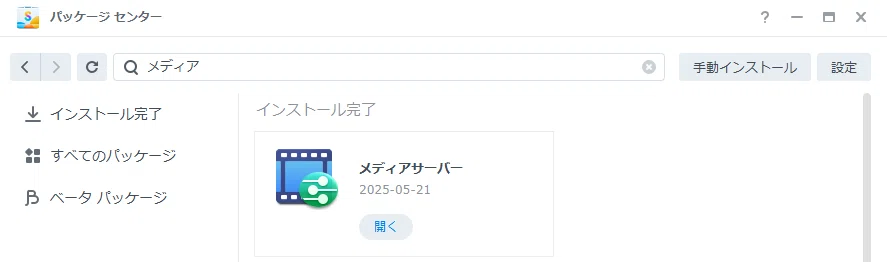
インストールが完了したらメディアサーバーを起動します。
Synology DS223j メディアサーバーの設定
「全般設定」は下記のように設定していればよいと思います。(多分初期値?)

SSDP "広告" とあって、なんとなく「うっとうしい広告が表示されるのか?」と思われるかもしれませんが、ここの"広告"はネットワーク用語の「advertisement」を直訳しているだけです。動作としては、NAS 側がサーバとして「僕生きてるよ!」って周りの機器に伝えるハートビートの間隔を設定しています。
「設定の表示」や「DMA 互換設定」は適宜お好みで設定していただければよいかと思いますが、「DMA 互換設定」にある「新しく検出された UPnP/DLNA デバイスにメディア サーバーにアクセスさせない」はセキュリティを高める場合は有効化しておいた方が安心かもしれません。(最初にテレビ等のデバイス登録してから、有効化してください。)
続いて、メディアサーバーに表示する写真・動画ファイルをどこから持ってくるのかという設定ですが、これは「コントロールパネル>サービスにインデックスを付けています>インデックス付きフォルダ」で指定します。
デフォルトでは、Synology Photos で使用されている photo フォルダ等が設定されているはずですが、別の共有フォルダにも写真や動画を保存している場合は、こちらでフォルダ追加設定を行ってください。
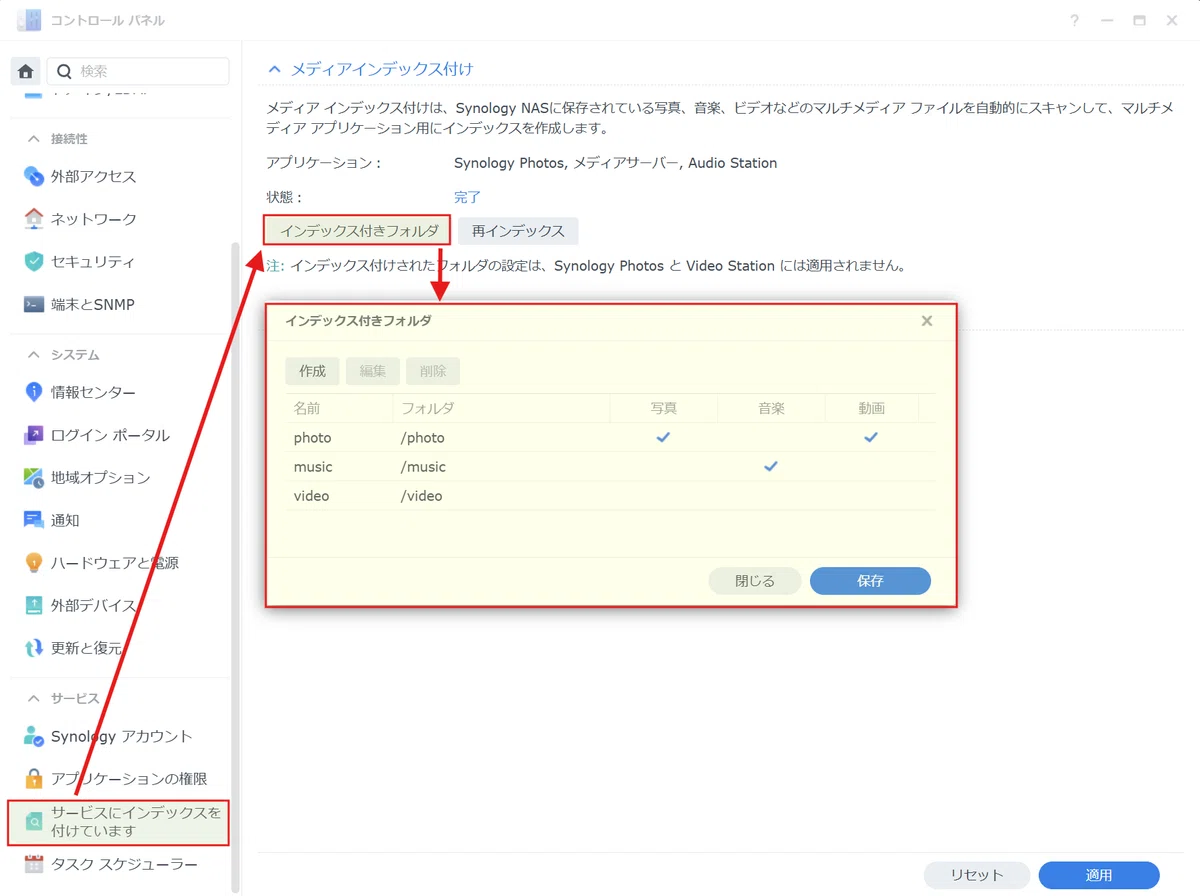
もし、追加した写真や動画がメディアサーバー機能で視聴できない場合は、ここにある「再インデックス」をお試しください。
これで NAS 側の設定は完了です。あとは、テレビ側でメディアサーバーにアクセスするように設定します。
テレビ側の設定はお使いのメーカーによって様々ですので、それぞれお調べいただく必要があるのですが、例えば、我が家の SONY 製 BRAVIA であれば「メディアプレーヤー」というアプリから NAS に保存した写真や動画を見ることができます。こちらの手順です。
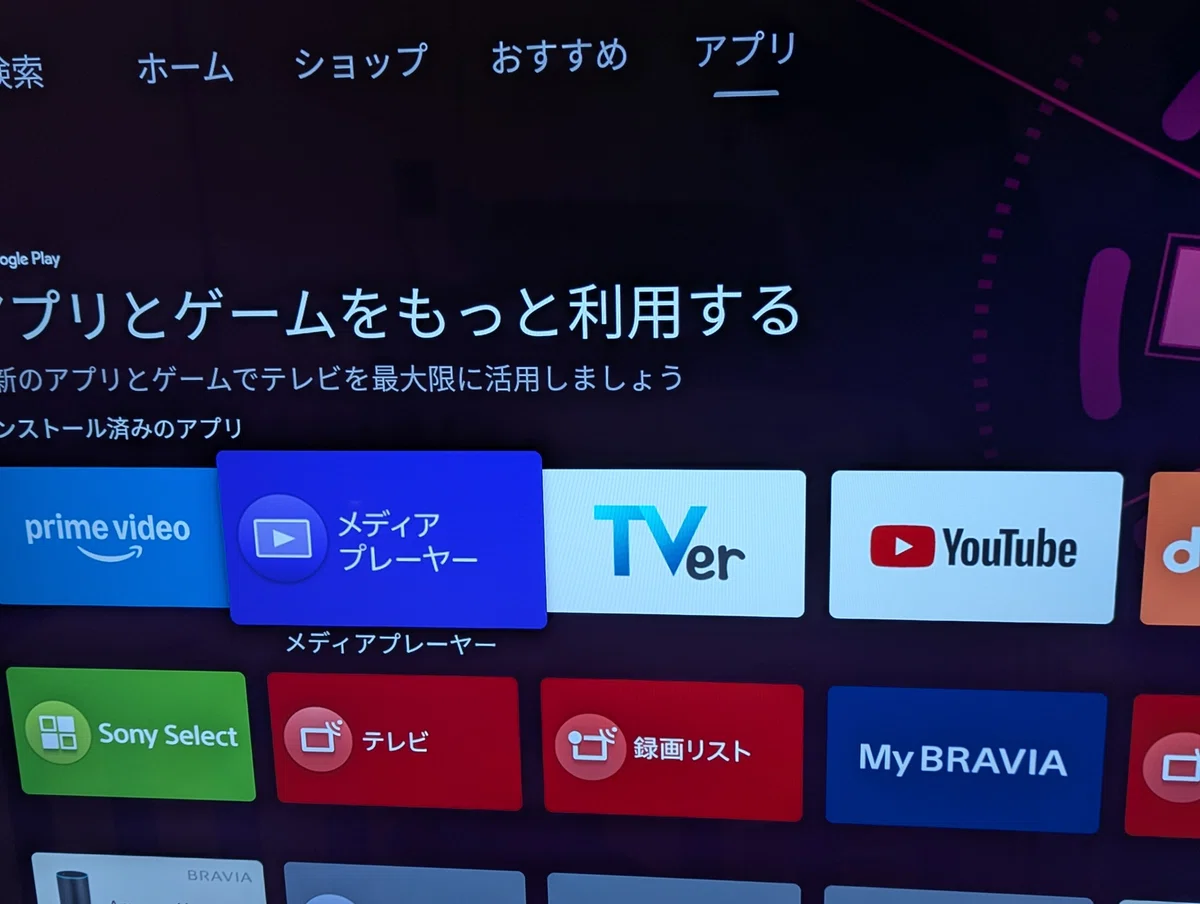
「メディアプレーヤー」アプリで視聴できます
と、ここまで書いておいて言うのも微妙ですが、テレビで動画は見られるものの、ちょっと動作が遅いです。我が家の環境の問題な可能性もありますが・・・。改善したいなぁ。
続きます
はい!お疲れさまでした。
ここまでで、 Synology Photos とメディアサーバーの設定は完了です。どちらも簡単に設定できるので、皆様1度お試しいただければ幸いです。
ここまでお読みいただきありがとうございました。
次回はラスト、「FTP サーバ構築 」編として、一眼レフカメラで撮影した写真を NAS に自動転送する設定をご紹介していきたいと思います。
本記事以外の Synology DS223j 連載記事
次の記事はこちら👇
第1回: 「NAS / DS223j 概要」「ハードウェア設定」編
NAS のメリット/コスト比較/機能の解説や、ハードウェア設定方法
フォルダ構成/ユーザ/権限/セキュリティ等の設定
第 3 回: Synology Photos & メディアサーバ構築編
スマホやカメラの写真を家族で共有&テレビでも楽しむ設定
※本記事です。
一眼レフカメラで撮影した写真を NAS へ自動転送する設定
Synology DS223j を総合通販サイトで安く買うならこの辺



楽天市場の以下店舗でポイント還元が大きいので、この辺での購入がオススメかもです。
Synology DS223j におすすめの互換性有 HDD
最後に、多くの方が使いそうな 2TB, 4TB, 8TB の互換性有 HDD をいくつかピックアップしておきます。
※2025/7/1 時点の『DS223j』向けHDD Synology公式 製品互換リストより抽出していますが、ご購入前には最新の互換性リストをご確認いただくのが安全です。
💾 Seagate Ironwolf シリーズ
💾 2TB
他サイズも合わせて検索👇



💾 Western Digital Red Plus シリーズ
💾 2TB
他サイズも合わせて検索👇



💾 4TB
💾 8TB
▼ 他の投稿記事 ▼
🖥️💾 IT関連 おすすめ記事 🔍🖱️
📱💻 ガジェット・家電 おすすめ記事 🎧📸
🍽️🍔 グルメ・ドライブ・お出かけ おすすめ記事 🗾🚗
🍳🧂 お料理 おすすめ記事 🍔🍙
👶🍼 子育ておすすめ記事 🎏🎎
🧑💼🏢 キャリア おすすめ記事 ⚖️🪪
