【Synology DS223j】家庭用NASで自分専用クラウドストレージ|セットアップマニュアル ②ソフトウェア設定編

本記事では、Synology NAS DS223j を使用したプライベートクラウドストレージのセットアップ方法を解説しています。全 4 回の連載です。
[本記事は広告を含みます]
▼ 本連載は、以下の読者を想定しています。
・大手クラウドストレージの容量不足にお悩みの方
・大容量ストレージの利用料金を節約したい方
・家族間での写真・ファイルの共有を効率化したい方
・小規模組織でファイルサーバを構築したい方
・カメラで撮影した大量の写真の保存場所にお悩みの方
・プライベートクラウドストレージや NAS 構築にご興味がある方
はじめに

こんにちは、IT 屋さんやっています。かぬです。
今回は前回の記事の続きで、Synology 『DS223j』のソフトウェアセットアップ編となります。
前回まででハードウェアセットアップが完了している想定ですので、続けて、『DS223j』 でオススメのフォルダ構成や、セキュリティ設定をご紹介していきます。本記事は Step by Step の設定ガイドではなく、多くの方が悩まれそうなポイントに絞って解説していきます。また、我が家では既にセットアップ済なので、適宜公式の画像を引用してご説明している点、初期セットアップ時と画面が異なる場合がある点はご容赦ください。
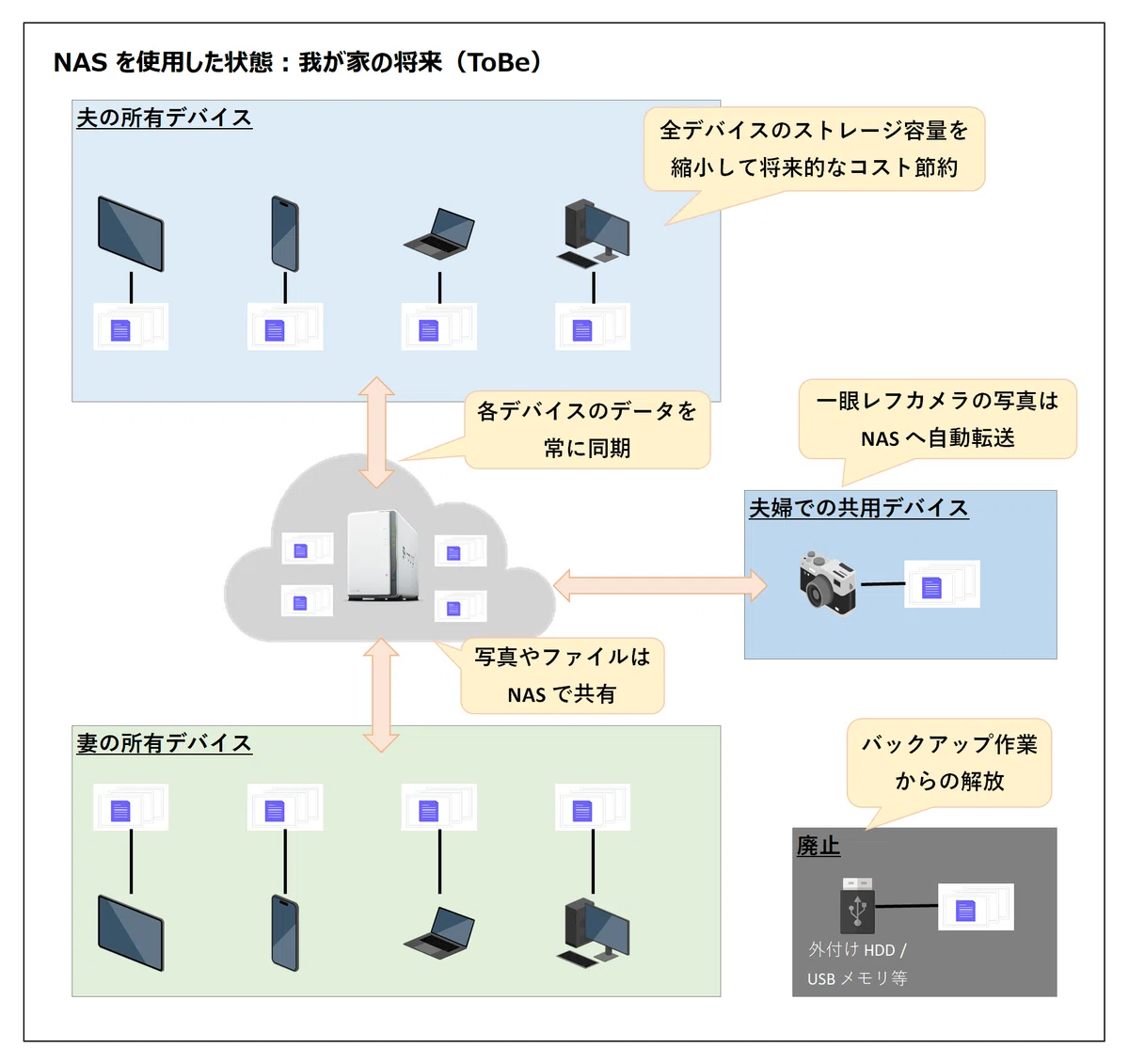
本連載の最終形態としては、👇の状態を目指していきます。
では始めましょう!
本記事以外の Synology DS223j 連載記事
第1回: 「NAS / DS223j 概要」「ハードウェア設定」編
NAS のメリット/コスト比較/機能の解説や、ハードウェア設定方法
フォルダ構成/ユーザ/権限/セキュリティ等の設定
※本記事です。
第 3 回: Synology Photos & メディアサーバ構築編
スマホやカメラの写真を家族で共有&テレビでも楽しむ設定
一眼レフカメラで撮影した写真を NAS へ自動転送する設定

引用元:Synology 社公式
Synology DS223j セットアップ
ここからは、Synology 公式ガイドもご参照いただきながら設定を進めてください。
(最新のドキュメントを検索して、利用してください。2025/7/1 時点ではこちらが最新です。)
既に、第1回目の記事までで 『DS223j』に HDD の装着が完了していると思いますので、さっそく『DS223j』の電源を入れてみましょう。
次に、『DS223j』と同じネットワーク内にあるパソコンから、次のアドレスを入力します。
・http://find.synology.com
すると、以下のような Web Assistant が起動しますので、自身の DS223j に接続し、セットアップしていきます。具体的には、Synology の OS である DSM をセットアップしていきますが、続く手順は画面の指示に従ってください。

セットアップの中で管理者アカウントの作成がありますが、こちらは 『DS223j』 の Admin アカウントとなりますので、パスワード等しっかりと考えて設定してください。
また、管理者アカウントとは別に Synology アカウントなるものの作成も必要になりますが、こちらも合わせて作成することを推奨します。何に使うかと言うと、外出先から NAS にアクセスする際の QuickConnect 機能や、異常検知時の通知サービスに利用されるアカウントです。
セットアップが完了し、『DS223j』にログインできると👇のような画面が表示されます。

画面に出ている通り、続いてストレージプールとボリュームを作成します。
Synology DS223j ストレージプール/ボリューム の作成

解説が長くなる前に個人的推奨設定です。
・ストレージプール:
使用している HDD 2 つとも使用
・RAID タイプ:
SHR の フォールト トレランス有
(≒ RAID 1 のミラーリング構成です)
・ボリューム:
お好きな容量(特に希望がなければ使用している HDD のフル容量)を設定
・ファイルシステム:
Btrfs
まずストレージプールとボリュームって何のこっちゃという感じですが、雑に表すと
======================
・ストレージプール:
どの HDD の組み合わせで、どういう RAID 構成にする?
・ボリューム:
作成したストレージプールの総容量の内、どこまでを使う?
======================
という感じです。

そもそも、『DS223j』の場合 2つしか HDD を挿せないので、HDDの組み合わせもクソもないのですが、 もっと多くの HDD を挿せる上位モデルであれば、ストレージプールで設定する HDD の組み合わせが生きてくるのではないかと思います。
このあたりから、設定はご利用されたい状況次第にもなってきますので、皆様の想定に合わせてご設定ください・・・という前置きをしつつ、今回であれば、ストレージプールは使用している 2 つの HDD を選択しておけばよいと思います。
また、RAID タイプも色々あり、Synology 公式 NAS 初心者ガイドやこちらに記載されていますが、 Synology 独自の便利な方式である SHR を選択されるのが無難かと思います。(SHR の詳細な仕組みは私も分かりませんが、異なる容量の HDD を挿した場合でも、いい感じにRAID してくれる仕組みっぽいです。)
RAID 1 のミラーリング構成を実現したい場合は、 SHR の「フォールトトレランス有」を選択しておきましょう。
最後に、ファイルシステムは「Btrfs」を選択します。ここはちょっと私も詳しくはないのですが、まぁ、公式が「推奨」っつってんだったら推奨にしとけばええやろ、くらいで設定しています。説明を読んだり調べた限りでも、 ext4 は古いモデルからの移行が対象のようです。
Synology DS223j 共有フォルダの作成

「共有フォルダ」は、NAS に作成する最上位階層のフォルダのことです。コントロールパネルから作成します。
この共有フォルダ単位で配下フォルダに対する暗号化やゴミ箱、ファイル圧縮等の設定をしていくのですが、 Synology DSM の仕様や他のアプリケーションとの兼ね合いがあり、設定がやや分かりづらいです。
解説が長くなる前に、個人的推奨のフォルダ構成です。
・赤字:仕様のため変更不可
・青字:任意で変更可
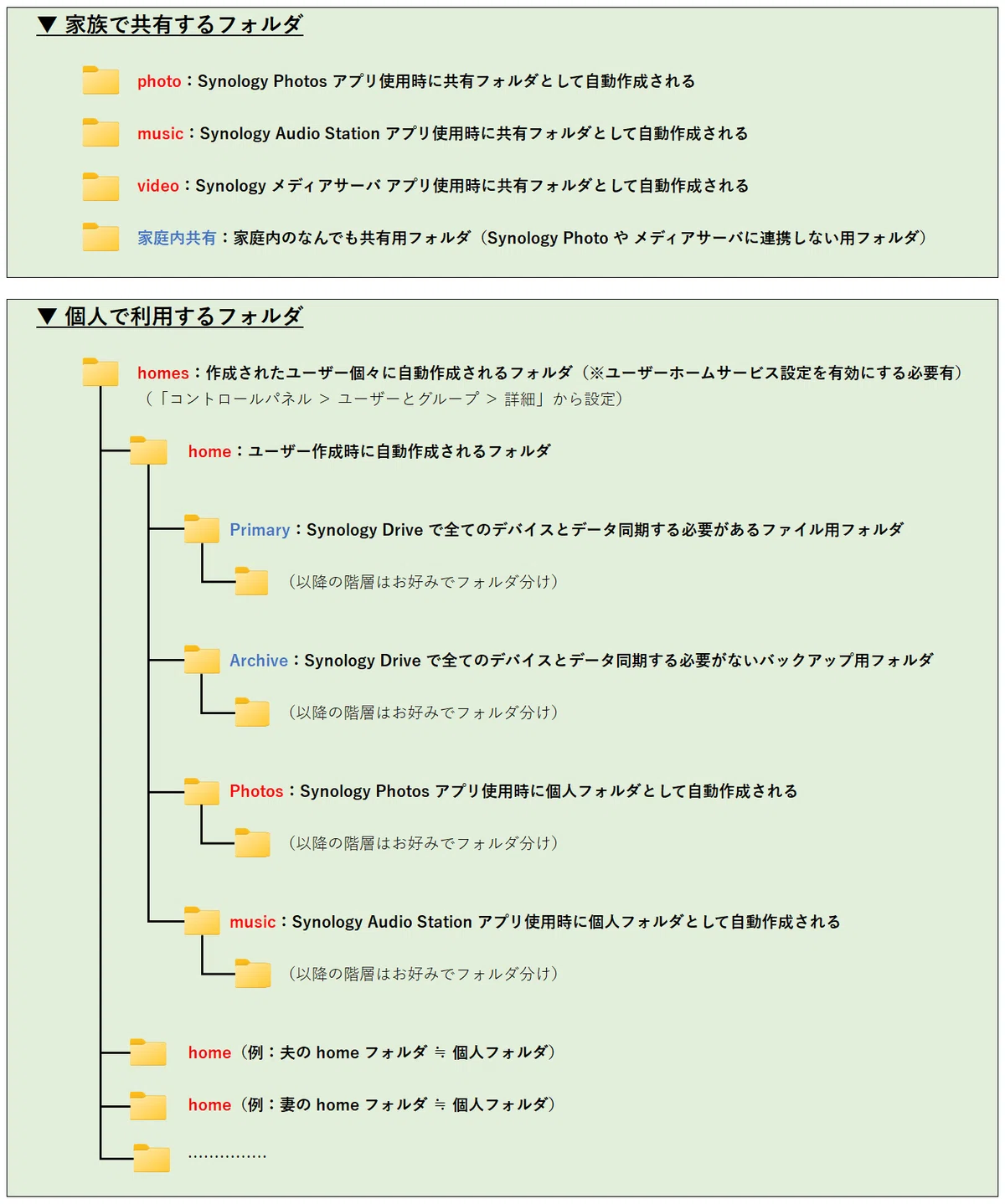
前提として、「個人で利用するフォルダ」と「家族で共有するフォルダ」の大きく2種類に分かれており、上記フォルダ構成の赤字部分は仕様として変更不可のフォルダとなっています。青字のフォルダは変更可能なので、それぞれのお好みに合わせてフォルダ名を設定していただければと思います。(※繰り返しますが、青字フォルダはあくまで個人的な一案です。ご参考程度に留めていただいて問題ありません。)
順に解説します。

まず、「家族で共有するフォルダ」ですが、Synology が用意してくれている各アプリケーションを利用することを前提にすると、ほぼ構成を変える必要がありません。1 個くらい、家族との共有専用フォルダを作る程度です。
上図に記載の通りですが、Synology の写真・音楽・動画等のメディア系アプリケーションを利用すると、「photo」、「music」、「video」それぞれの共有フォルダが自動作成されるため、明示的に共有フォルダを作成する必要があるのは「家庭内共有」フォルダくらいです。
Synology のメディア系アプリケーションを利用すれば、簡単に家族とファイルを共有して楽しむことができる、とも言えます。
次に、「個人で利用するフォルダ」ですが、これも「家族で共有するフォルダ」と同じく、Synology のメディア系アプリケーションによって自動作成されるものが「Photos」と「music」です。フォルダ配置の通りですが、こちらは家族と共有したくない、自分しか興味がないような写真や音楽を保存しておくと便利です。(本連載の第 3 弾で設定する Synology Photos 等の仕様に影響している部分です。)
「homes」と「home」フォルダは分かりにくいですが、まず、ユーザー個人に自動的に『「home」フォルダを作る』という設定が存在します。どうせユーザー個人に「home」フォルダは必要になると思いますので、この設定は有効化しておくのがよいと思います。
その上で、各ユーザーの「home」フォルダを束ねたものが「homes」フォルダで、これは管理者しか参照できない特殊なフォルダです。管理者のメンテ時には、「homes」から各ユーザーの「home」の中身を参照できる形です。言い換えると、各ユーザーとしては「homes」は見えないし意識する必要のないフォルダとなります。
そして、次に気になる「Primary」と「Archive」の 2 つですが、こちらは 私の運用案として、外出先でもファイルを同期したい場合を想定したフォルダ分けとしています。基本的には、「Primary」によく使うアクティブなファイルを保存しておき、「Archive」には過去ファイル等の頻繁には使用しないファイルを格納します。
完全に好みの問題ですが、 2 つに分けた構成にすることで、
・ストレージ容量の少ないデバイスとも必要なファイルを同期できる
・外出前には「Primary」フォルダのみ同期を行い、同期時間を短縮できる
ことを期待しています。
この辺はご利用環境に合わせて適宜工夫していただければと思います。
同期自体は、後述する Synology Drive のアプリケーションを使用します。

次に、作成した共有フォルダの細かい設定です。色々とありますが、ここでは「ごみ箱」と「暗号化」を取り上げます。
推奨設定としては、「ごみ箱」は全ての共有フォルダに設定していた方がよいでしょう。誤ってファイル削除した場合のセーフティネットになります。
(ごみ箱に移されたファイルを定期的に削除する場合は、「コントロールパネル>タスク スケジューラー>作成>予約タスク>ごみ箱」から簡単に作成できます。お試しください。)
「暗号化」については、特に保護したいデータを保存しているフォルダがあれば設定するでよいと思います。というのも、Synology アプリケーションが自動作成する「photo」や「music」のフォルダを暗号化する必要はないと思うからです。
忘れてはならない点として、「暗号化」はデータ転送性能に影響します。試しに軽く検証してみましたが、データ転送時間が約 30% 程度長くなる感じでした。
日々のデータ転送くらいでは気にならないかもですが、大容量になるとちょっと気になるかもしれません。この辺りも踏まえて、「暗号化」要否は検討してください。
Synology DS223j ユーザー/グループの作成
お次はユーザー/グループの作成です。こちらも共有フォルダと同様にコントロールパネルから作成します。
ユーザー/グループともに利用者に合わせて作成いただくだけではあるのですが、オススメとしては
グループを作成し権限を設定する
ユーザーを作成する
ユーザーをグループに所属させる
(この際、ユーザーには権限を設定しない)
の流れがよいでしょう。
その理由としては、最初からグループ単位で整理しておくことで権限が分かりやすく権限過不足を防止できる点が挙げられます。ユーザー単位で権限を設定すると過剰な権限をつけてしまったり、メンテナンス時のミスを誘発してしまうので、原則ユーザーには権限を設定せず、グループに所属させる運用をオススメします。
もう 1 点大事な点です。Synology DSM の初期ユーザーとして「admin」と「guest」というユーザーが登録されていますが、両アカウントともに無効化しておきましょう。パスワードを変更していない、または簡易なパスワードが設定された初期ユーザーを狙う不正アクセスを防止するためです。
そして、⚠️最も大事な点です⚠️
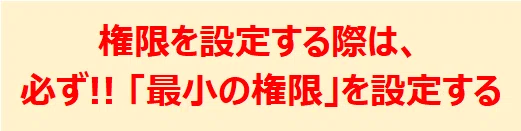
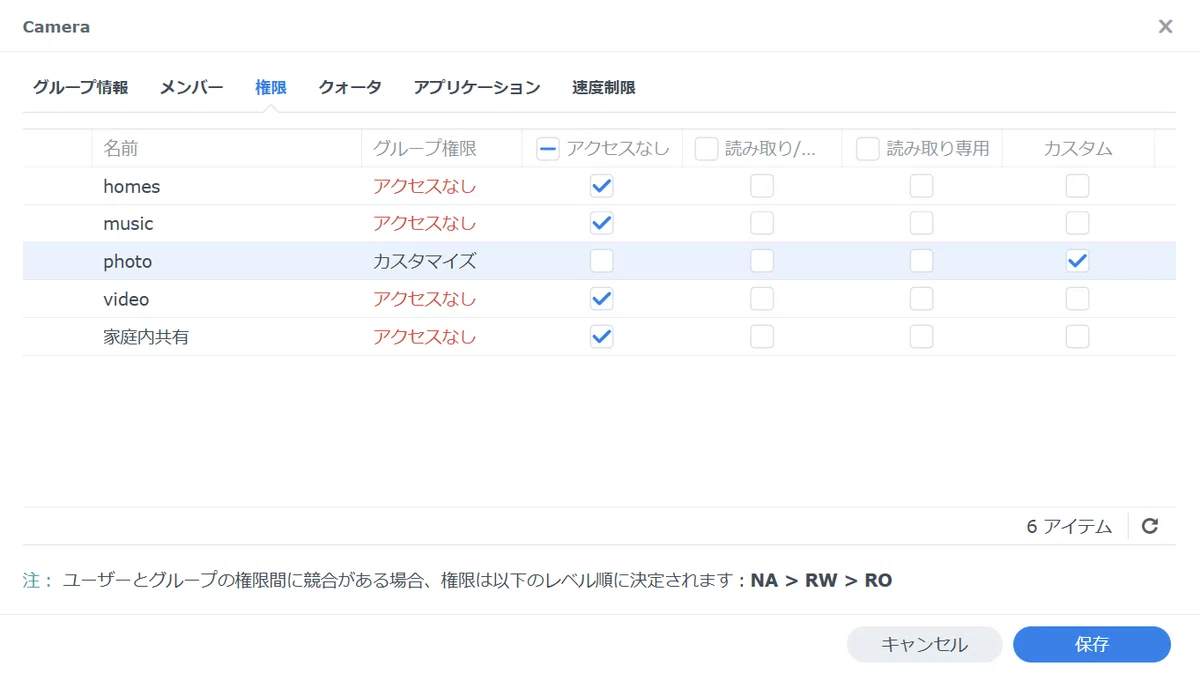
ユーザーやグループに権限を設定する際は、必ず「最小の権限」を設定しましょう。これは全ての IT 製品、サービスにおける権限設定の大原則であり、例外はありません。不必要に強い権限、使わない想定のサービスの利用権限を設定せず、必要な最小限の権限のみ設定してください。
例えば、我が家では「一眼レフカメラ」専用のグループを作成して撮影した写真の転送に使用していますが、ファイル転送で使用しないフォルダは全て明示的に「アクセスなし」を設定しています。カメラがアクセス可能なアプリケーション側の権限も同様です。
Windows Explorer から Synology DS223j へアクセスする
はい、ちょっと省略しますが、ここまでで大まかには NAS の設定が完了したことになります。続いて、Windows Explorer から NAS へアクセスする方法です。(Mac は・・・公式ガイドの P36 をご参照ください)
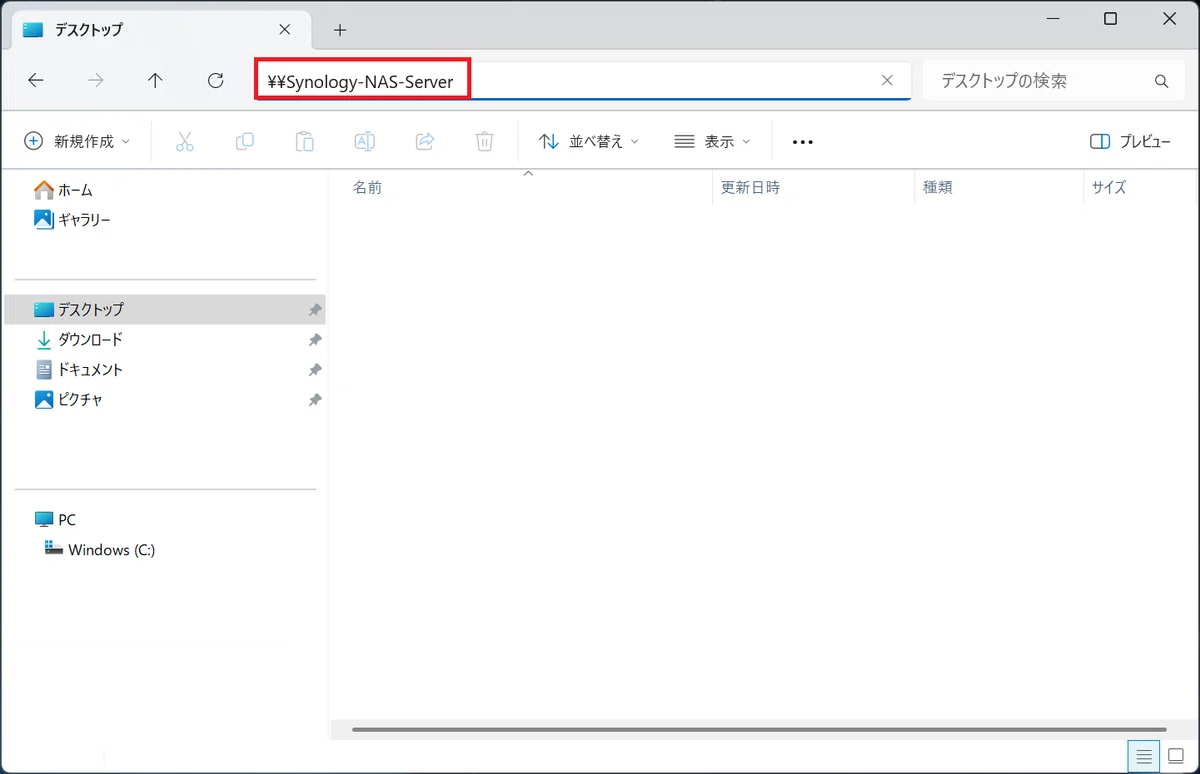
やり方は簡単で、Windows Explorer にSynology サーバー名、または IP アドレスを直接入力します。
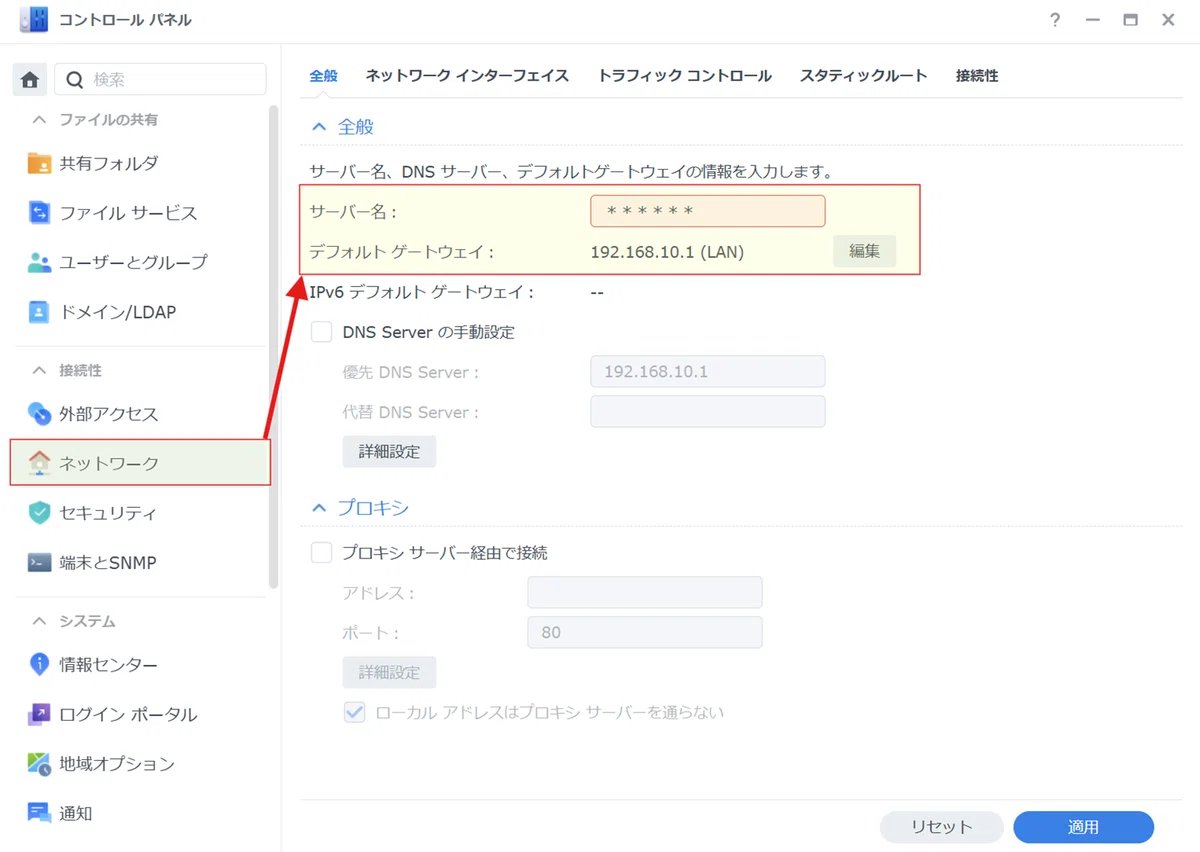
①サーバー名、IP アドレスはコントロールパネルの以下から確認できます

②Windows Explorer にサーバー名を入力します。
(例:『¥¥Synology-NAS-Server』または『¥¥192.168.10.1』のように入力)
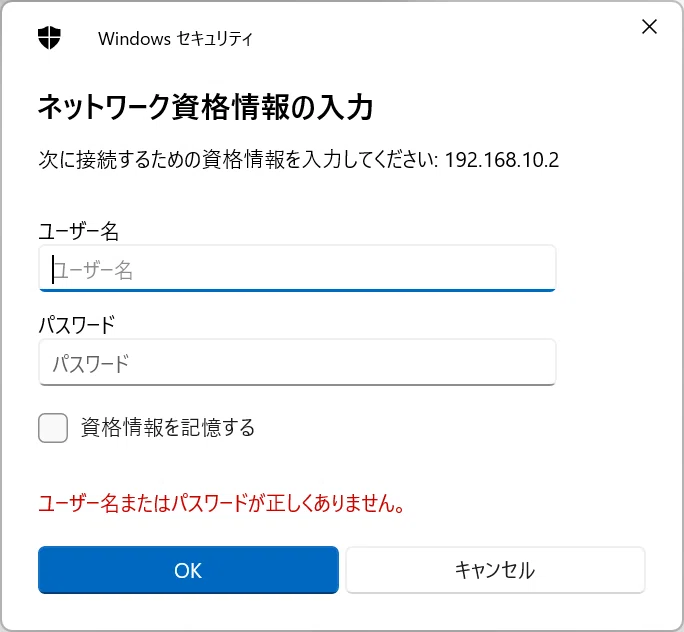
接続すると、まず資格情報の入力が求められますので、作成したユーザーのIDとパスワードを入力しましょう。
認証され、接続が完了すると以下のように作成した共有フォルダたちが見えるはずです。このフォルダを、右上の「…」から、クイックアクセスにピン留めしておくと便利です。

Synology DS223j その他セキュリティ設定

あと、細かいけど触っておいた方がよさそうなセキュリティ設定を箇条書きしておきます。必須ではないので、ご利用の環境に合わせて設定していただければよいと思います。
パスワードの規則設定
「ユーザーとグループ > 詳細」タブにあり
パスワードの最小文字数や、大小文字・数字・記号の使用要否を設定できます
外出先からのアクセス
「外部アクセス > QuickConnect」タブにあり
QuickConnect を有効にすると、外出先から自宅の NAS にアクセスすることができます。
QuickConnect ID を設定しておき、Synology が用意したサイトでQuickConnect ID を入力することで NAS へアクセスできます。
※QuickConnect の利用には Synology アカウントが必要です。
セキュリティ設定
「セキュリティ > セキュリティ」タブにある以下設定は ON にしておいた方がよいでしょう。
サイト間のリクエスト偽造攻撃からの保護を強化する
HTTP Content Security Policy (CSP)ヘッダーでセキュリティを強化する
iFrame でDSM が埋め込まれないようにする
iFrame で特定のウェブサイトが DSMに埋め込まれるようにする
システムの再起動に伴い保存したユーザー ログイン セッションがすべてクリアされます
2 要素認証
「セキュリティ > アカウント」タブにあり
Synology 純正アプリや Google Authenticator を使って、2要素認証を設定できます。
Google Authenticator を使ったワンタイムパスワード方式を設定するのが簡単かつ安全かなと思います。
合わせて、その下にある 「Adaptive MFA」や「アカウント保護」の設定も有効化しておいた方が安全です。
ログイン失敗時の自動ブロック
「セキュリティ > 保護」タブにあり
ログインに複数回失敗した際、それ以上のログイン試行を制限するためにアカウントをロックできます。ログイン試行回数 3~5 回程度で、任意のブロック時間を設定するのがよいです。
(我が家はログインに複数回失敗したら永久ロックされる設定にしています。admin が自分なので、すぐ解除できるからです。)合わせて、その下にある「サービス拒否(DoS)保護」も有効化しておきましょう。
DSM の壁紙の変更
「ログインポータル > DSM > ログインスタイル」タブにあり
必須ではないですが、壁紙を変更しておくことで自分の NAS に接続していることが明確になります。
正直、家庭用 NAS 程度では発生しないケースと思いますが、誰かが作ったダミーサイトにアクセスしてもすぐに気づけるためです。
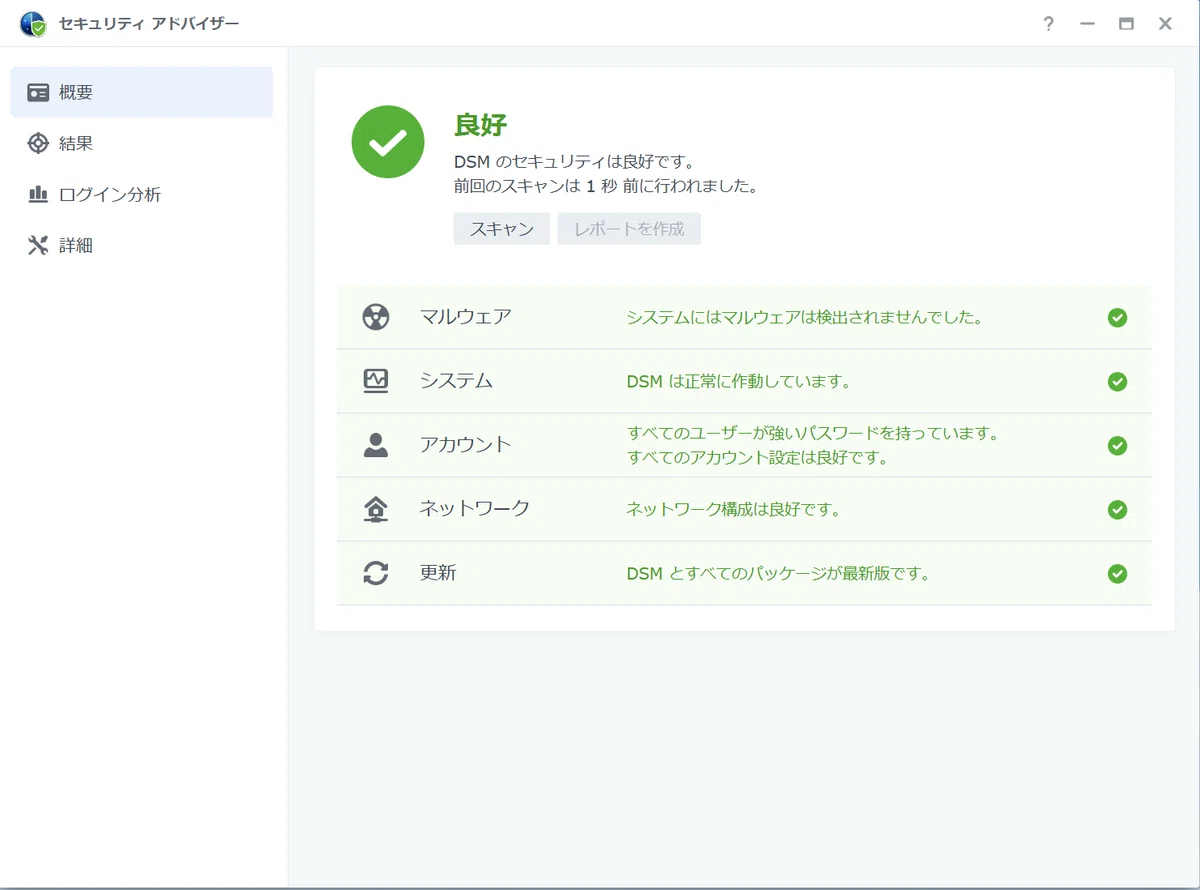
あとは、「セキュリティ アドバイザー」というセキュリティに関する改善事項を提案してくれる機能がインストールされています。
こちらを使うと、以下のように改善ポイントをチェックしてくれるので、ここに表示されるような内容であれば、基本的には対応を行った方がよいと思います。
他にも様々な設定がありますが、大まかにはこのくらいは設定しておいた方がよいかも、と思うものを挙げてみました。残りは公式ドキュメントや画面をイジって、必要そうなものがあれば適宜追加で設定してみてください。
Synology DS223j 電源設定
Synology NAS の便利な機能として、電源のスケジュール停止/起動があります。コントロールパネルの「ハードウェアと電源 > 電源管理」から、NAS の起動時刻、シャットダウン時刻を設定できます。
24時間稼働させる必要がない場合は、深夜~早朝にかけての時間等、ぜひこちらも設定してみてください。HDD を長持ちさせたり、電気代の節約になることが期待できます。

Synology Drive の使い方と設定

最後に、本命で便利な Synology Drive を使ったデータ同期の方法です。
使用にあたっては、事前にサーバ側とクライアント側それぞれでアプリをインストールしておく必要があります。(具体的には、Synology Drive Server と Synology Drive Client のインストールが必要になります。詳細手順はこちら)
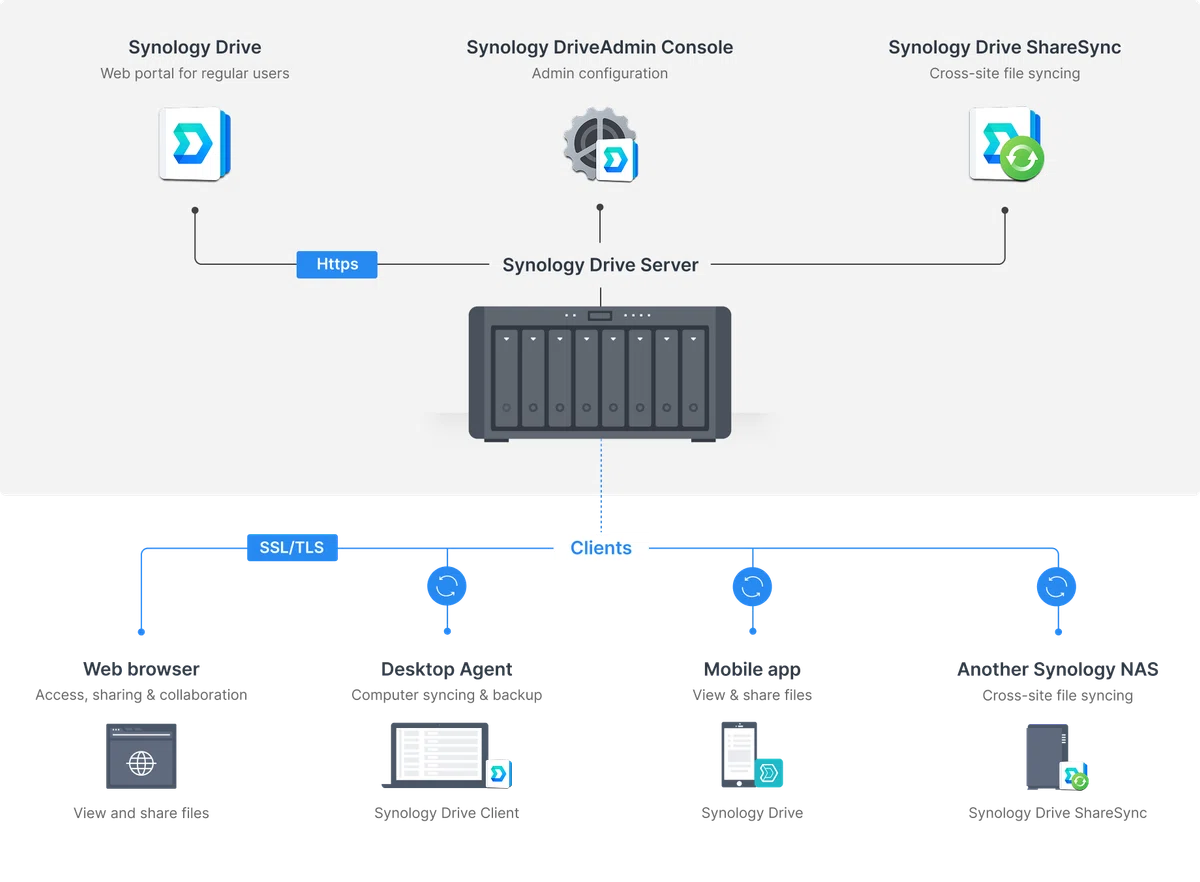
Sinology Drive Server の使い方:インストールと設定
まずはサーバ側となる Sinology Drive Server をインストールします。
インストールは Synology DSM 上にある「パッケージセンター」から、Drive 等で検索するとすぐに出てきますので、こちらをインストールしてください。
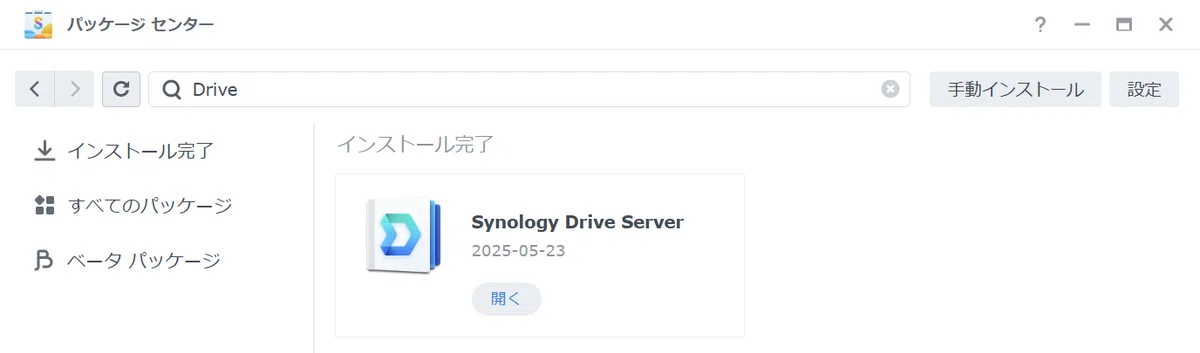
Synology Drive Server のインストール完了後、「開く」を選択し、次へを連打しつつ指示に従って必要な設定を進めてください。
👇のSynology Drive Admin コンソールが開けたら、「チーム フォルダ」を設定します。データ同期したいフォルダの同期機能を「有効」にすることで、Synology Drive Client 側でデータを同期して利用することができるようになります。

「チーム フォルダ」の有効/無効設定
他には、データのバージョン履歴やダウンロード可否を設定できますので、要件に合わせて適宜設定してみてください。
続いて、クライアント側アプリケーションである Synology Drive Client をインストールしていきます。
Sinology Drive Client の使い方:インストールと設定
Synology Drive Client のダウンロードは、Synology のダウンロードセンターから行います。👇のような感じで検索すれば、Synology Drive Client が出てくると思います。
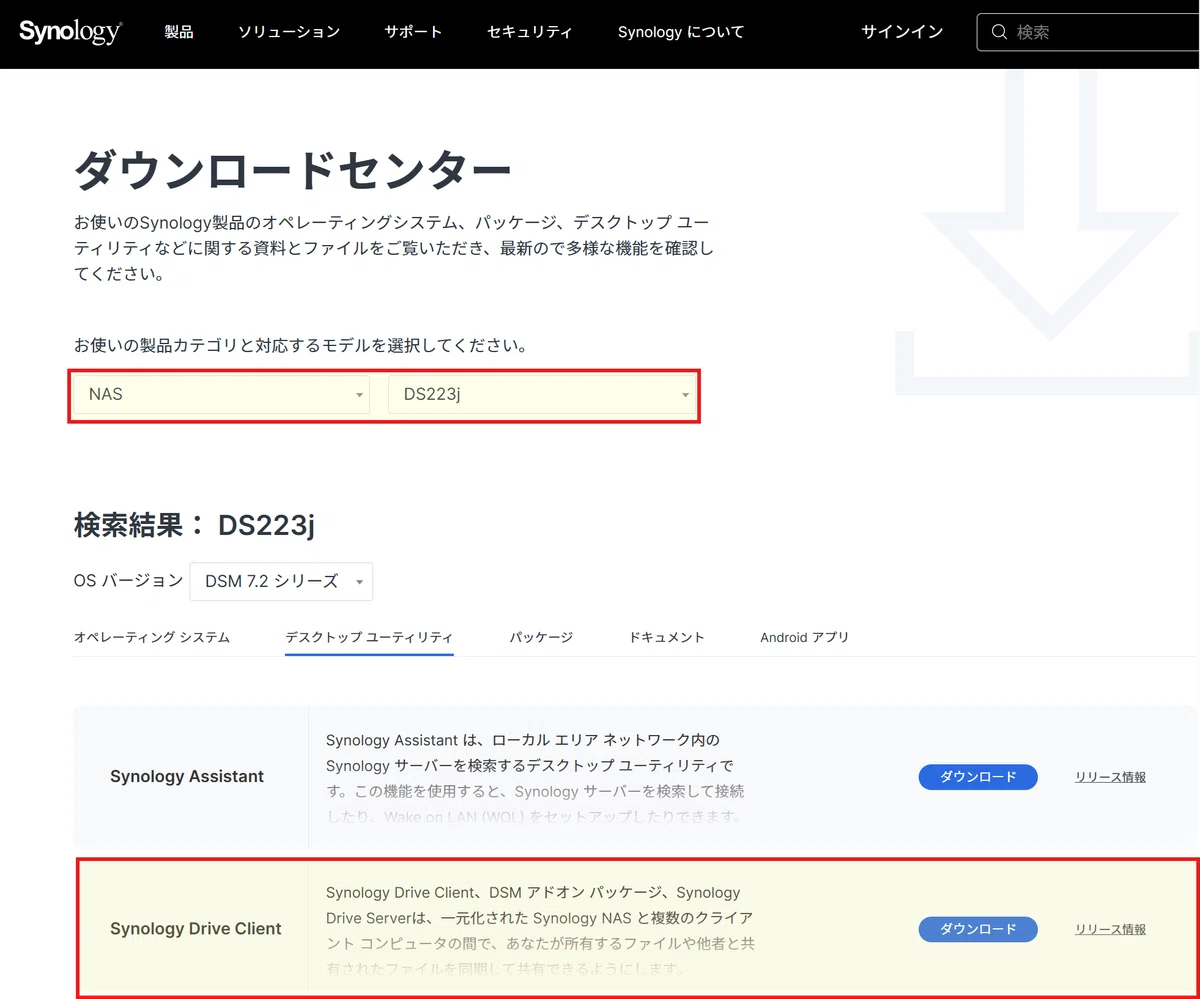
Synology Drive Client をダウンロード
ダウンロードした Synology Drive Client のインストーラを起動して、インストールを行ってください。
インストール完了後、 Synology Drive Client を起動します。起動後、「同期タスク」、「バックアップタスク」のどちらかを選択してタスクを作成することになりますが、通常の利用であれば同期タスクでよいのではないかと思います。(バックアップタスクも、それはそれで便利だと思うので、お好みで設定してください。)
同期タスクであれば、以下のような画面で「 NAS 上のどの共有フォルダと、パソコン上のフォルダを同期するか」を指定します。

最初に共有フォルダを作成する際に「Primary」と「Archive」に分けていた理由は、ここで同期を設定できる単位が共有フォルダ単位のためですね。個人的には全デバイスで全てのデータを同期する必要はないと思っていたので、全デバイスで共有したい「Primary」フォルダと、「Archive」フォルダを分ける構成にしていました。繰り返しになりますが、あくまで個人的な使いやすさがベースなので、この辺りは適宜カスタマイズしてみてください。
同期タスクを作成したら、あとは勝手に同期処理が走ってくれると思います。ちなみに、こんな画面です。
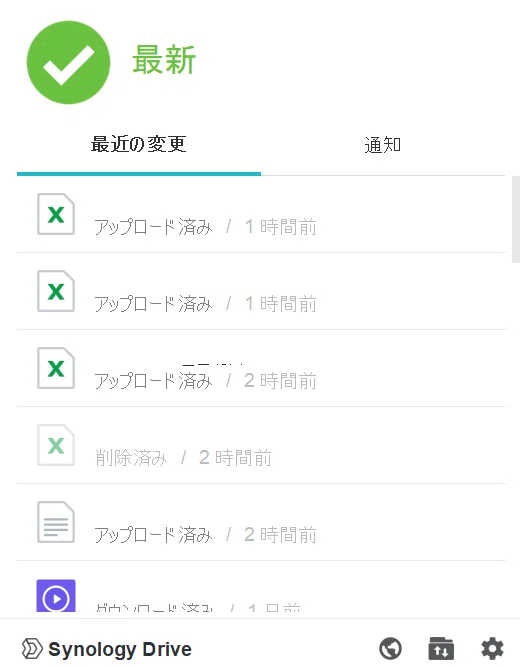
同期ステータス画面
同期については他にも細かい設定なんかがありますので、残りは公式ドキュメントを見ていただくのが分かりやすいです。こちらも適宜カスタマイズしてみてください。
続きます
はい!お疲れさまでした。
実際に作業をすると、細かい設定が色々とあってもっと大変かと思いますが、ゆっくりと使いやすいようにイジってみていただければと思います。
ここまでお読みいただきありがとうございました。
次回は「Synology Photos & メディアサーバ構築 」編として、家族での写真共有やテレビでの視聴まわりの設定をご紹介していきたいと思います。
本記事以外の Synology DS223j 連載記事
次の記事はこちら👇
第1回: 「NAS / DS223j 概要」「ハードウェア設定」編
NAS のメリット/コスト比較/機能の解説や、ハードウェア設定方法
フォルダ構成/ユーザ/権限/セキュリティ等の設定
※本記事です。
第 3 回: Synology Photos & メディアサーバ構築編
スマホやカメラの写真を家族で共有&テレビでも楽しむ設定
一眼レフカメラで撮影した写真を NAS へ自動転送する設定
Synology DS223j を総合通販サイトで安く買うならこの辺



楽天市場の以下店舗でポイント還元が大きいので、この辺での購入がオススメかもです。
Synology DS223j におすすめの互換性有 HDD
最後に、多くの方が使いそうな 2TB, 4TB, 8TB の互換性有 HDD をいくつかピックアップしておきます。
※2025/7/1 時点の『DS223j』向けHDD Synology公式 製品互換リストより抽出していますが、ご購入前には最新の互換性リストをご確認いただくのが安全です。
💾 Seagate Ironwolf シリーズ
💾 2TB
他サイズも合わせて検索👇



💾 Western Digital Red Plus シリーズ
💾 2TB
他サイズも合わせて検索👇



💾 4TB
💾 8TB
▼ 他の投稿記事 ▼
🖥️💾 IT関連 おすすめ記事 🔍🖱️
📱💻 ガジェット・家電 おすすめ記事 🎧📸
🍽️🍔 グルメ・ドライブ・お出かけ おすすめ記事 🗾🚗
🍳🧂 お料理 おすすめ記事 🍔🍙
👶🍼 子育ておすすめ記事 🎏🎎
🧑💼🏢 キャリア おすすめ記事 ⚖️🪪
