[EXCEL] 鬼門or魔法の杖? 「条件付き書式」、使ってますか? 使えてますか? 「違い」を目立たせ、仕事を楽にする。

関連記事:条件付き書式
【関連記事】条件付き書式 マガジン
イントロ 基本
① 空欄なら色を付ける(入力モレ防止)
② あるセルにデータが入ったら、別セルへの入力を促す
③ 数式が入っているセルに色を付ける
④ 数式の結果が異常値なら赤背景にする
⑤ 一定数以上(以下)を目立たせる
⑥ 土日に色を付ける(日付以外の欄にも)
⑦ 「今日」の日付に色を付ける
⑧ 重複するデータに色を付ける
⑨ データが変わったら目立たせる(同じデータなら空白/違うデータなら白黒反転)
⑩ ガントチャート
【注意事項】 別記事参照
[EXCEL] 条件つき書式~注意~ 設定したら行うこと(メモ付け、解除方法表示)と修正方法
エクセルで、使い方がいまいちわからないのが「条件付き書式」ではないでしょうか?
言い換えれば、エクセルを使いこなせていないという人が、よく理解できていないのは「条件付き書式」ではないでしょうか?
私も、当初は全然使えていませんでした。
使えない、というより、何のために使うのかすら、よくわかっていませんでした。
しかし、少しだけですがコツを掴んだ今は、大変便利なものだと感じています。
何かあると、Alt⇒L(ルールだけどRではない)⇒N(新規)または R(修正) と、2秒で[「新しい書式ルール」又は「書式ルールの管理」ダイアログ(小ウィンドウ)を開いています。
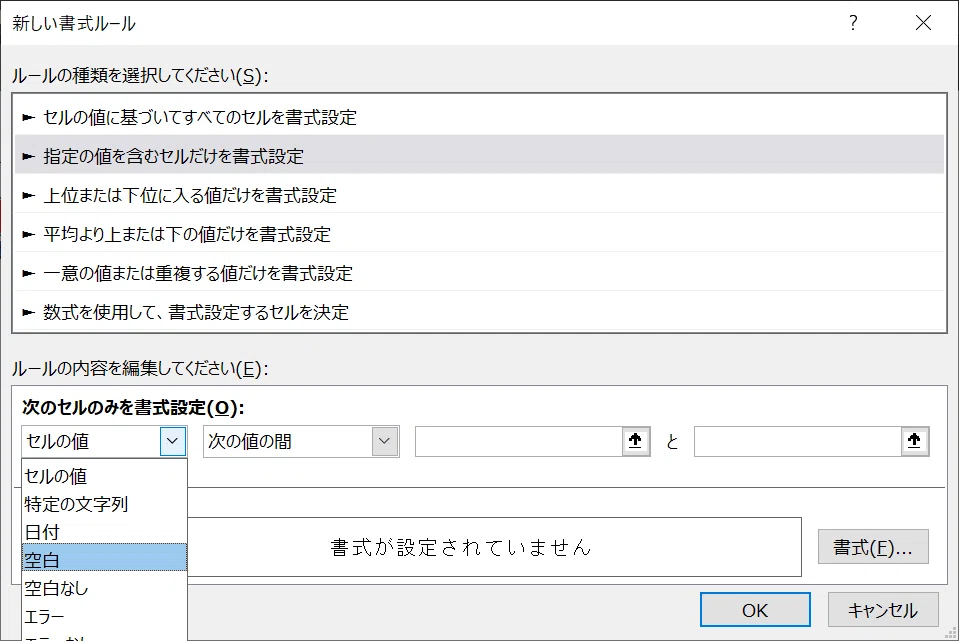
「条件付き書式」とは、その名の通り、「セルの値がある条件に合致した時だけ、そのセルを特定の書式にする」ものです。
「あるセルが○○なら」、そのセルを黄色背景にするとか。
日程表で「土日」なら、セルに色を付ける、なんてのがあります。
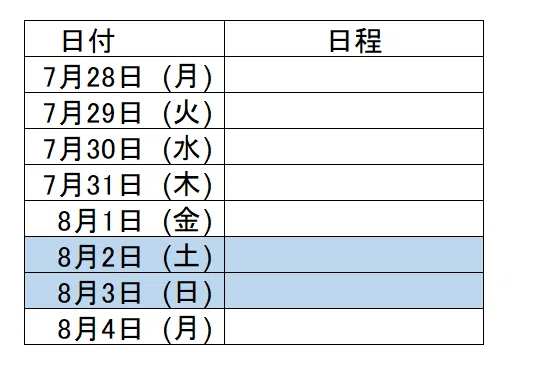
何のために使うのかというと、単純に、「目立たせるため」。
簡単にいえば「違い」を「目立たせて」「見つけやすくさせて」「注意を促す」ための仕組み、だと思っています。
「条件付き書式」により「見つけやすくする」「目立たせる」ことで、「探す」という作業が大幅に減らせます。
うっかりミスも減らせます。
「探す」ためには集中力を使います。
眼も脳も使います。眼も脳も使うと疲れます。時間も掛かります。
そんな「探す」に時間や労力を費やすのではなく、簡単に見つけやすくする。
これが「条件つき書式」の役割だと思っています。
具体的にはこんな風に使えます。
① 入力を促す(空欄に色を付ける)
セルが空欄なら色を付けます(入力すると色は消えます)。
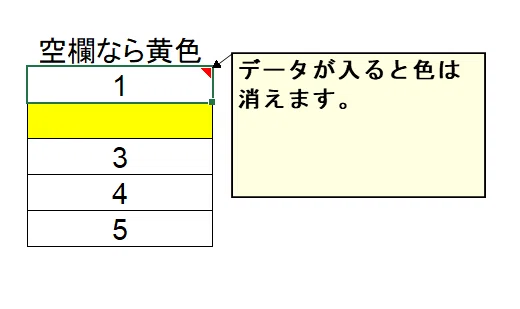
入力が必要なセルには、「条件付き書式」で最初から色を付けておけば、入力漏れも減ります。
⇒具体的な設定方法はこちら(2025/8/12追加)
条件付き書式レッスン① 空欄なら色を付ける(入力モレ防止)
② 他のセルの状況によって入力欄を示す
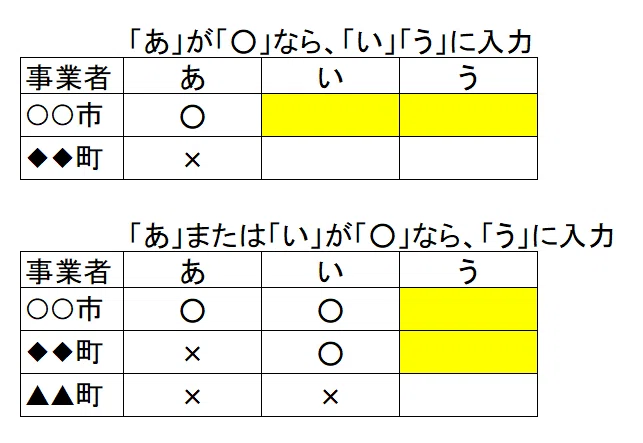
これは、先の記事で取り上げた例と同じです。
[EXCEL]「ここが〇なら、このセルにも入力!」って言うなら、そういう仕掛けにしといてよ! 職員は見た!トンデモ様式
(この記事を見ていただくと、「条件付き書式」の設定方法が概ね分かるかと思います)
⇒上の記事で十分足りていますが、一応具体例を載せました。
条件付き書式レッスン② あるセルにデータが入ったら、別セルへの入力を促す
③ 数式が入っているセル」欄を目立たせる
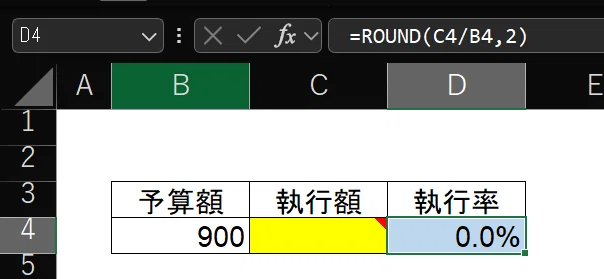
水色セルには数式が入っていて、黄色セルに入力すると、自動で計算します。
数式が入っているセルに色を付けることで、誤入力(数式を潰してしまう)ことが減るほか(理想はロックしてシートの保護)、それが生の数値か数式かの区別がつきやすくなります。
⇒具体的な設定方法はこちら(2025/8/28追加)
条件付き書式レッスン③ 数式が入っているセルに色を付ける
⑤ 一定数以上(以下)を目立たせる
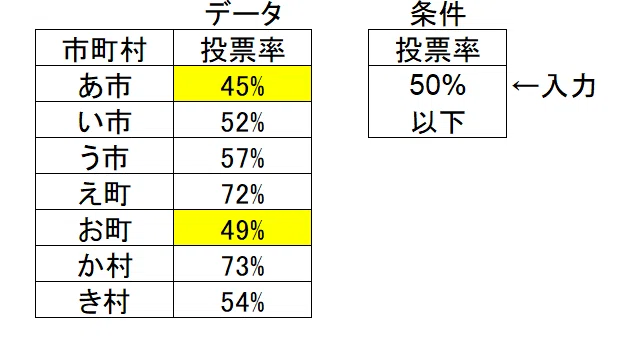
「条件付き書式」ではよく出る例ですね。
実際はあまり使わないような気がしますし、「数値」(○%)は、セルに入れるが常套です(条件付き書式の中に数値は入れない)
⇒具体的な設定方法はこちら(2025/8/28追加)
条件付き書式レッスン⑤ 一定数以上(以下)を目立たせる
⑥ 土日だけ色を付ける
失礼、上の例と同じです。
「万年カレンダー」みたいな感じで
インスタのリールで一時よく見かけましたが、
日付欄しか色が付いてないものがほとんど。
しかも「土日」だけとか。
それだと、実務では役に立ちません。
じゃぁ、どうやるか、それは別途。
⇒具体的な設定方法はこちら(2025/8/28追加)
条件付き書式レッスン⑥ 土日に色を付ける(日付以外の欄にも)
⑦「今日」を目立たせる
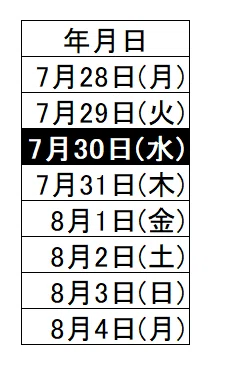
これは、上の「土日に色付け」と合せて使うこともできます。
⇒具体的な設定方法はこちら(2025/8/28追加)
条件付き書式レッスン⑦ 「今日」の日付に色を付ける
・重複データを見つける
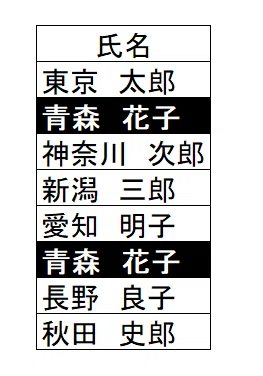
これも、色が付かないと「ウォーリーを探せ」。というか、神経衰弱。
別セルを設けてCOUNTIFS関数を使う手もありますけれど。
⇒具体的な設定方法はこちら(2025/8/28追加)
条件付き書式レッスン⑧ 重複するデータに色を付ける
・データの境目を目立たせる
同じデータがたくさんある場合、並び替えをすると、同じデータが続きます。
そうすると、今度は「境目」が分かりづらくなります。
そんな時は・・・
・一番上以外は、空欄にする
・一番上だけ白黒反転する
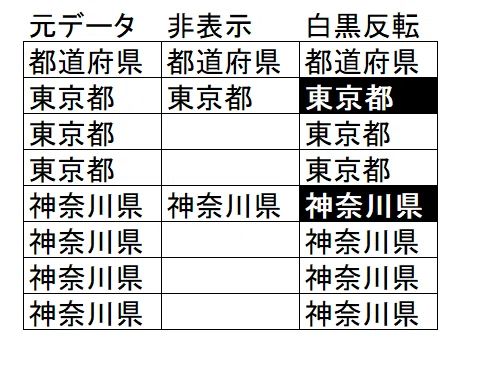
「境目」探しは疲れます(「ウォーリーを探せ」状態)。
上の図の右2例なら、違いが目立って、「探す」必要はありません。
*同じデータが続くからといって、セル結合してまとめたり、2番目以降を空欄にしたりすると、フィルターがうまく機能しません。
上の例の真ん中は、空欄ですが、データが残っているので、フィルターも機能します。
⇒具体的な設定方法はこちら(2025/9/2追加)
条件付き書式レッスン⑨ データが変わったら目立たせる(同じデータなら空白/違うデータなら白黒反転)
・不適切な入力を警告(エラー)する
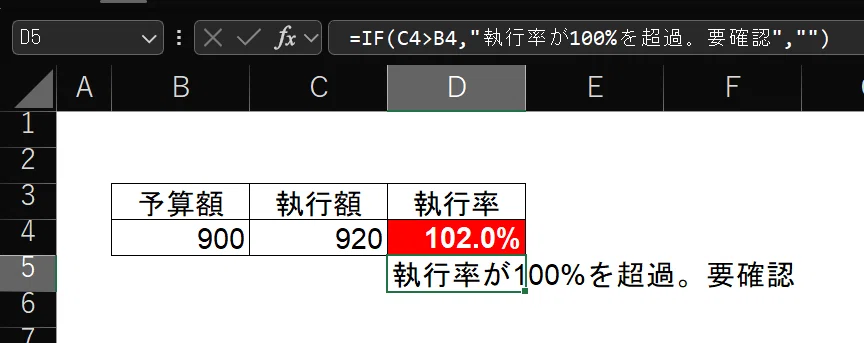
通常、執行額は予算額以下でないといけないので(予算額オーバーは不可)、入力数値が正しいか、セルを赤くして警告しています。
ただし、「条件付き書式」は、「説明」が出ないので、別途エラーメッセージを出すなり、メモ帳に表示するなり、の工夫が必要です。
なお、数値以外でも、文字データ(文言)の適・不適も判断できます。
・ガントチャートも作れる
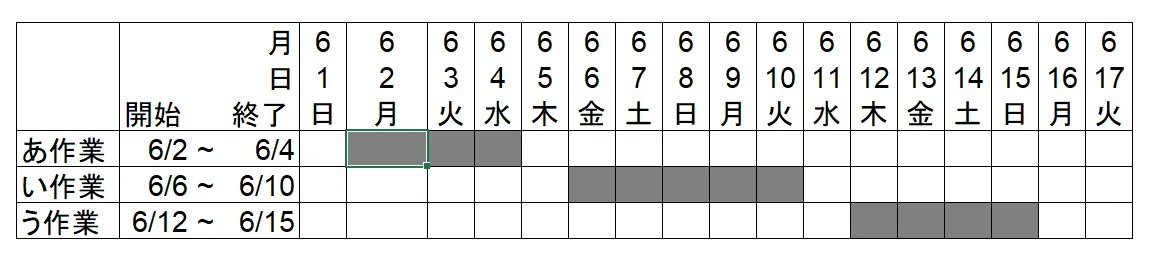
その気になれば、こんなガントチャートもできます。各作業の日付を入れるだけで、該当欄の色が変わります(あくまで簡易版。本格的な進捗管理は、事業のキモですから、もっと工夫した方がいいでしょう)。
こういうところに、あんまり凝ってはいけないとは思います。
⇒具体的な設定方法はこちら(2025/9/2追加)
条件付き書式レッスン⑩ ガントチャート
というわけで、
「条件付き書式」は、
「違い」や「未入力」や「エラーを目立たせる
とことができます。
使いこなせると大変便利な「条件付き書式」ですが、メリットもデメリットもあります。
「条件付き書式」のメリット・デメリット
○メリット
・余分なセル(メッセージ用のセル等)を必要としない。
*IF等でエラーメッセージを表示する場合、別セルが必要(上の例)
・消しても数式に影響を与えない。
*照会時には「条件付き書式」(色付き)を設定して、取りまとめて報告する際は、「条件付き書式」を削除(色なし)にする、など(私、多用してます)。
*例外あり(色によるフィルター掛け等)
○デメリット(と対処方法)
・数式ではないため、セルを見ても何が設定)されているか分からない(なぜ、色が付くのかわからない。なんのエラーか分からない)。(数式なら解読できるが・・・)
⇒メモで説明する。
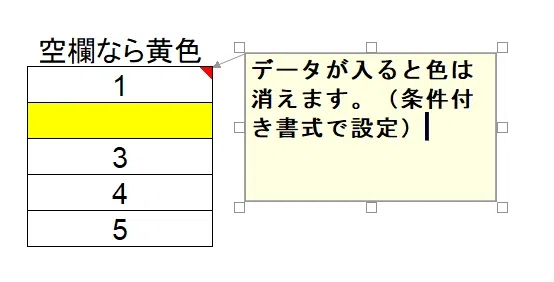
・設定の取り消し方がが分からない。
⇒「条件つき書式」の削除方法も記載しておく
Alt ⇒ L ⇒ C ⇒ S(該当セルだけ)又は E(シート全体)
・「条件付き書式」の数式欄にうまく数式が入らない(クリックするとセルが入ってしまう等)
⇒あらかじめ、シート内のどこかのセルで数式を作って「TURE」か「FALSE」を確認した上で「条件付き書式」の該当セルにコピーする(大抵の場合 計算結果がTURE/真/そのとおり、か、FALSE/偽/違う、かの確認でになる)。
例)下のように数式を入れた後に
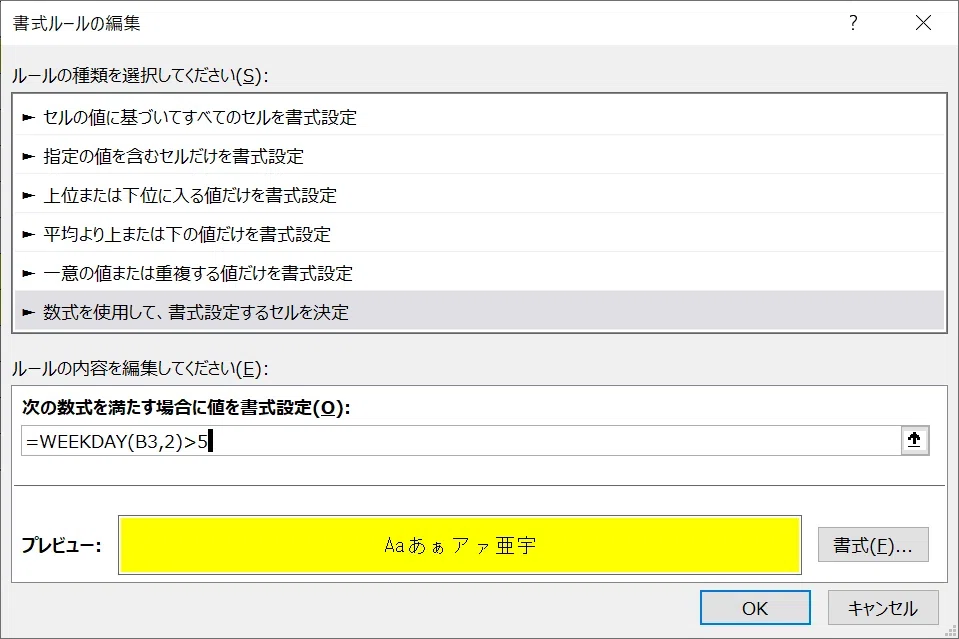
=WEEKDAY(B3,2)>5」という計算式の「B3」を「$B3」に直そうとして、「>5」の後ろにカーソルを合わせてから矢印キーでカーソルを動かそうとすると・・・
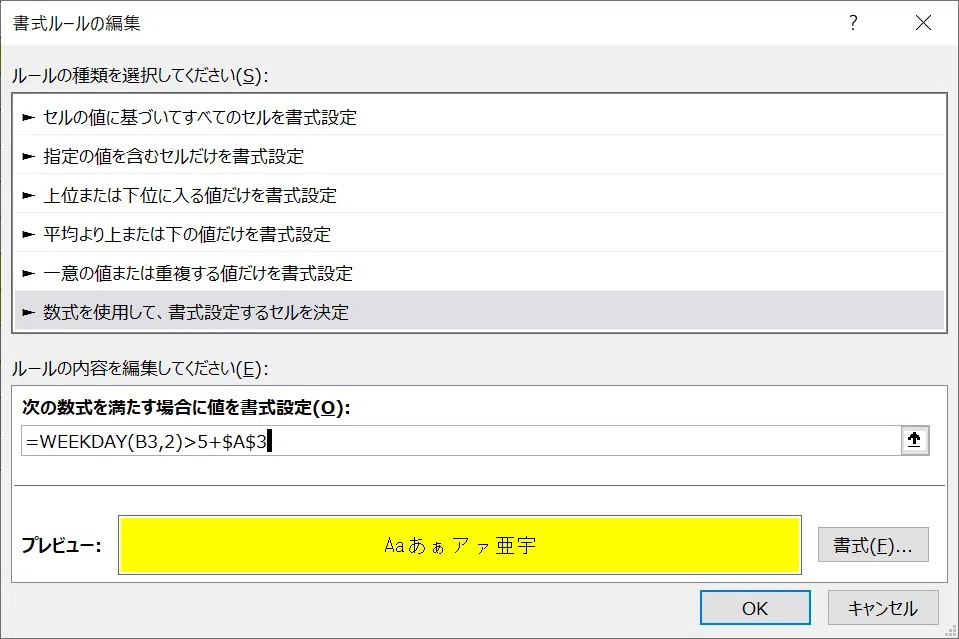
「=WEEKDAY(B3,2)>5+$A$3」のように、意図しない「+$A$3」が入ってしまいます。(直接カーソルをB3に持ってくればいいのですが、細かいカーソル当ては面倒です)。
こうならないためには、あらかじめセルに数式を入れて完成させてから、「条件付き書式」に張り付けます。
・多用するとファイルが重くなる。
⇒必要最小減の設定にする(範囲も内容も)
こんなところでしょうか。
色々、とっつきづらさもありますが、先述のとおり、使えると便利です。
特に、「様式を作る人」は、是非!
様式に「仕掛け」をしておくことで、入力者による見落としやミスが減ります(よくある「お役所」の様式は、入力欄の下とか別紙に、びっしり注意書きが書いてありますが、そんなのいちいち見てやっていられません。特に画面上では。入力するにセルに説明を入れて(メモ)で、変な内容だったらエラー表示すればいいんです。)
メリットもあるけど、デメリットもある。
従って、使い方を知らないと、使えない(なんでもそうですけど)。
魔法の杖を使いこなすには、呪文(と基礎知識)が必要なように、「条件付き書式」も、呪文(条件)とエクセルの基礎知識(数式やセルの書式設定)が必要です。
以上で「条件付き書式」の概要は終わり。
と、ここで終わったら、よくある「○○は重要だからマスターしましょう」という「抽象論」と同じになってしまいます。
次回からは、具体例を挙げて順次説明していきます。
今回は、そのためのイントロダクションでした。
「条件付き書式」をマスターして、仕事を楽にしたい方、よろしければフォローをどうぞ。
最近どんどんタイトル画像が窮屈になってきてます。いけない、いけない・・・
