
[EXCEL]条件付き書式レッスン⑥ 土日に色を付ける(日付以外の欄にも)

【まとめ】
土日に色を付ける方法(土日同色)
*日付が日付データ(シリアル値)として適切に入力されている場合
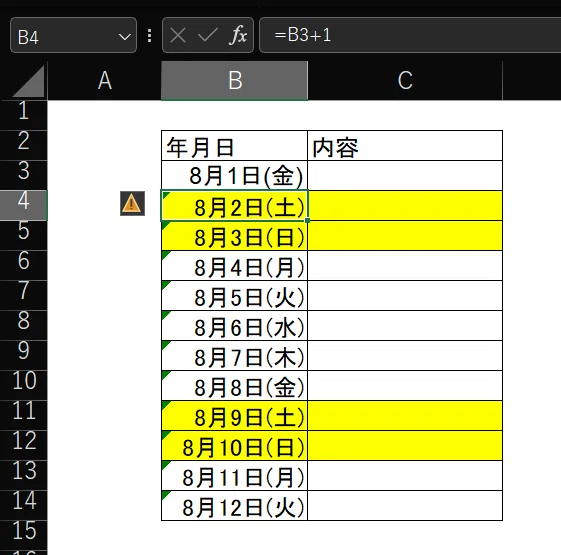
①「条件付き書式」を設定したいセルを範囲選択
② Alt ⇒ L ⇒ H ⇒ N ⇒「書式ルールの編集」ダイアログ(小ウィンドウ)が開く
③「数式を使用して、書式設定するセルを決定」の数式欄に以下を入れる。
=WEEKDAY(セル,2)>5
*重要1:列には「$」を付けて、「絶対参照」にしておく。
*重要2:数式内のセルと同じセルに設定する。
④書式を設定(推奨:黄色塗りつぶし)
【関連記事】条件付き書式 マガジン
イントロ 基本
① 空欄なら色を付ける(入力モレ防止)
② あるセルにデータが入ったら、別セルへの入力を促す
③ 数式が入っているセルに色を付ける
④ 数式の結果が異常値なら赤背景にする
⑤ 一定数以上(以下)を目立たせる
⑥ 土日に色を付ける(日付以外の欄にも)
⑦ 「今日」の日付に色を付ける
⑧ 重複するデータに色を付ける
⑨ データが変わったら目立たせる(同じデータなら空白/違うデータなら白黒反転)
⑩ ガントチャート
【注意事項】 別記事参照
[EXCEL] 条件つき書式~注意~ 設定したら行うこと(メモ付け、解除方法表示)と修正方法
【説明】
先日、
[EXCEL] 鬼門 or 魔法の杖?「条件付き書式」、使ってますか? 使えてますか? 「違い」を目立たせ、仕事を楽にする
で、「条件付き書式」について書きました。
今回は具体例の6です。
土日のセルに色を付ける
例えば、こんな日程表。
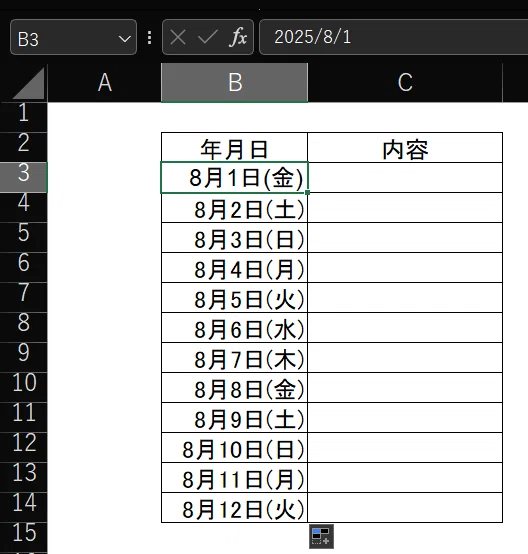
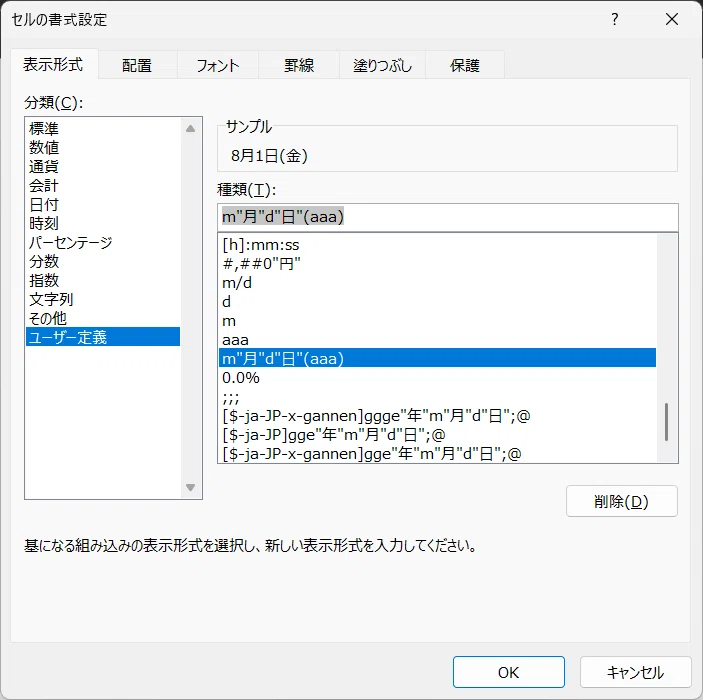
日付は、「セルの書式設定」で以下のようにしてあります。
m"月"d"日"(aaa)
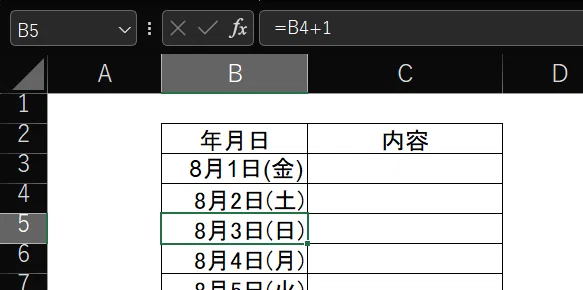
連続した日付の入れ方は色々ありますが、ここでは、
初日を入れれば、翌日以降は計算式で入るようにしてあります。
=B4+1
この日程表の土日に色を付けます。
Instagramのリールや、あちこちのWEBサイトでも「土日に色を付ける」例は紹介されていますが、大抵は
・日付の入っているセルしか色がついていない
・土曜日と日曜日で色が違う
というものです。
正直、日付のセルだけ色が違うのは見過ごしが起きそうです(私のようなうっかり者には)。なので、日付以外の欄にも色が付いた方が目立っていいでしょう。
また、土曜と日曜で色を変える必要があるかは、微妙なところです。
個人的には土曜も日曜も「休み」(閉庁日)なので、同じ色で問題ありません。
むしろ「祝日」は別色にしたいところですが、そうなると「土曜」「日曜」「祝日」と色が3つとなって「うるさい」ので、「土日は同じ色」が私の基本です。
*本レッスンでは、「祝日の色付け」は示していません。日程表の作成については、別途、記事にする予定です。
手順1 セルのどこかに条件を入れてみる
①空きセルに以下の数式を入れます。
=WEEKDAY(B3,2)>5
WEEKDAY関数は、日付から曜日を判断する数式です。
=WEEKDAY(セル)だと、日曜が1,月曜が2、・・・、土曜が7となります。
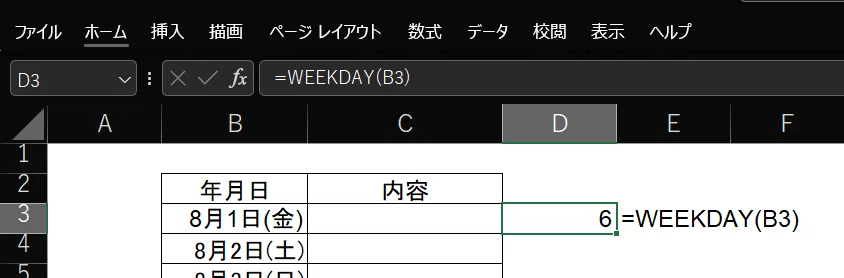
週の始まりは日曜、という考えかたです。
ISO(JIS)によれば、週の始まりは月曜ですが、エクセルでは、アメリカの習慣として、日曜が週の始まりとなっているようです。
これを、
=WEEKDAY(セル,2)とすると、月曜始まりになります。
月曜が1,火曜が2、・・・土曜が6,日曜が7 です。
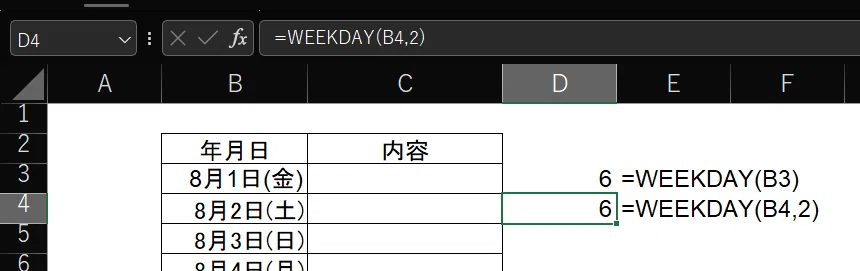
下が=WEEKDAY(セル、2) で月曜始まり
今回は、月曜始まりを使います。
というのも、土日を同じに色にしたいので、
=WEEKDAY(セル,2)>5 とします。
5は金曜です。
=WEEKDAY(セル,2)>=6 でも同じです(6は土曜)。
これを各日について、当てはめてみます。
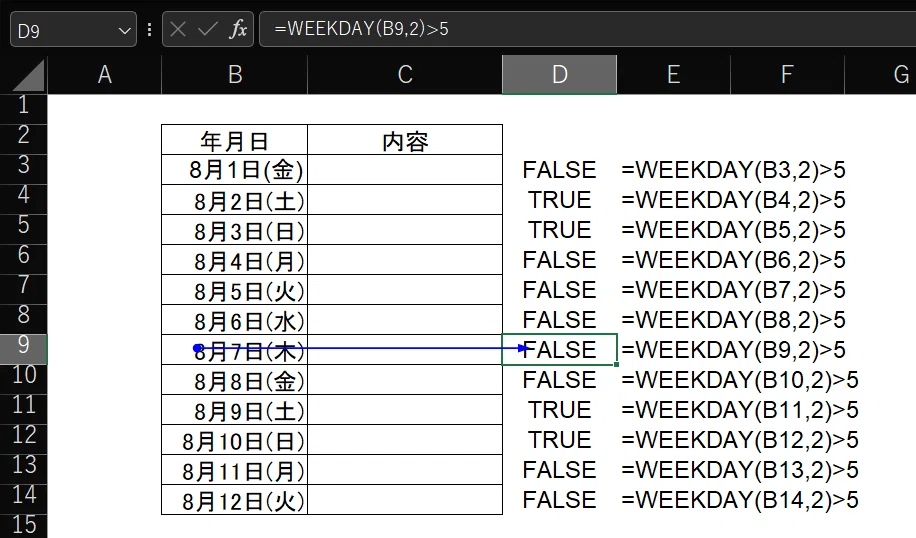
土日は「TURE」になっているので、数式が正しいことが分かります。
後は、この数式を「条件付き書式」に入れて、「書式」を設定するだけです。
入れる数式は
=WEEKDAY(B3,2)>5
ですが、D列以外にも(=E列)にも入るので、D列は固定(絶対参照)しておきます(F4キー3回押下)。つまり、
=WEEKDAY($B3,2)>5
となります。
手順2 「条件付き書式」を設定する
①「条件付き書式」を設定したい範囲を選択(Ctrl+A)。
*選択範囲が正しくなければ、マウス等で選択
*重要:空きセルに作った数式内のセルと同じセルを選んでから、範囲選択する(通常は一番上の日付。表頭の項目は入らなくていい)
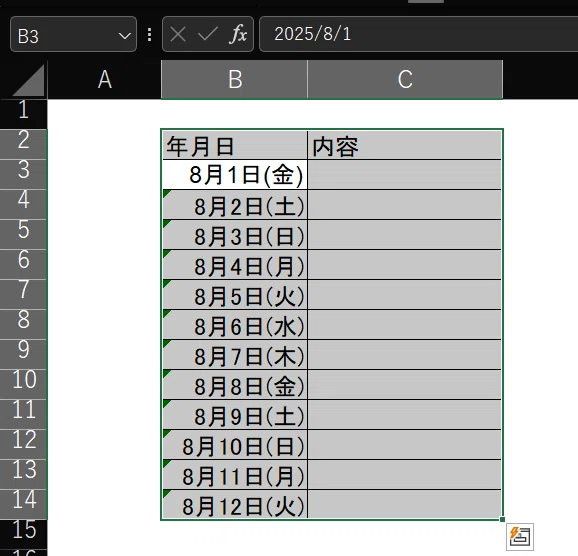
入れない方が判りやすいでしょう
② Alt ⇒ H ⇒ L ⇒ N で「新しいルールの設定」
③「数式を使用して、書式設定するセルを決定」の「次の数式を満たす場合に値を書式設定」の欄に
=WEEKDAY($B3,2)>5
を入れる。
*重要:数式内のセルと、選択されているセルが同じである必要がある。
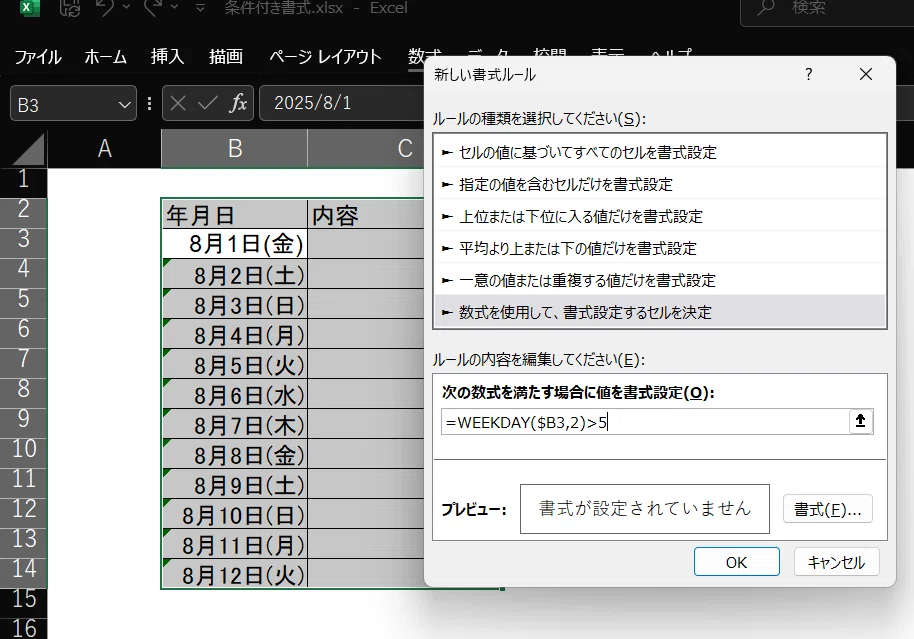
選択されていることが必要
④「書式」の「塗りつぶし」から希望する色(ここでは黄色)を選択します。
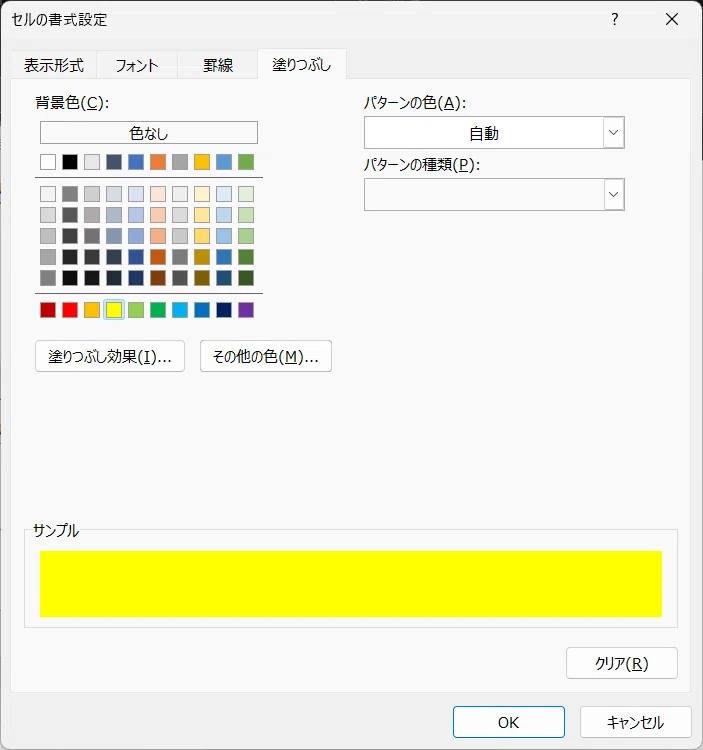
⑧「OK」押下
「プレビュー」欄に色が付いていればOK。
ついていなければ、やり直し
⑨更に「OK」押下
これで、土日に色(黄色)が付きます。
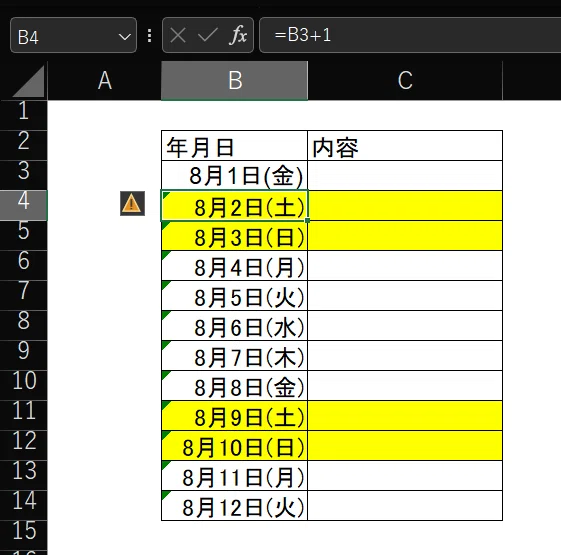
以上
「条件付き書式」を設定した際の注意事項
これは、どの設定でも同じなので共通の記事にします。
[EXCEL] 条件つき書式~注意~ 設定したら行うこと(メモ付け、解除方法表示)と修正方法
