
[EXCEL]条件付き書式レッスン④ 数式の結果が異常値なら赤背景にする

【まとめ】
数式が入っているセルに色を付ける方法
①「条件付き書式」を設定したいセルを範囲選択
② Alt ⇒ L ⇒ N ⇒「書式ルールの編集」ダイアログ(小ウィンドウ)が開く
③「数式を使用して、書式設定するセルを決定」の数式欄に以下を入れる。
=ISFORMULA(範囲指定の左上セル)
④書式を設定(推奨:水色塗りつぶし)
【関連記事】条件付き書式 マガジン
イントロ 基本
① 空欄なら色を付ける(入力モレ防止)
② あるセルにデータが入ったら、別セルへの入力を促す
③ 数式が入っているセルに色を付ける
④ 数式の結果が異常値なら赤背景にする
⑤ 一定数以上(以下)を目立たせる
⑥ 土日に色を付ける(日付以外の欄にも)
⑦ 「今日」の日付に色を付ける
⑧ 重複するデータに色を付ける
⑨ データが変わったら目立たせる(同じデータなら空白/違うデータなら白黒反転)
⑩ ガントチャート
【注意事項】 別記事参照
[EXCEL] 条件つき書式~注意~ 設定したら行うこと(メモ付け、解除方法表示)と修正方法
【説明】
先日、
[EXCEL] 鬼門 or 魔法の杖?「条件付き書式」、使ってますか? 使えてますか? 「違い」を目立たせ、仕事を楽にする
で、「条件付き書式」について書きました。
今回は具体例の4です。
数式の結果が異常値なら赤背景にする
例えばこんな表(前回の例と同じ)。

予算額900に対し、執行額が910(単位はさておき)、結果、執行率は101%。
執行率が100%を超えています。
民間企業の営業成績なら問題ない(むしろ歓迎)でしょうけれど、「お役所」の事業だと「予算オーバー」。
予算より多い額は(通常)執行できないので、これは「エラー値」と言えます。
あるいは単なる誤入力、誤計算という可能性もあります。
従って、100%を超えていたら目立たせる、ということも、時に必要です。
例えばこんな感じ。
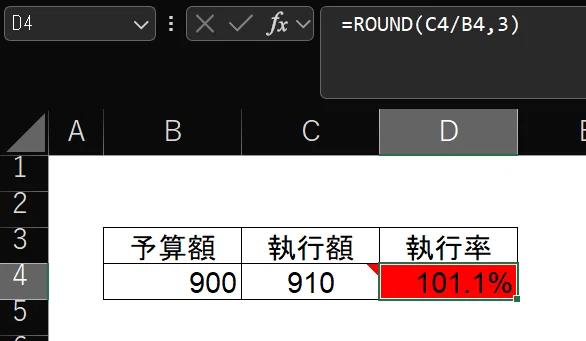
正直、赤背景はドギつく、また黒文字が見づらいので、私は好みませんが、目立つことは目立ちます。
勿論、「営業成績が前年同期比100%を超えた!」というなら、青背景、という手もあります。
やり方は簡単です。
①「条件付き書式」を設定したいセルを範囲選択する。
*本レッスンでは、対象セルを最初に全て範囲選択して、「条件付き書式」を設定しています。一方、1つのセルに「条件付き書式」を設定して、「コピー」で他のセルに設定する方法もあります。結果は同じです。
詳しくは、以下を参照願います。
[EXCEL] 条件つき書式~注意~ 設定したら行うこと(メモ付け、解除方法表示)と修正方法 + 他のセルへのコピー方法
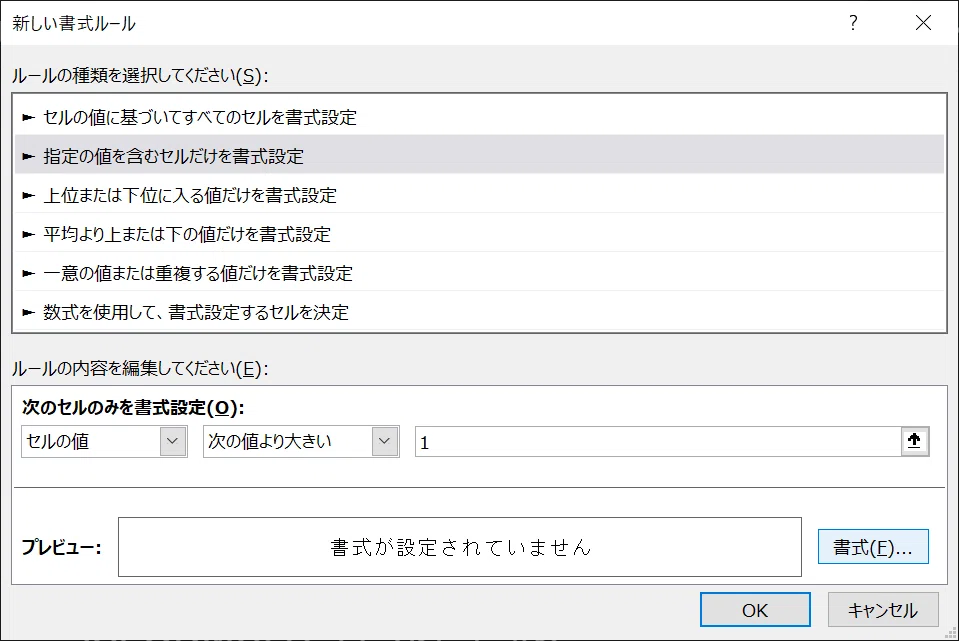
② Alt ⇒ H ⇒ L ⇒ N で「新しい書式ルール」を開く。
③「数式を使用して、書式設定するセルを決定」を選択
④「指定の値を含むセルだけ書式設定」を選び、「セルの値」を「次の値より大きい」を選びます。

⑤隣の欄に「1」(半角)と入れます。
*注意
比較する値は「%」です。
「100より」ではなく、「100%より」「大きければ」という条件なので、整数の「1」を入れます(100%は、比率では「1」です)。
⑥ 「書式」の「塗りつぶし」で赤色を選択します。
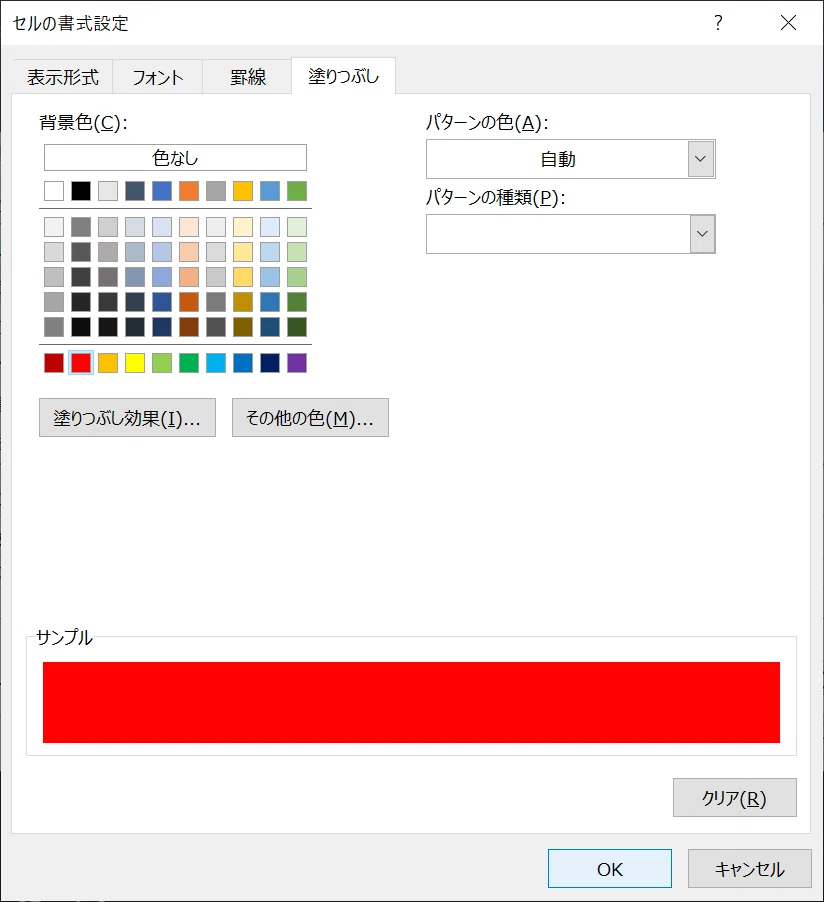
⑧「OK」押下
「プレビュー」欄に色が付いていればOK。
ついていなければ、やり直し
⑨更に「OK」押下
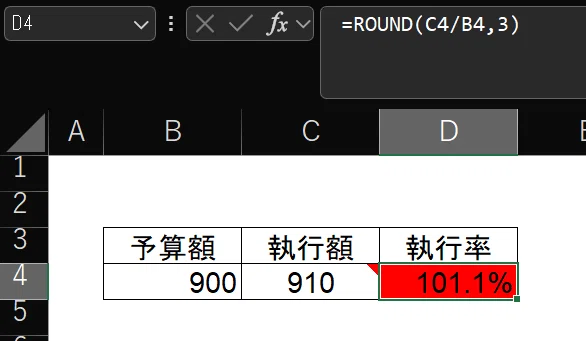
これで、数式の答えが100%より大きければ、赤色背景になります。
基準となる数値は自由に設定できる
基準となる数値は「1」(100%)以外も設定できます。
「~より大きい」だけでなく、「~より小さい」にもできます。
進捗率が著しく低い場合(例:40%未満)の場合に赤色背景にしたければ・・・
(以下は「条件付き書式」が何も設定されていない状態からの作業を想定しています。既存の条件を修正する方法は後述)

「セルの値」が「次の値より小さい」にして、「0.4」(40%)を入れて、「書式」設定(赤背景)します。
すると、執行額200、執行率22.2%だと・・・

背景が赤くなります。
基準となる数値をセルに入れると、もっと楽
基準となる数値が常に一定(100%超とか40%未満とか)であれば、上の例のように条件の中に数値を入れてしまえばいいのですが、基準となる数値を自由に変えたい場合あります。
その場合は、基準となる数値をセルに入れて、そのセルを条件に入れます。
(以下は「条件付き書式」が何も設定されていない状態からの操作を想定しています。既存の「条件付き書式」を修正する方法は最後に載せてあります)
まず、基準となる数値をれるセルを作ります。
下の例だと、「最低値 40%」のところです。
そして、この「40%」(D6)が、執行率の欄(D4)より小さいかどうか、数式を入れて確認してみます。

数式は
=D4<D6
結果は
TRUE
つまり、上の図では、条件に合致しているので、これを条件に入れます。
Alt ⇒ H ⇒ L ⇒ N で「新しい書式ルール」を開き、
「数式を使用して、書式設定するセルを決定」選らび、上で作った数式 =D4<D6 を張り付けて、書式を選びます。

となっていますが、中身は同じです
これで、出来上がり。
執行額は同じまま、最低値を40%から30%にしてみると・・・
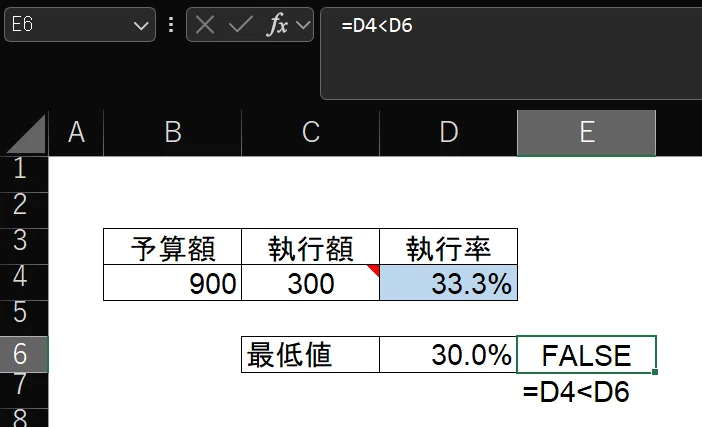
見た目の数値で入力できます。
30%は30で構いません。
0.3として入力する必要はありません。
赤背景は消えました。
「~より小さい」または「~より大きい」なら色を付ける方法は?
数値が一定の「幅」を超えている(=最低値より小さく、最高値より大きい)場合、異常値として赤背景にするにはどうすればいいでしょうか?
これも難しくありません。
= 対象セルの数値 < 最低値
= 対象セルの数値 > 最高値
のいずれかに合致したら異常値として赤背景にする、ということです(最低値<最高値であり、同時に上記2つを満たす数値はないという前提)。
従って、条件を2つ作ります。
既に
=対象のセルの数値 < 最低値(例:40%)
が設定されているのなら、
同じ操作をして、
=対象のセル > 最高値(例:100%)
という条件を追加します。
具体的には、
=D4>D7 *D7:最高値
という条件を設定します(「書式」で赤背景の塗りつぶしも忘れずに)。
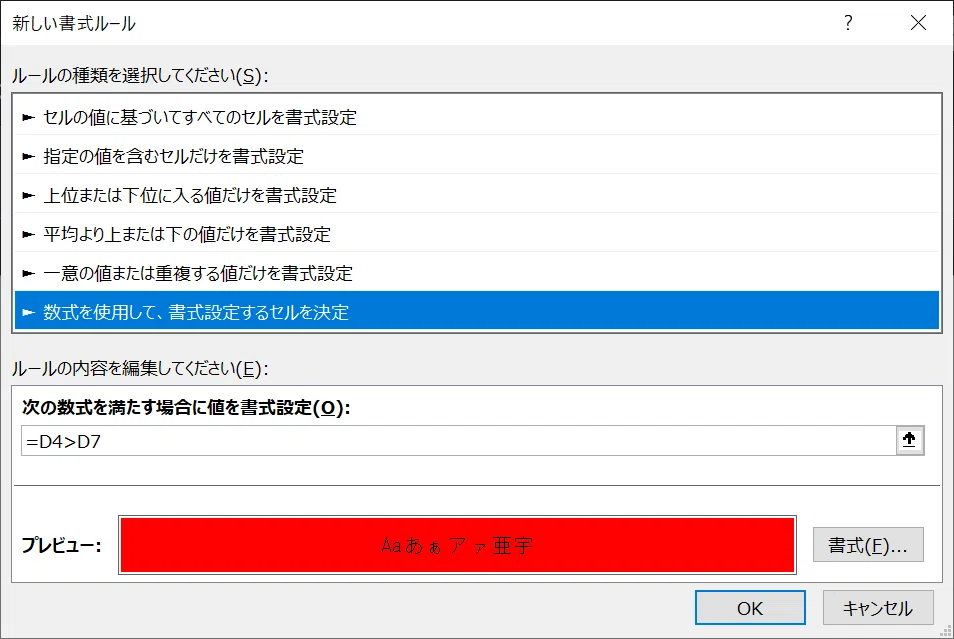
以上でOK。
これで、
最低値を下回っていると・・・

赤背景になります。
逆に、最高値を上回っていると・・・
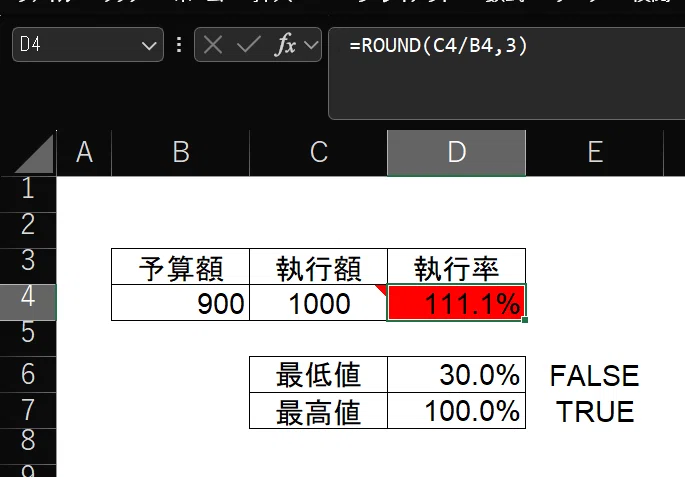
赤背景になります。
最低値と最高値の間だと・・・

色は付きません。
なお、最低値と最高値の数値の右にある「FALSE」「TRUE」は、条件付き書式を作る際に作ったものですから、消して構いません。
今回は条件への合致の有無を見るために残してあります。
追記(2025/8/24)
「〇〇より小さい(未満)」「〇〇より多い(超過)」は数式を使わなくても設定できます。
「指定の値を含むセルだけを書式設定」を選び、
「セルの値」が「次の値の間」を選び、
2つのセルを入れます(欄をクリックしてからセルをクリック)。
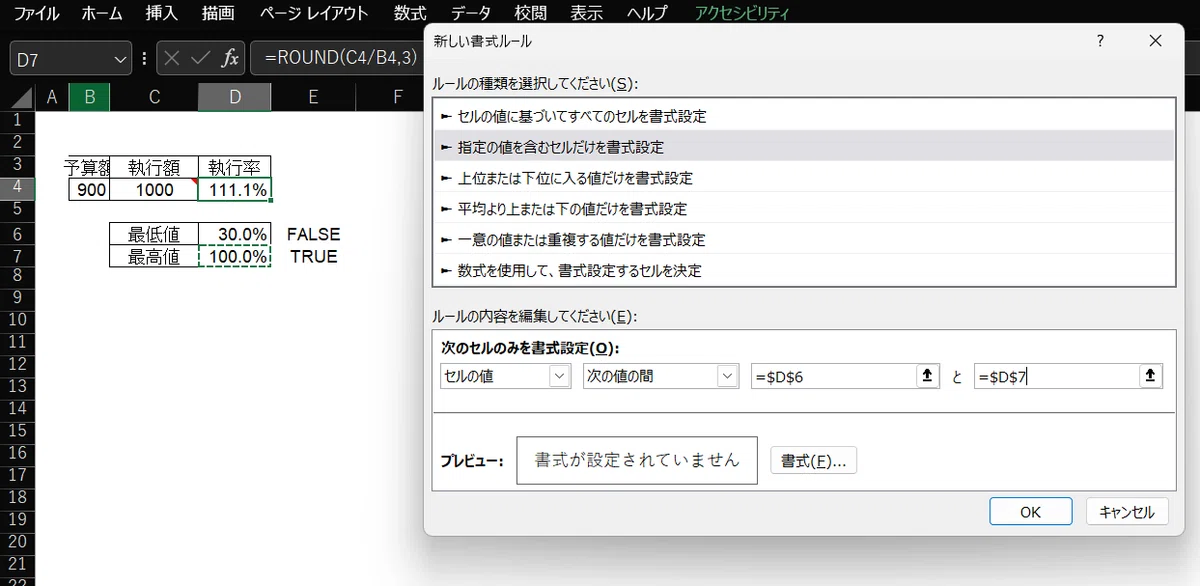
ただし、設定した数値と同じ数値は対象になりません。

従って、「未満」と「超過」は設定できても、「以下」「以上」は設定できません(条件が一つだけなら、「以下」「以上」も設定可能)。
一方、数式を入れる例だと、以下は「<=」、以上は「>=」とすることで、設定可能です。
(以上、追記終わり)
「条件付き書式」は複数設定できる
上の例では「最低値より小さければ赤背景」という条件に、「最高値より大きければ赤背景」という条件を追加しました。
このようにセルには複数の条件付き書式を設定できます。
・セルに設定されている条件付き書式を確認する方法
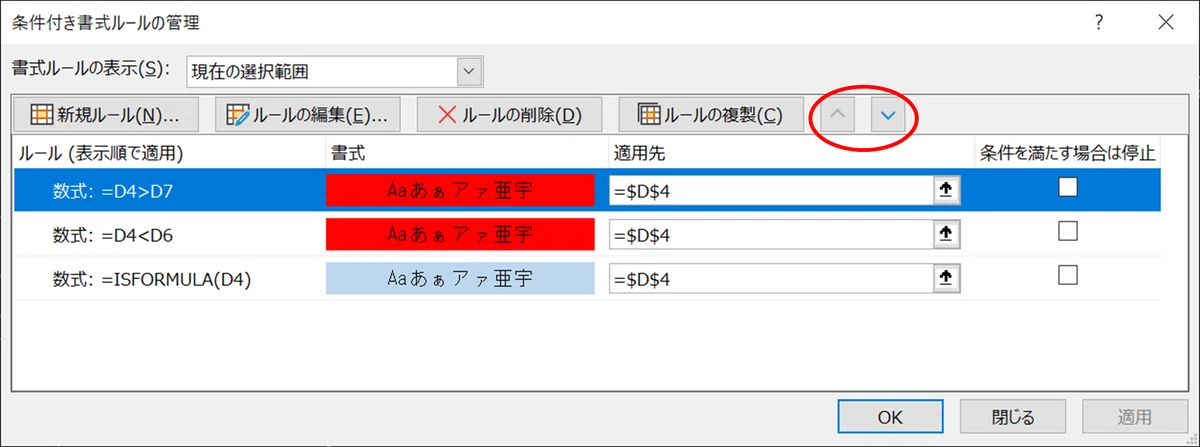
Alt ⇒ H ⇒ L ⇒ R で「条件付き書式ルールの管理」(下の画面)を開く。

*この例では、既に「数式が入っているセルには水色」という条件も入っており、「条件付き書式」が3つ設定されている。
・複数の条件付き書式がある場合、上にある条件付き書式から適応される。
・「条件付き書式」の順番の入れ替え
条件を選択した後、下図の赤丸の部分で移動させる。
上に来る条件が優先される(一番下の条件を一番上にすると異常値の際の表示が出来なる)。
・特定の「条件付き書式」の修正方法
修正したい条件をクリックしてから「ルール編集」をクリックして修正。
*
*修正より、削除⇒作り直し、の方が簡単な場合あり。
・特定の「条件付き書式」の削除
削除したい条件をクリックしてから「ルール編の削除」をクリックします。
今回は以上です。
「条件付き書式」を設定した際の注意事項
これは、どの設定でも同じなので共通の記事にします。
[EXCEL] 条件つき書式~注意~ 設定したら行うこと(メモ付け、解除方法表示)と修正方法
