
[EXCEL] 条件付き書式レッスン⑨ データが変わったら目立たせる(同じデータなら空白/違うデータなら白黒反転)

関連記事:条件付き書式
【まとめ】

・同じデータが続いたら表示しない
「セルの値」が「次の値に等しい」⇒
⇒「セルの書式設定」の「ユーザー定義」の「種類に「;;:」
・データが変わったら白黒反転
「セルの値」が「次の値に等しくない」⇒「セルの書式設定」で「フォント」は「白・太字」、「塗つつぶし」は黒
【関連記事】条件付き書式 マガジン
イントロ 基本
① 空欄なら色を付ける(入力モレ防止)
② あるセルにデータが入ったら、別セルへの入力を促す
③ 数式が入っているセルに色を付ける
④ 数式の結果が異常値なら赤背景にする
⑤ 一定数以上(以下)を目立たせる
⑥ 土日に色を付ける(日付以外の欄にも)
⑦ 「今日」の日付に色を付ける
⑧ 重複するデータに色を付ける
⑨ データが変わったら目立たせる(同じデータなら空白/違うデータなら白黒反転)
⑩ ガントチャート
【注意事項】 別記事参照
[EXCEL] 条件つき書式~注意~ 設定したら行うこと(メモ付け、解除方法表示)と修正方法
【説明】
先日、
[EXCEL] 鬼門 or 魔法の杖?「条件付き書式」、使ってますか? 使えてますか? 「違い」を目立たせ、仕事を楽にする
で、「条件付き書式」について書きました。
今回は具体例の9です。過去記事は「条件付き書式 マガジン」でどうぞ。
同じデータが続いた場合、やりがちな「ダメEXCEL」
データ表では、同じデータが続くことが多々あります。
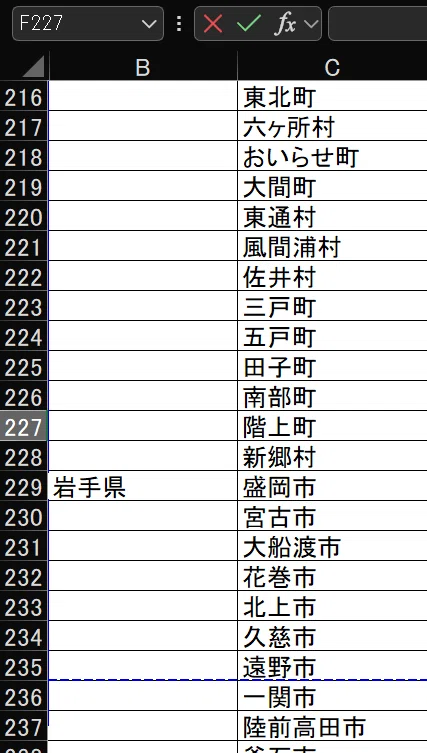
例えば、同一都道府県内の市町村名が並ぶとき、同じ都道府県名が続きます(当たり前です)。

しかし、同じ都道府県名が並ぶと、どこが都道府県の区切りか分かりづらくなります(市町村名で分かる人はいいのですが)。
そんな時、やりがちな「ダメEXCEL」があります。
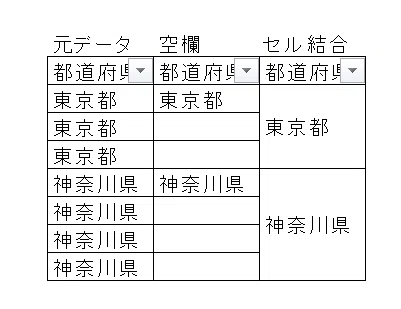
ダメEXCEL1
同じデータが続くからといって、2番目以降を空欄にする。
ダメEXCEL②
同じ都道府県名のセルを結合している。

ダメな理由は、言わずもがなですが、
①市町村名の横に都道府県名が表示されない
②フィルターが使えない。
③関数が使えない。
*上の例では、項目(表頭)の固定もされていませんが、総務省の自治体コードをそのまま使っています(つまり、総務省側で表頭の固定を怠っているわけです。このエクセル表の「トンデモ」さについては別途)。
こういうことをしてはいけません。
とはいえ、同じデータが続くと、区切りを見つけるのは「ウォーリーを探せ」状態。
ではどうするか?
対応方法を2つ、示します。
元データ(左)とダメ例(右2つ)
対応例
元データ(左)と対応例(右2つ)
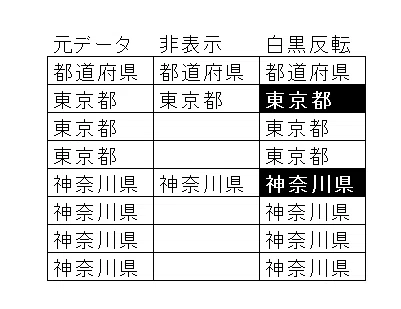
対応例1(真ん中の例)
同じデータなら非表示にする
これ、簡単です。
①「条件付き書式」を設定したセルを範囲指定する(項目が入ってもいい)
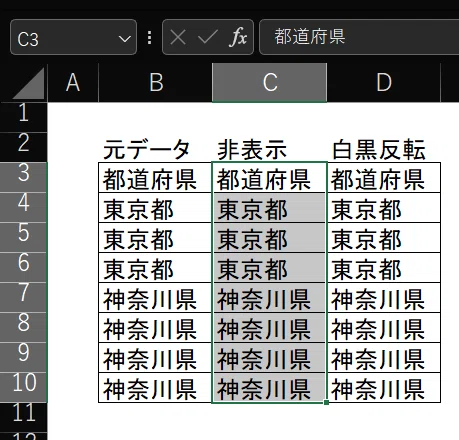
②「条件付き書式」を設定したい範囲を指定したら、いつものとおり、
Alt ⇒ H ⇒ L ⇒ N ⇒「新し書式ルール」を開く。
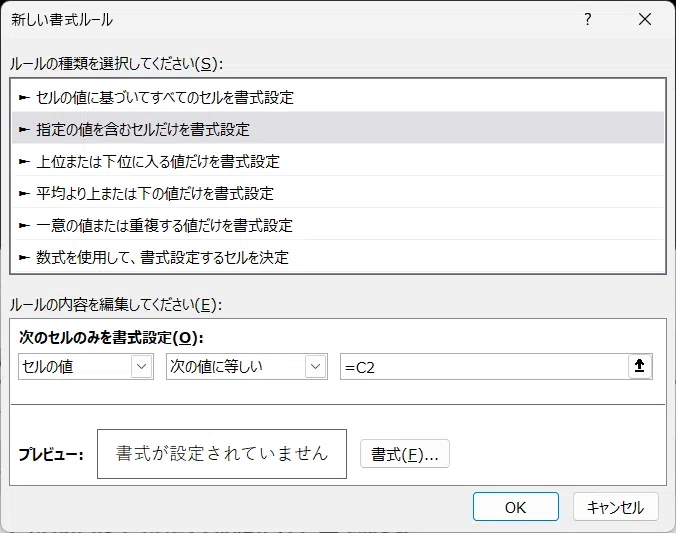
③「指定の値を含むセルだけを書式設定」を選び、「セルの値」を「次の値に等しい」にして、範囲指定したセルの「一つ上のセル」を指定する
*F4キーを3回押して、「$」なしの「相対参照」にする。

一つ上のC2セルを指定します。
これで、「C3セルが、一つ上のC2セルと同じなら」という条件になります。
C2セルは相対参照なので、他のセルも「一つ上のセルと同じなら」という条件が入ります。
④「表示」を開き、「表示形式」タブの「分類」で「ユーザー定義」を選び、「分類」に「;;;」を入れる(ここがキモ)
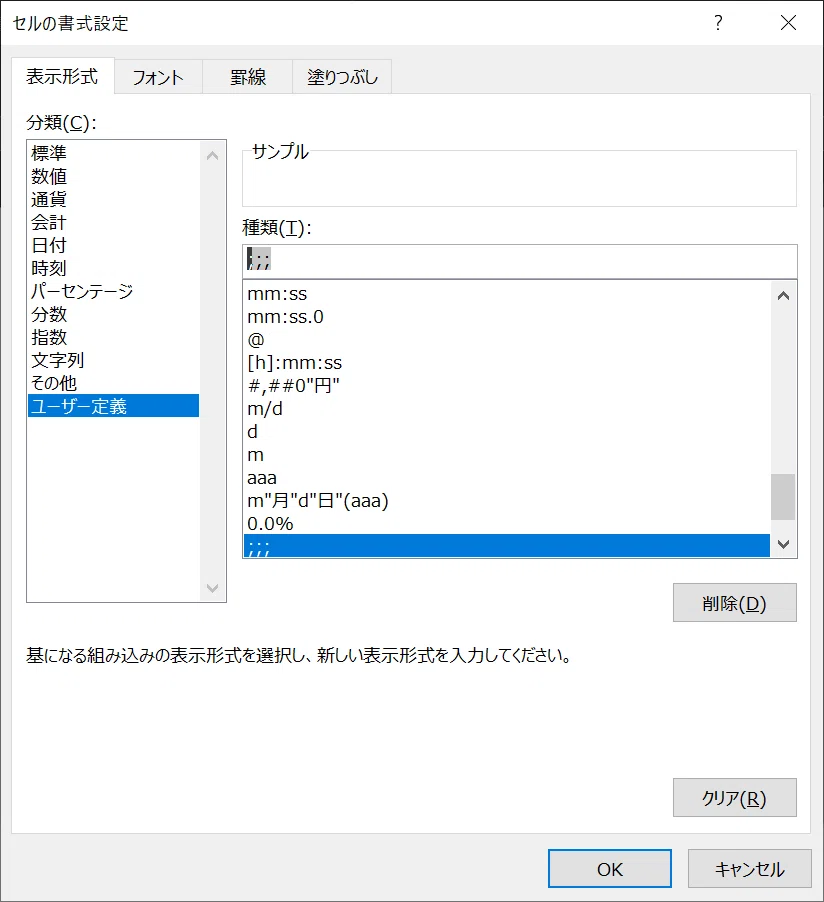
黒の3連星ではありませんが、「;」(セミコロン)を3連発。
本来は「正の値;負の値;ゼロ;文字列(文字データ)」の順に書式を設定するのですが、「;」の間に何も入らない場合、「何も表示しない」になります。
ただし、セル内にはデータが存在するので、フィルターを掛けることは可能です。
*何も表示しないので、非表示がたくさん続く場合には不適当です。
⑥OK押下で完成

対応策2(右の例)

①「条件付き書式」を設定したセルを範囲指定する。
*項目は入れない。
②「条件付き書式」を設定したい範囲を指定したら、いつものとおり、
Alt ⇒ H ⇒ L ⇒ N ⇒「新し書式ルール」を開く。
③「指定の値を含むセルだけを書式設定」を選び、「セルの値」を「次の値に等しくない」にして、範囲指定したセルの「一つ上のセル」を指定する
*F4キーを3回押して、「$」なしの「相対参照」にする。

*D4セルから範囲指定しているので、上のD3セル(「都道府県」という項目)を入れる(D3をクリック⇒D3セルが入る⇒F4キーを3回押して「$」なしの「相対参照」にする)。
④「書式」で「フォント」を白色の太字、「塗りつぶし」を黒にする。
⑤「OK」を押して、プレビューが白黒反転していれば、更に「OK」押下。
なっていなければ、やり直し

⑥ 設定完了
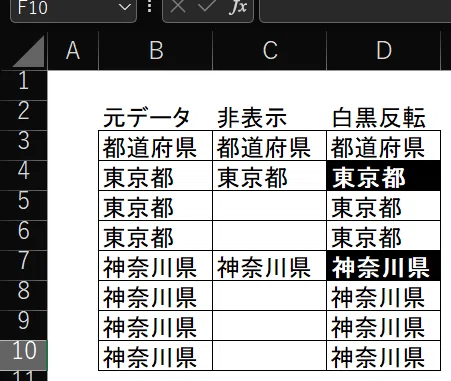
私はよく使うのは、下の方法です。
大きな表の場合、表示範囲を縮小しても、目立ちますので。

以上
「条件付き書式」を設定した際の注意事項
これは、どの設定でも同じなので共通の記事にします。
[EXCEL] 条件つき書式~注意~ 設定したら行うこと(メモ付け、解除方法表示)と修正方法
