
【第550回】 Data Cloud : 2026 年 7 月 新機能リリース ハイライト

現在、Data 360(Data Cloud)では 他の Salesforce 製品とは異なり毎月新機能がリリースされています。その数の多さに加え、内容も高度であるため、私自身キャッチアップに苦戦しています。
そこで、毎月の Data Cloud 新機能リリースのハイライトをまとめてあります。日頃の学習に活用してください。
過去の記事
2026 年 7 月リリース ハイライト
2026 年 7 月の Data 360 リリースでは、Agentic AI の実用化を大きく前進させるアップデートが数多く追加されました。
特に、AI エージェントがセッションをまたいで記憶を保持する Agentic Memory and Context の登場は、今後の AI 活用を大きく変える重要な機能です。また、Enterprise Knowledge は Guru や Confluence などのナレッジソースとの連携を強化し、Document AI も Microsoft Office ファイルへの対応や LLM の選択機能など、大幅な進化を遂げています。
それでは、今月の主な新機能を順番に見ていきましょう。
AI・Agentic AI
① セッションをまたいで AI エージェントが記憶を保持
Agentic Memory and Context が追加され、AI エージェントが過去の会話内容を記憶し、セッションをまたいで継続的な対話を行えるようになりました。
従来は、新しいセッションが開始されたり、別の AI エージェントへ引き継がれたりすると、それまでの会話内容は引き継がれず、利用者が同じ情報を何度も説明し直す必要がありました。
今回のアップデートにより、Data 360 に AI エージェントを登録することで、Data 360 が会話内容を自動的に分析し、
重要な事実(Facts)
利用者の好み(Preferences)
会話の要約(Conversation Summaries)
などを継続的に記憶します。
また、すべての記憶は Unified Individual に関連付けられるため、別の AI エージェントへ会話が引き継がれた場合でも、これまでの文脈を維持したまま対応できます。
さらに、コンテキストは GetContext API を通じて AI エージェントへ提供され、オブジェクトレベル(OLS)、項目レベル(FLS)、レコードレベル(RLS)のアクセス権限を考慮した安全な情報提供が行われます。
メリット
セッションをまたいで会話内容を保持
利用者が同じ内容を繰り返し説明する必要がない
AI エージェント間で自然な引き継ぎを実現
利用者ごとの好みや過去のやり取りを活用したパーソナライズ
Unified Individual を中心とした長期的な顧客理解を実現
Data 360 のセキュリティモデルに従った安全なコンテキスト管理
主なユースケース
テクニカルサポートで過去の問い合わせ内容や対応履歴を記憶
営業活動で過去の商談内容や顧客の好みを活用
Web エージェントが閲覧履歴や検索履歴を考慮して最適な提案を実施
AI エージェント間でのスムーズな引き継ぎ
社内向け AI アシスタントによる継続的なサポート
設定方法
本機能を利用するには、まず Agentic Memory and Context API を利用して AI エージェントを登録(Register)します。
エージェント登録は一度だけ実施すればよく、登録後は AI エージェントが会話内容を取り込み、メモリ機能を利用できるようになります。
さらに、初めてエージェントを登録する際には、Data 360 が必要な基盤を自動的に構築します。
自動的に作成される主なコンポーネントは以下の通りです。
Agentic Setup
会話やメモリを取り込むための Ingestion API Connector
Data Lake Object(DLO)
Data Model Object(DMO)と各種マッピング
セッション情報を保持する Session Data Graph
長期メモリを保持する Profile Data Graph
これらの構成要素を個別に作成する必要はなく、エージェント登録時に自動でプロビジョニングされます。
登録処理が完了すると、エージェントは Active 状態となり、会話内容の蓄積やコンテキストの取得を開始できます。
※ これは従来の「チャット履歴保存」とはレベルが異なり、Data 360 が Agentic AI のメモリ基盤になるという非常に大きな意味を持っています。
そして、すべてのメモリが Unified Individual を中心に管理されるようになるのものポイントです。Unified Individual のポジションがまた一つ上に押し上げられました。
Enterprise Knowledge
以下のアップデートにより、Enterprise Knowledge が対応するナレッジソースがさらに拡充され、社内ナレッジを Data 360 に集約して AI エージェントや検索機能で活用しやすくなりました。
① Guru Cards を Data 360 に取り込み
Data 360 に Guru コネクタ が追加され、企業内ナレッジ管理サービス Guru に保存されているカード(Guru Cards)を Data 360 に取り込めるようになりました。
Guru は、社内マニュアルや FAQ、業務手順などを管理するナレッジベースサービスです。今回のアップデートにより、Guru に蓄積されたナレッジを Enterprise Knowledge として Data 360 に取り込み、AI エージェントが回答の根拠として活用できるようになります。
また、すべての Guru カードを取り込むだけでなく、取り込み対象をフィルターで絞り込むことも可能です。そのため、必要なナレッジのみを Data 360 に連携できます。
メリット
Guru のナレッジを Enterprise Knowledge として活用可能
AI エージェントが社内ナレッジを参照して回答を生成
取り込み対象をフィルターで制御可能
より正確で信頼性の高い回答を実現
設定方法
Data Cloud の Setup から Other Connectors を開き、Guru コネクタを使用して接続を作成します。
その後、Data Lake Objects タブで作成した接続をデータソースとして選択することで、Guru のナレッジを Data 360 に取り込めます。
② Web コンテンツからカスタムメタデータを抽出
Data 360 の Web Crawler コネクタおよびSitemap コネクタが強化され、Web サイトから取得したコンテンツに対して、任意のメタデータを抽出できるようになりました。
従来は、Web ページの本文などの標準的な情報を取り込むことが中心でしたが、今回のアップデートにより、jQuery セレクターを利用して HTML 内の任意の要素を指定し、独自のメタデータとして取得できます。
例えば、
記事のカテゴリ
著者名
公開日
タグ
製品コード
カスタム属性
など、Web ページ内の必要な情報だけを抽出して Enterprise Knowledge に取り込めます。
また、HTML 要素内のテキストだけでなく、画像 URL やリンク先などの 属性(Attribute)も取得できます。
メリット
Web コンテンツから必要な情報だけを抽出可能
jQuery セレクターによる柔軟なデータ取得
テキストだけでなく HTML 属性も取得可能
AI エージェントがよりリッチなナレッジを活用可能
設定方法
Data Cloud の Setup から Web Crawler または Sitemap Connector を設定し、Custom Metadata Extraction を開きます。
抽出するメタデータ名、jQuery セレクター、および抽出方法を設定します。
抽出方法は、HTML 要素内のテキストを取得する Text Content と、HTML 要素の属性値を取得する Attribute の 2 種類から選択できます。
③ Confluence Cloud Connector
Confluence Unstructured Connector が一般提供となり、Confluence Cloud に保存されているナレッジを Data 360 に取り込めるようになりました。
Confluence は、社内ドキュメントや技術情報、プロジェクト資料などを管理する代表的なナレッジ共有サービスです。今回のアップデートにより、Confluence に蓄積された非構造化データを Enterprise Knowledge として Data 360 に取り込み、AI エージェントや検索機能で活用できるようになります。
取り込み対象には、
ページ(Pages)
ブログ記事(Blog Posts)
コメント(Comments)
添付ファイル(Attachments)
などが含まれます。
これにより、企業内に蓄積された幅広いナレッジを一元的に活用でき、AI エージェントはより豊富な情報を基に回答を生成できるようになります。
メリット
Confluence Cloud のナレッジを Enterprise Knowledge として活用可能
ページやブログ記事だけでなく、コメントや添付ファイルも取り込み可能
AI エージェントや検索機能の回答品質を向上
社内ナレッジを Data 360 に集約し、一元管理を実現
設定方法
Data Cloud の Setup から Other Connectors を開き、Confluence Unstructured Connector を使用して接続を作成します。
その後、Data Lake Objects で From External Files を選択し、Confluence をデータソースとして指定することで、Confluence Cloud の非構造化コンテンツを取り込めます。
Document AI
① Word・PowerPoint・Excel ファイルの解析に対応
Document AI が Microsoft Office ファイルの解析に対応し、Word(.docx)、PowerPoint(.pptx)、Excel(.xlsx) から構造化データを直接抽出できるようになりました。
従来、Office ドキュメントを Document AI で利用するには、PDF への変換や個別のデータマッピングが必要になるケースがありました。
今回のアップデートにより、Word、PowerPoint、Excel ファイルをそのまま Connect API に送信するだけで、Document AI が構造化データを抽出できるようになりました。
また、Excel ファイルについては、抽出対象となるシート名を指定することで、任意のシートからデータを取得できます。
メリット
Word、PowerPoint、Excel ファイルをそのまま解析可能
PDF への変換作業が不要
Excel はシート単位でデータを抽出可能
Microsoft Office ドキュメントを活用した業務の自動化を実現
利用方法
Connect API の /ssot/document-processing/actions/extract-data エンドポイントへ Office ファイルを送信することで利用できます。
Word および PowerPoint はドキュメント全体を対象として解析されます。
Excel ファイルでは、API リクエスト時に対象となるシート名を指定することで、そのシートから構造化データを抽出できます。
② Document AI スキーマの JSON エクスポート/インポート
Document AI の抽出スキーマを JSON ファイルとしてエクスポートおよびインポートできる機能が一般提供となりました。
これまで、Document AI の抽出ルールを別の環境やプロジェクトで利用する場合は、設定内容を手動で再作成する必要がありました。
今回のアップデートにより、既存の抽出スキーマを JSON ファイルとしてエクスポートし、別の環境へインポートして再利用できるようになりました。また、JSON ファイルを編集することで、新しい抽出スキーマを効率的に作成することも可能です。
これにより、複数の環境やチーム間で同じ抽出ルールを共有しやすくなり、設定作業の効率化と標準化を実現できます。
メリット
Document AI の抽出スキーマを JSON ファイルとして再利用可能
手動による設定作業を削減
環境間やチーム間で設定を共有しやすい
抽出ルールの標準化とメンテナンス性を向上
活用例
例えば、開発環境で作成した抽出スキーマを JSON としてエクスポートし、そのまま検証環境や本番環境へインポートすることで、同じ設定を簡単に展開できます。
また、JSON ファイルを編集して既存のスキーマをベースに新しい抽出ルールを作成することも可能です。
③ 利用する大規模言語モデル(LLM)を自由に選択可能に
Document AI の LLM ベースの解析機能が強化され、利用する 大規模言語モデル(LLM)を選択できるようになりました。
従来、LLM を利用したドキュメント解析や画像の前処理では、GPT-4o のみを利用できました。
今回のアップデートにより、管理者が利用を許可した LLM の中から、用途や業務要件に応じて最適なモデルを選択できるようになりました。これにより、文書の種類や求める精度、処理速度などに応じて、より柔軟な AI 活用が可能になります。
この機能は Document AI だけでなく、Intelligent Context や Search Index の構成でも利用できます。
メリット
利用する LLM を業務要件に応じて選択可能
文書の種類に応じて最適な AI モデルを利用できる
Intelligent Context や Search Index でも同じ LLM を活用可能
より柔軟で高品質なドキュメント解析を実現
考慮事項
既定では GPT-4o が選択されています。
利用できるのは、管理者が許可した LLM のみです。
Intelligent Context を公開した後、または Search Index を保存した後は、選択した LLM を変更できません。そのため、利用するモデルは事前に十分検討することをおすすめします。
利用中の LLM が管理者によって無効化された場合、すでに処理済みのコンテンツは引き続き利用できますが、新しいコンテンツの処理は実行できなくなります。
④ 複雑な表の解析精度が向上
Document AI が Docling Parser と LLM による画像処理に対応し、複雑な表レイアウトをより正確に解析できるようになりました。
従来、結合セルや複数行にまたがるヘッダー、ページをまたぐ表などは正しく認識できないケースがあり、検索や AI の回答品質へ影響を与えることがありました。
今回のアップデートでは、Docling Parser と LLM ベースの画像処理を組み合わせることで、このような複雑な表構造を考慮しながら最適な単位でデータをチャンク化できるようになりました。
これにより、表全体の文脈を維持したまま検索インデックスを作成できるため、RAG の回答精度が向上し、AI が誤った内容を生成する ハルシネーション の抑制も期待できます。
メリット
結合セルや複雑なヘッダーを含む表を正確に解析
ページをまたぐ表の構造や文脈を保持
RAG の回答品質を向上
AI のハルシネーションを抑制
より適切なチャンク分割による検索精度の向上
設定方法
Data 360 の Search Index を設定する際に Docling Parser を選択し、Chunking Strategies の Image Processing を有効にします。
これにより、LLM を利用して複雑な表を解析し、検索や AI が活用しやすい形でインデックスを作成できます。
⑤ 添付ファイル付き DMO の LLM 解析に対応
Data Model Object(DMO) に関連付けられた添付ファイルに対して、LLM を利用した解析(Parsing) と 前処理(Preprocessing) を実行できるようになりました。
従来、添付ファイルを含む DMO を検索インデックスの対象とした場合は、LLM を利用した解析や前処理を利用できず、処理状況を確認するための履歴(Process History Metrics)も提供されていませんでした。
今回のアップデートにより、DMO に関連付けられた添付ファイルも LLM による解析対象となり、AI エージェントが必要とする情報をより効率的に抽出できるようになりました。また、検索インデックスの処理履歴や処理状況も確認できるため、運用性も向上しています。
メリット
DMO に関連付けられた添付ファイルを LLM で解析可能
添付ファイルからより多くの情報を抽出
データ抽出方法を柔軟に制御可能
検索インデックスの処理履歴や実行状況を確認可能
AI エージェントや検索機能の回答品質を向上
設定方法
まず、Content Data Stream をデプロイして添付ファイルを Data 360 に取り込みます。
その後、DMO を対象とした Search Index を作成し、Include File Attachments を有効にすることで、関連する添付ファイルも LLM を利用して解析できるようになります。
Data Platform
① Data Graph のリアルタイム設定を簡素化
リアルタイム Data Graph の設定画面が改善され、設定項目が簡素化されました。
従来は、リアルタイム Data Graph を作成する際に、Record Caching と User Session Length の設定を行う必要がありました。しかし、これらの設定は Data 360 のクレジット消費や課金には影響しないため、利用者にとって分かりにくい項目となっていました。
今回のアップデートにより、これら 2 つの設定項目が削除され、リアルタイム Data Graph の構成がよりシンプルになりました。
これにより、Data 360 の利用に直接関係する設定に集中でき、初めて Data Graph を利用する場合でも設定しやすくなります。
メリット
リアルタイム Data Graph の設定を簡素化
不要な設定項目を削除し、分かりやすい画面構成を実現
Data 360 の利用に影響する設定へ集中できる
初期設定時の負担を軽減
考慮事項:今回削除された Record Caching と User Session Length は、もともと Data 360 のクレジット消費や課金には影響しない設定項目です。そのため、今回の変更は動作仕様を変更するものではなく、設定画面の使いやすさを向上させるための改善となります。
② Simple Start による Data 360 のセットアップ高速化
Simple Start により、Data 360 の初期セットアップをこれまで以上に簡単に行えるようになりました。
従来、Data 360 を利用開始するには、標準アプリケーションバンドルのインストールや、Data Stream、Data Lake Object(DLO)、Data Model Object(DMO)のマッピングなど、多くの初期設定を手動で行う必要がありました。
今回のアップデートでは、Salesforce CRM の標準オブジェクト(現在は Account と Contact が対象)のメタデータを自動で同期し、Data Stream、DLO、DMO のマッピングを自動的に作成できるようになりました。
また、自動作成された Data Stream は非アクティブ状態で作成されるため、利用者が Activate を実行するまでデータの取り込みは開始されません。そのため、データを取り込むまでは使用量ベースのクレジットも消費されません。
メリット
Data 360 の初期セットアップを大幅に簡素化
Data Stream、DLO、DMO マッピングを自動作成
手動による設定作業を削減
データを取り込むまではクレジットを消費しないため、安心して環境を準備可能
考慮事項
現時点では 新規に作成された Data 360 組織が対象です。
同期対象は Account と Contact の標準オブジェクトです。
作成された Data Stream は非アクティブ状態のため、利用を開始するには Activate を実行する必要があります。
設定方法
Simple Start は、2026 年 7 月以降にプロビジョニングされた新しい Data 360 組織で自動的に有効になります。
データの取り込みを開始するには、App Launcher から Data Streams を開き、作成された Data Stream を選択して Activate を実行します。
③ Search Index と Intelligent Context が Platform Encryption に対応
Platform Encryption が有効な環境でも、Search Index と Intelligent Context を利用できるようになりました。
従来は、Data 360 で Platform Encryption を有効にすると、Search Index や Intelligent Context を利用できませんでした。
今回のアップデートにより、暗号化された環境でもこれらの機能が利用可能となり、セキュリティを維持しながら AI や検索機能を活用できるようになりました。
これにより、機密性の高い顧客データを扱う企業でも、検索機能や AI エージェントのコンテキスト生成をより安心して利用できます。
メリット
Platform Encryption を有効にした環境でも Search Index を利用可能
Intelligent Context を暗号化環境で利用可能
セキュリティを維持したまま AI や検索機能を活用
金融機関や医療機関など、高いセキュリティが求められる環境でも導入しやすい
設定方法
追加の設定は必要ありません。
すでに組織で Platform Encryption が有効になっている場合は、そのまま Search Index と Intelligent Context を利用できます。
④ Retriever Playground で引用をプレビュー
Retriever Playground が強化され、Retriever が参照する 引用元 を事前に確認・検証できるようになりました。
RAG では、AI が回答を生成する際に、どのナレッジを参照したのかを示す Citation が重要になります。しかし、設定ミスや検索条件の誤りにより、意図しない情報を参照してしまうケースもありました。
今回のアップデートにより、Retriever Playground 上で Citation を確認しながらテストを実行できるようになり、AI が期待どおりのデータソースから情報を取得しているかを事前に検証できます。
また、Retriever のフィルター条件やテストデータを指定しながら動作を確認できるため、本番環境へ展開する前に設定内容を細かく調整することが可能です。
メリット
AI が参照する Citation を事前に確認可能
Retriever の設定ミスやリンク切れを早期に発見
フィルター条件やテストデータを指定して動作を検証
本番環境へ展開する前に RAG の回答品質を確認可能
活用例
例えば、自動車メーカーのマニュアルを検索対象としている場合、「2022 年式 Nissan Titan の適正タイヤ空気圧は?」という質問に対して、Retriever が正しい整備マニュアルを参照しているかを確認できます。
また、車種(Model) や 年式(Model Year) などの条件でフィルターを設定し、期待したドキュメントへの Citation が表示されることを事前に検証できます。
設定方法
Data 360 の AI Models の Retrievers タブから Test Retriever を実行します。
または、Retriever のアクションメニューから Test Retriever を選択することでも、Retriever Playground を利用できます。
⑤ Data Cloud One で Retriever の作成・管理・テスト
Data Cloud One の Companion Org でも、Retriever の作成・管理・テストが行えるようになりました。
従来は、Retriever を管理する AI Models が Home Org でのみ利用可能だったため、Companion Org では Retriever の作成やテストを行うことができませんでした。
今回のアップデートにより、Companion Org からも AI Models にアクセスできるようになり、Retriever の作成や動作確認をローカル環境で実施できるようになりました。
また、Home Org で作成した Retriever も一覧表示されるため、既存の設定を参照しながら開発を進めることができます。
メリット
Companion Org から Retriever の作成・管理・テストが可能
Home Org の Retriever を参照しながら開発可能
環境ごとに Retriever を管理しやすくなる
Data Cloud One における開発・検証の効率が向上
考慮事項
Home Org で作成した Retriever は、Companion Org では読み取り専用となります。
Companion Org 側では、新規作成した Retriever の作成・編集・削除は行えますが、Home Org の Retriever を直接編集することはできません。
設定方法
Data 360 の AI Models から Retrievers を開きます。
Retriever の一覧には、Home Org で作成された Retriever が表示されます。また、Companion Org では新規 Retriever の作成や、ローカル Retriever の編集・削除、テストを実行できます。
開発者向け機能
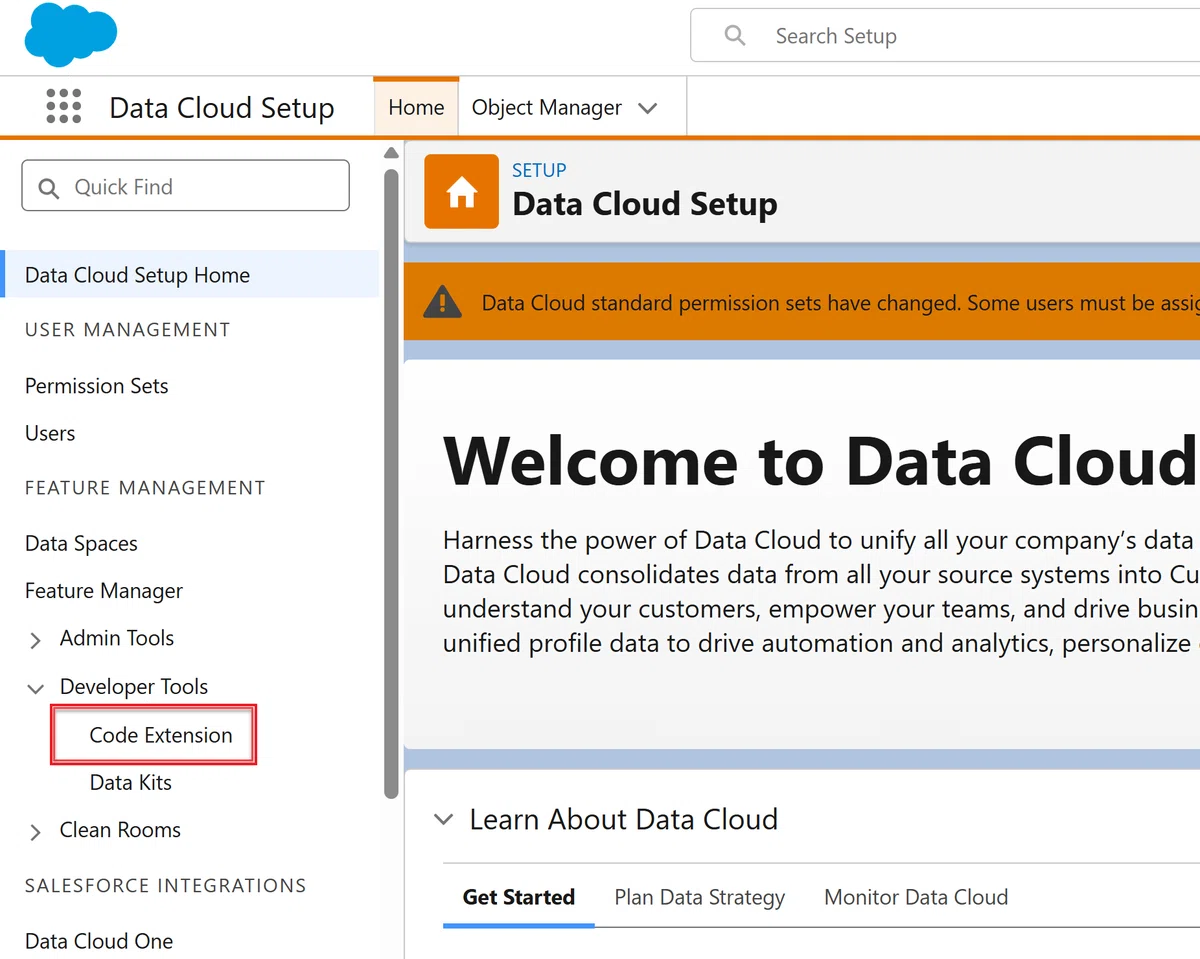
① Code Extension を Data Cloud Setup から利用可能に
Code Extension が Data Cloud Setup に統合され、Developer Tools からアクセスできるようになりました。
従来は、Code Extension は Data 360 の独立したタブとして提供されていましたが、今回のアップデートにより、Data Cloud の設定画面へ移動しました。
これにより、Data Cloud の各種設定や開発者向け機能を 1 か所から利用できるようになり、管理画面の操作性が向上しています。
メリット
Code Extension が Data Cloud Setup に統合
開発者向け機能を一元的に管理可能
Data Cloud の設定画面からスムーズにアクセス
管理画面の操作性を向上
設定方法
Data Cloud の Setup を開き、Developer Tools の Code Extension を選択することで利用できます。
② Batch Transform Scripts から生成 AI を呼び出し
Code Extension の Batch Transform が生成 AI に対応し、データ変換処理の中で大規模言語モデル(LLM)を呼び出せるようになりました。
※ Data Transform とは機能が異なりますので注意してください。
従来、Code Extension の生成 AI 呼び出しは利用できましたが、Batch Transform のデータ変換処理では利用できませんでした。
今回のアップデートにより、Data Lake Object(DLO)や Data Model Object(DMO)のデータを生成 AI に渡し、その結果を新しい DLO や DMO に書き戻すことができます。
これにより、大量のデータに対して AI を活用した処理を自動的に実行できるようになりました。
例えば、
商品説明の要約
テキストの分類
データの補完
コメントや説明文の生成
などを Batch Transform の一部として実行できます。
メリット
Batch Transform の中で生成 AI を利用可能
DLO や DMO のデータを AI が自動で要約・分類・補完
AI によるデータ加工を大規模データへ適用可能
データ変換処理の自動化をさらに強化
活用例
例えば、サポートケースの内容を AI が要約し、その結果を別の DMO に保存したり、商品レビューを AI が分析してカテゴリを自動付与したりする処理を、Batch Transform の実行時に自動化できます。
実装方法
Code Extension の Batch Transform Script で、DLO または DMO からデータを取得し、設定済みの生成 AI モデルへプロンプトとデータを送信します。
生成された結果を、対象の DLO または DMO に書き戻すことで、AI を活用したデータ変換処理を実装できます。
データ活用
① 再利用可能な属性ショートカットによるセグメントの効率化
Attribute Shortcuts(属性ショートカット)が追加され、セグメント作成時によく利用する属性や複雑なデータモデルパスを、ショートカットとして再利用できるようになりました。
従来、セグメントを作成する際は、毎回 Data Model Object(DMO)をたどり、複雑なリレーションや属性を選択する必要がありました。同じ条件を複数のセグメントで利用する場合でも、その都度同じ操作を繰り返す必要がありました。
今回のアップデートにより、よく利用する属性やデータモデルパスを Attribute Shortcut として保存できるようになりました。
セグメント作成時は専用のライブラリからショートカットを選択するだけで利用できるため、複雑なデータ構造を意識することなく、フィルター条件の設定に集中できます。
メリット
よく利用する属性やデータモデルパスを再利用可能
複雑な DMO のリレーションを毎回たどる必要がない
セグメント作成時間を短縮
セグメント間で一貫したフィルター条件を利用可能
データモデルを意識せずに条件設定へ集中できる
今後の予定:2026 年 8 月からは、Attribute Shortcuts を Activation でも利用できる予定です。これにより、セグメント作成だけでなく、有効化の設定でも同じショートカットを再利用できるようになります。
② Activation に標準属性を追加
Activation の Campaign Data に、標準属性を追加できるようになりました。
従来は、Activation の実行結果を外部システムへ連携した場合、どの Activation や Segment から送信されたデータなのかを識別するために、独自の項目を追加する必要がありました。
今回のアップデートにより、Activation に関する標準情報を Campaign Data に含めることができるようになり、後続システムでのデータ管理や分析をより簡単に行えるようになりました。
追加できる標準属性は以下のとおりです。
Activation Name
Activation ID
Segment Name
Segment ID
Activation Run ID
Activation Publish Start Time
これらの情報は、Activation 実行時のすべてのレコードに共通の値として出力されます。
メリット
Activation や Segment の情報を標準項目として出力可能
データのトレーサビリティを向上
Activation 実行履歴の確認や監査を容易に
クロスチャネル分析やレポート作成を効率化
標準属性とカスタム属性を組み合わせた出力にも対応
活用例
例えば、Data Cloud から広告配信システムやマーケティングツールへデータを連携する場合、Activation Name や Segment Name を一緒に出力することで、「どのセグメントから送信されたデータなのか」を後から簡単に追跡できます。
また、Activation Run ID を利用すれば、特定の実行結果だけを分析したり、トラブル発生時の調査や監査にも活用できます。
③ Data Cloud One Companion Org への Activation
Data Cloud One Companion Org から利用できる Activation の配信先が拡張されました。従来、Companion Org では利用できる Activation の配信先に制限がありました。
今回のアップデートにより、Companion Org からも主要な広告プラットフォームや Loyalty Cloud への Activation が可能となり、より幅広いチャネルへオーディエンスを配信できるようになりました。
新たに利用できる主な配信先は以下のとおりです。
Google Ads
LinkedIn
Meta
Amazon Ads
Loyalty Cloud
これにより、Data Cloud One のマルチ Org 構成でも、Home Org と同様に広告配信やロイヤルティ施策を実施しやすくなります。
メリット
Companion Org からより多くの配信先へ Activation を実行可能
Google Ads、LinkedIn、Meta、Amazon Ads に対応
Loyalty Cloud への Activation に対応
Data Cloud One 環境でのマーケティング施策を強化
活用例
例えば、地域やブランドごとに Companion Org を運用している場合でも、それぞれの組織から直接広告プラットフォームへオーディエンスを配信できるようになります。
これにより、Data Cloud One を利用したマルチ Org 環境でも、各組織に応じた広告配信やロイヤルティ施策を柔軟に展開できます。
④ Pinterest Conversion API による広告効果測定
Pinterest Conversion API に対応し、Data 360 から Pinterest へコンバージョンイベントを直接送信できるようになりました。
これまで Pinterest との連携では取得できるデータに制限がありましたが、今回のアップデートにより、Data 360 から Pinterest へコンバージョンイベントを直接連携できるようになりました。
送信できるイベントには、
Web サイトでの商品購入
イベントへの申し込み
商談成立などのオフラインイベント
などが含まれます。
これにより、Pinterest 上で広告の成果をより正確に測定できるようになり、オンライン・オフラインを含めた顧客行動を分析しながら、広告施策の最適化を行うことが可能になります。
メリット
Pinterest へコンバージョンイベントを直接送信可能
Web とオフラインのイベントを一元的に連携
Pinterest 上で広告効果をより正確に測定
クロスチャネルでの広告分析を強化
データに基づく広告最適化を支援
考慮事項:本機能を利用するには、Ad Audiences ライセンスが必要です。
コネクタ
① Microsoft Fabric Connector
Microsoft Fabric Connector が一般提供となり、Microsoft Fabric のデータを Data 360 に取り込めるようになりました。
Microsoft Fabric は、データ統合、データレイク、データウェアハウス、分析機能を統合した Microsoft のデータ分析プラットフォームです。
今回のアップデートにより、Microsoft Fabric に保存されているデータを Data 360 に取り込み、Customer 360 や AI、分析などに活用できるようになりました。
これにより、Microsoft 製品を利用している企業でも、既存のデータ基盤と Data 360 をよりシームレスに連携できるようになります。
メリット
Microsoft Fabric のデータを Data 360 に取り込み可能
Microsoft のデータ基盤と Data 360 を連携
Customer 360 や AI、分析に Microsoft Fabric のデータを活用
Microsoft 環境とのデータ統合を容易に実現
設定方法
Data Cloud の Setup から Other Connectors を開き、Microsoft Fabric Connector を使用して接続を作成します。
その後、Data Streams で作成した接続をデータソースとして選択することで、Microsoft Fabric のデータを Data 360 に取り込めます。
② Salesforce CRM Connector:過去の添付ファイルを取り込む
Salesforce CRM Connector が強化され、Salesforce に保存されている 過去の添付ファイル(Historical File Attachments)を Data 360 に自動で取り込めるようになりました。
これまでは、Salesforce CRM 接続や Content Data Stream を作成する以前に Salesforce オブジェクトへ添付されていたファイルは、自動的に取り込まれませんでした。
今回のアップデートにより、過去に保存されたドキュメントやサポート資料なども Data 360 に取り込み、検索や AI のナレッジとして活用できるようになります。
また、取り込まれたファイルは検索可能なベクトルデータへ変換されるため、検索精度や AI エージェントの回答品質を向上させながら、元のコンテンツとの関連性(検索コンテキスト)も維持できます。
メリット
Salesforce に保存されている過去の添付ファイルを自動で取り込み可能
ドキュメントやサポート資料などの既存ナレッジを有効活用
添付ファイルを検索可能なベクトルデータへ変換
AI エージェント、検索、分析、自動化の精度向上
設定方法
Data Cloud の Setup で、添付ファイルを取り込みたい Salesforce オブジェクトの Data Stream を作成またはデプロイします。
その後、Standard Content Data Bundle と Advanced Search Index をデプロイすることで、過去の添付ファイルを Data 360 に取り込めます。
③ Azure 上の Snowflake とプライベート接続
Data 360 の Private Connect Multicloud が強化され、Salesforce が管理するプライベートネットワーク経由で Azure 上の Snowflake と安全に接続できるようになりました。
従来、Azure 上の Snowflake とプライベート接続を構成する場合は、AWS や Azure 側でプライベートエンドポイントなどのネットワーク設定を行う必要がありました。
今回のアップデートにより、Salesforce が Azure のプライベートエンドポイントを自動的にプロビジョニング・管理するため、利用者は複雑なクラウドネットワークの設定を行うことなく、安全な接続を構成できます。
また、各 Snowflake URL は 1 つの Data 360 テナントに対応しており、Salesforce が接続先のネットワークを管理します。
メリット
Azure 上の Snowflake と安全なプライベート接続を実現
AWS や Azure のネットワーク設定が不要
Salesforce がプライベートエンドポイントを自動で構成・管理
ネットワーク構成の負荷を軽減し、導入を容易に
設定方法
Data Cloud の Setup から Admin Tools > Private Connect を開き、New をクリックします。
接続先として Snowflake を選択し、クラウドプロバイダーに Azure、接続方式に Salesforce-Managed を指定します。
その後、Snowflake Account URL と Azure Resource ID を入力し、必要に応じて Internal Stage の設定を行って保存します。
保存後、Salesforce が Azure のプライベートエンドポイントを自動的に作成し、約 10 分で利用可能になります。
いかがでしたでしょうか。
今回のリリースでは、AI エージェントの長期記憶、Enterprise Knowledge の拡充、Document AI の大幅な進化など、Data 360 を AI プラットフォームとしてさらに強化するアップデートが数多く提供されました。
一方で、Simple Start によるセットアップの簡素化や Activation、各種コネクタの拡充など、日々の運用や導入を支援する改善も着実に進んでいます。
今後も毎月のリリース内容を分かりやすく整理したいと思いますので、ぜひ日々のキャッチアップにご活用ください。
今回は以上です。
次の記事はこちら
前回の記事はこちら
私の note のトップページはこちら
