
【第506回】 Marketing Cloud Next : セグメントトリガーフロー

Marketing Cloud Next Growth & Advanced Edition における、最も基本的な「セグメントトリガーフロー」を利用したメール配信の流れ について解説します。
本記事では、導入パートナー企業による設定、またはご自身での設定により、以下の初期設定が完了していることを前提としています。
基本設定が完了 していること
データグラフが設定済み であること
データグラフとは:
顧客の属性情報や行動データを保持・参照するためのデータ構造です。基本的には、1 日 1 回以上の頻度で更新されているケースが一般的です。
設定手順
今回、最も一般的な以下の流れで進めていきます。
セグメントの設定と公開スケジュール
キャンペーンの設定
フローの設定
フローのデバッグ
フローのアクティブ化と配信
今回の記事では、これから Marketing Cloud Next を使い始める方向けに、できるだけシンプルな構成で確認していきます。
1. セグメントの設定と公開スケジュール
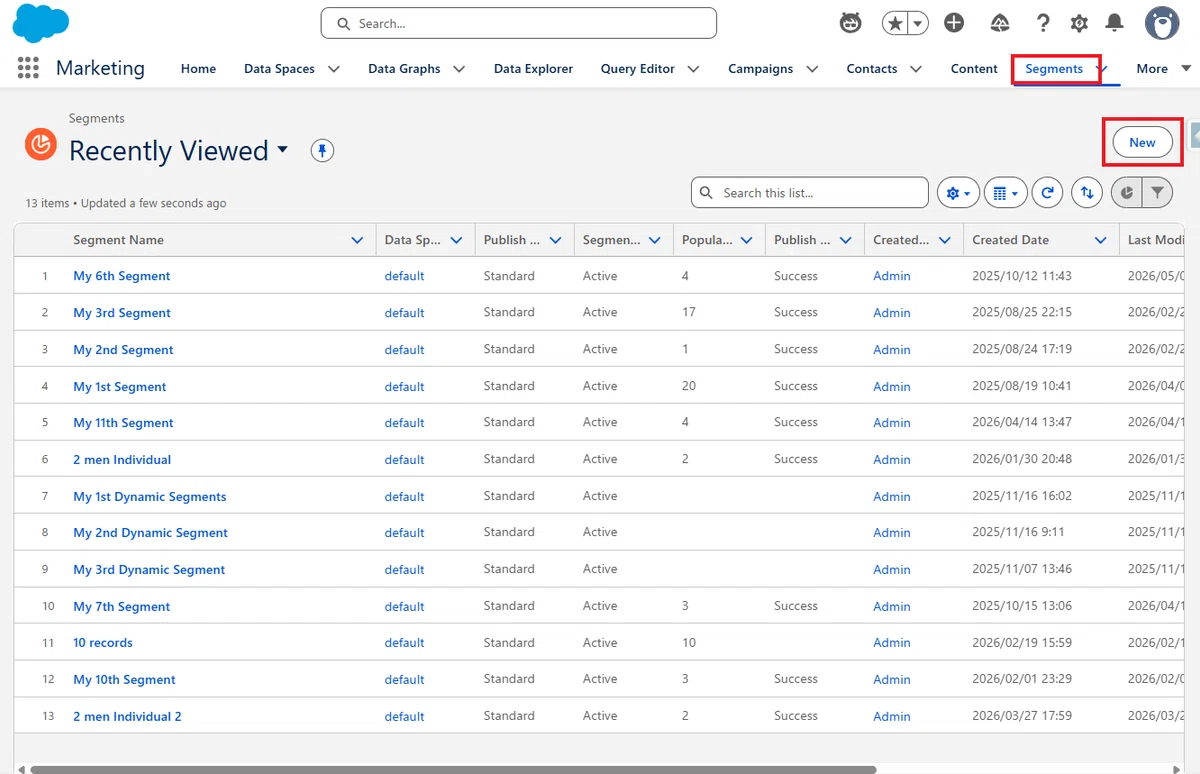
1. 「セグメント」タブを開き、右上の「新規」ボタンをクリックします。
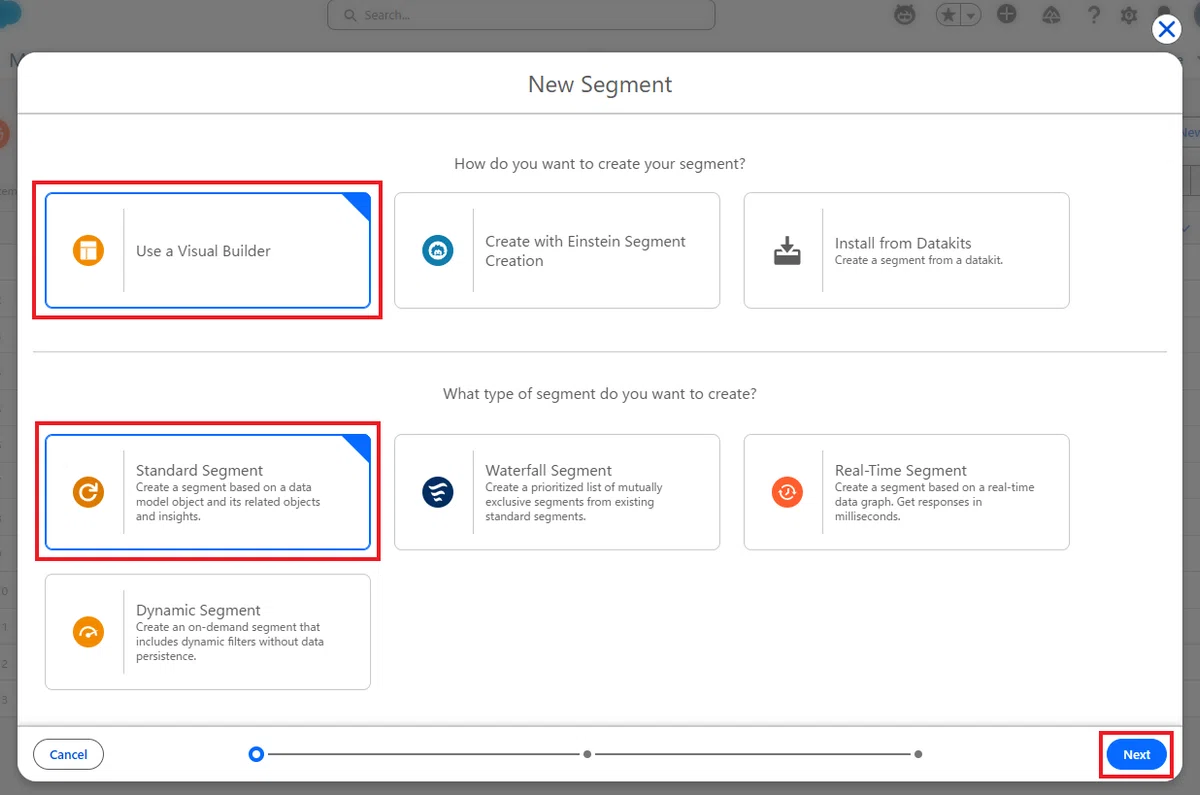
2. 「ビジュアルビルダーを使用」を選択し、「標準セグメント」を作成します。
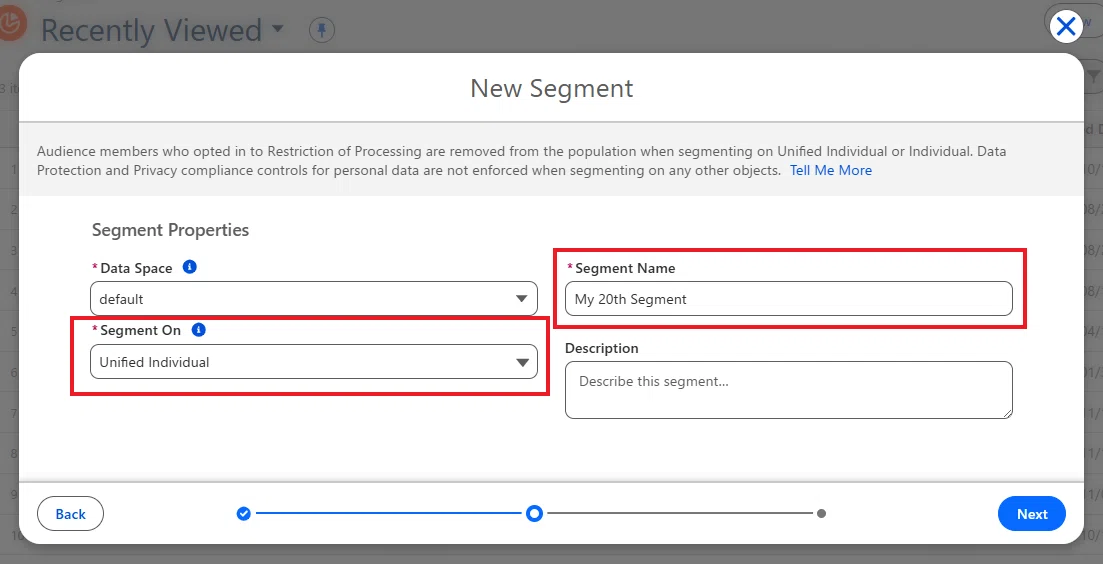
3. セグメント名を入力し、セグメント対象には「Unified Individual」を選択します。
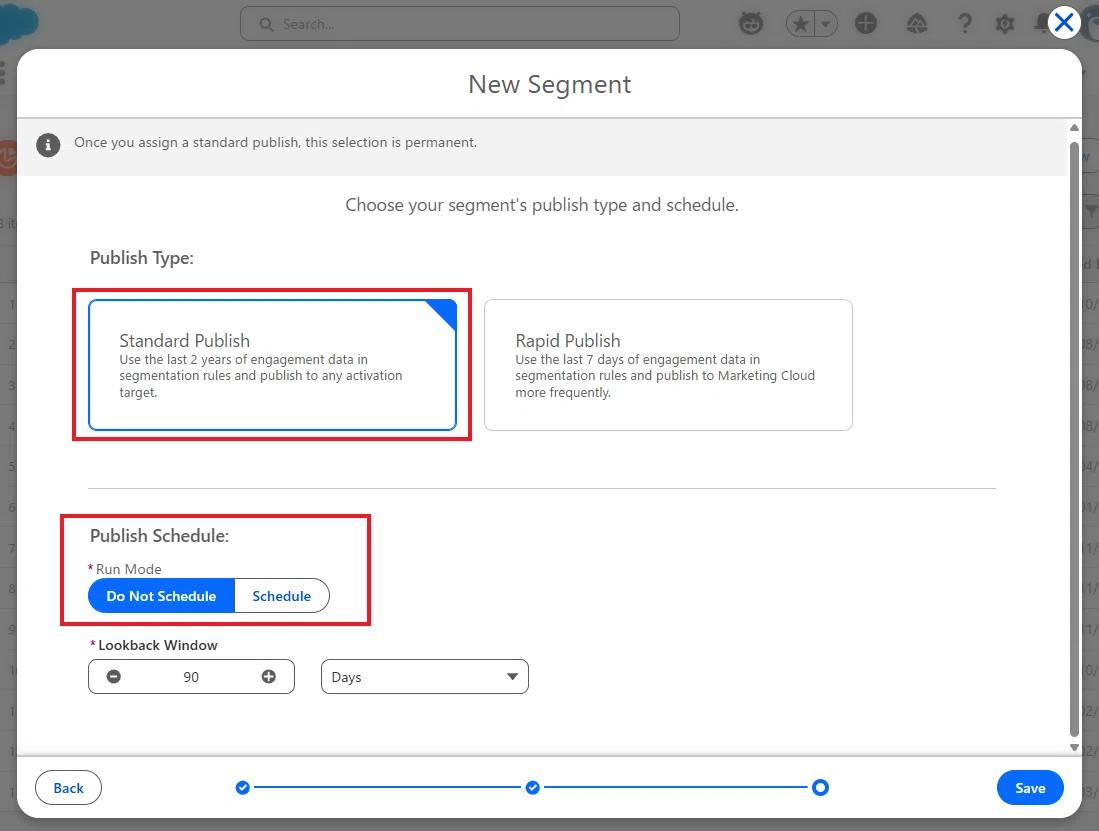
4. 「標準公開」を選択し、公開スケジュールを設定します。
Marketing Cloud Next では、公開済みセグメントをフローなどで利用する必要があります。
Tips:セグメントの公開時にはクレジットが消費されるため、検証やお試し用途の場合は「スケジュールしない」を選択するのがおすすめです。
毎日最新のオーディエンスを取得したい場合は、「スケジュール」を設定します。今回の例では、「スケジュール」を設定します。
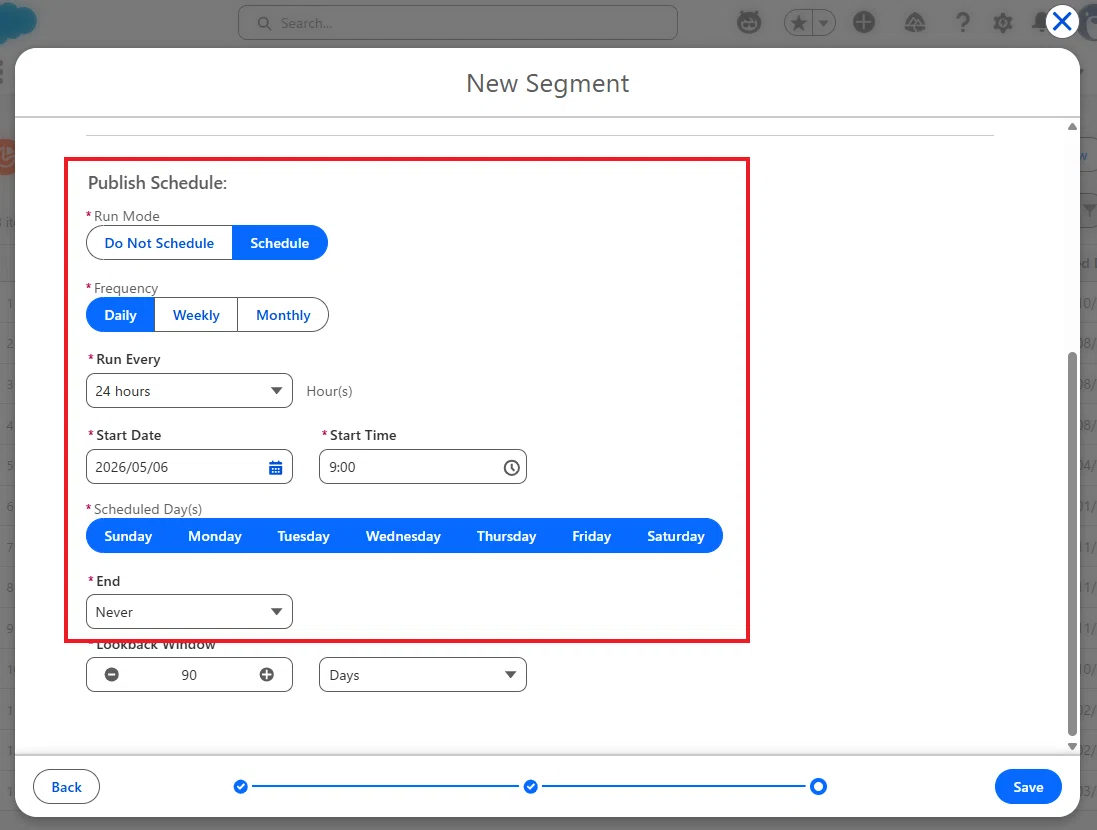
5. スケジュールを設定する場合は、以下を順番に設定します。
実行頻度(毎日、毎週、毎月)
更新間隔(12 時間ごと / 24 時間ごと など)
開始日時
実行曜日
※ 毎日実行したい場合は、以下の通り すべての曜日を選択 してください。
最後に、スケジュールの終了の条件を設定します。今回は「なし(終了しない)」を選択します。
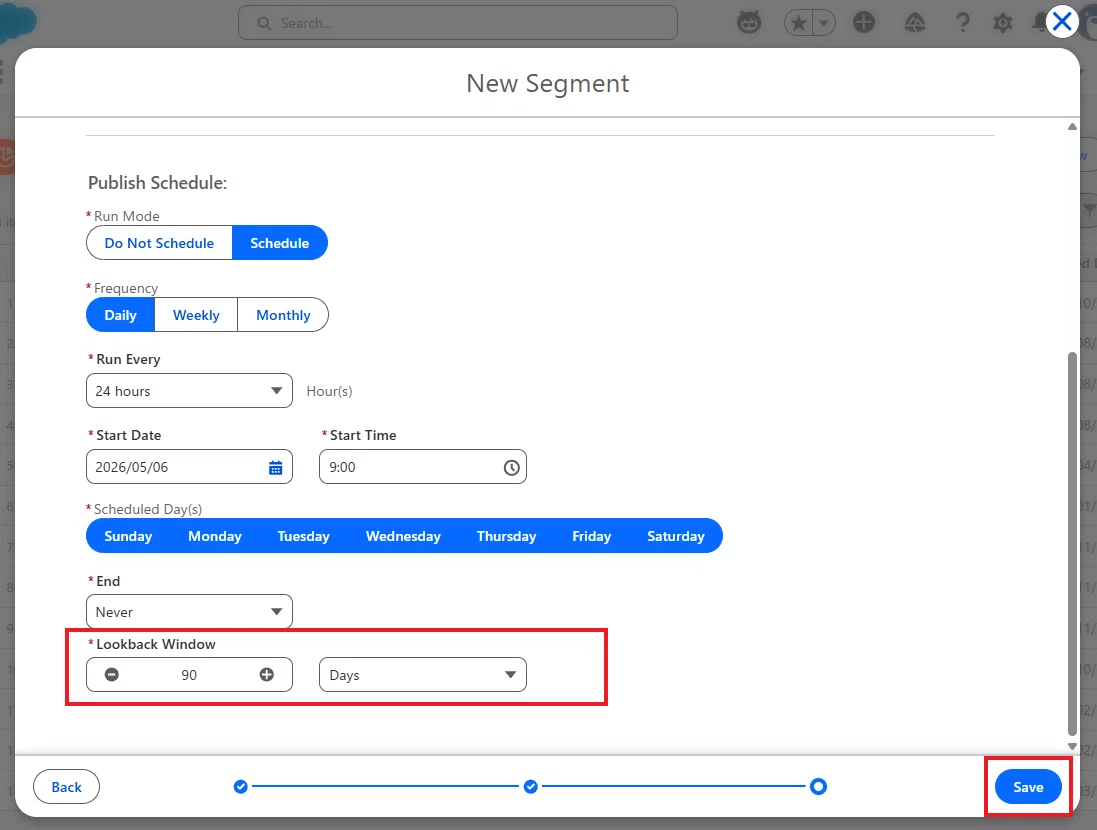
6. 「ルックバック期間(Lookback Window)」は、関連オブジェクト(例:売上データなど)の履歴データを、過去何日分までセグメント評価に利用するかを決定する設定 です。デフォルトでは 90 日 に設定されています。
例えば、売上データを利用している場合、90 日に設定すると、セグメント公開日時から遡って 90 日以内の売上データのみが評価対象となります。
そのため、4 か月以上前の売上データは無視されます。
この期間は最長 2 年まで拡張可能ですが、期間を長くするほどセグメント処理時のクレジット消費も増加します。
必要以上に長く設定せず、必要最低限の期間に留めることをおすすめ します。今回はデフォルト設定のまま保存します。
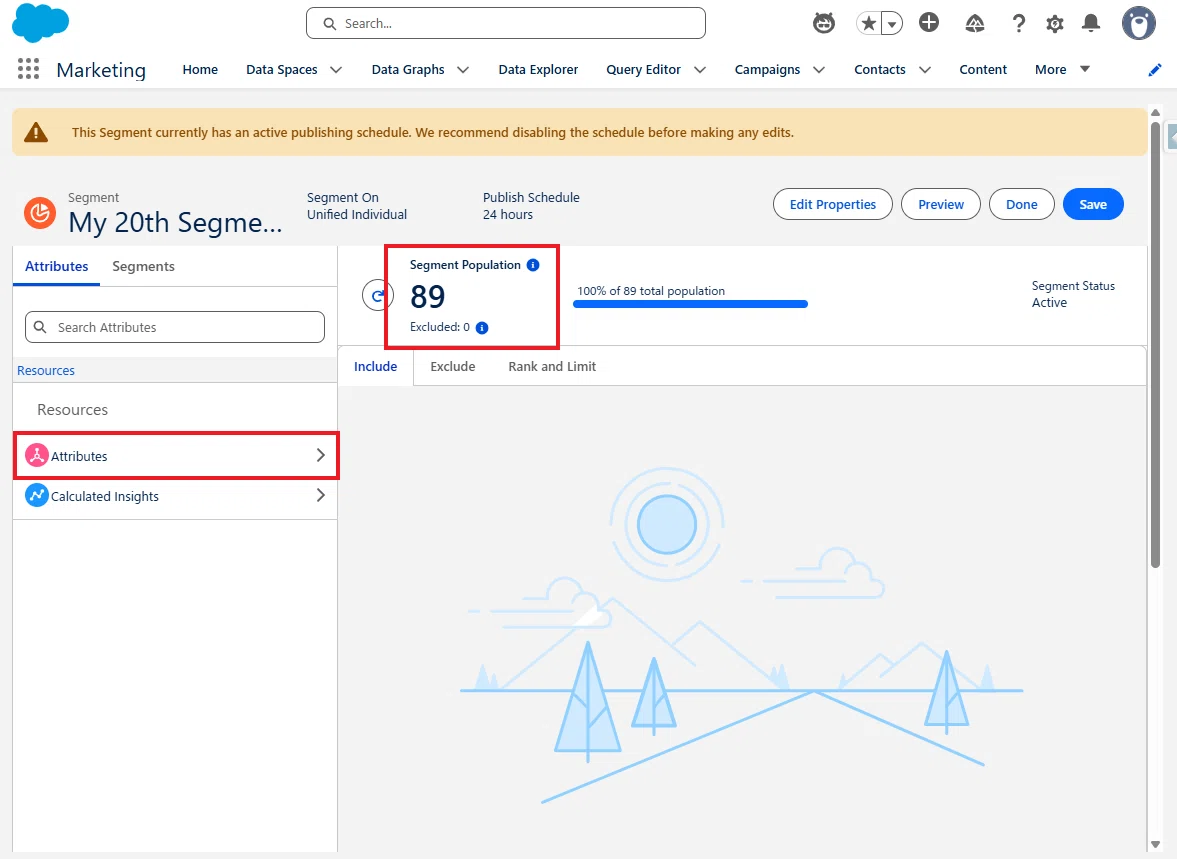
7. プロパティ設定が完了すると、まだ条件を設定していない状態の母集団(全対象件数)が表示されます。
ただし、この母集団にオプトアウト済みユーザーが含まれるかどうかは、導入パートナー企業による設定によって異なります ので注意してください。
続いて、左メニューから「属性」を開きます。
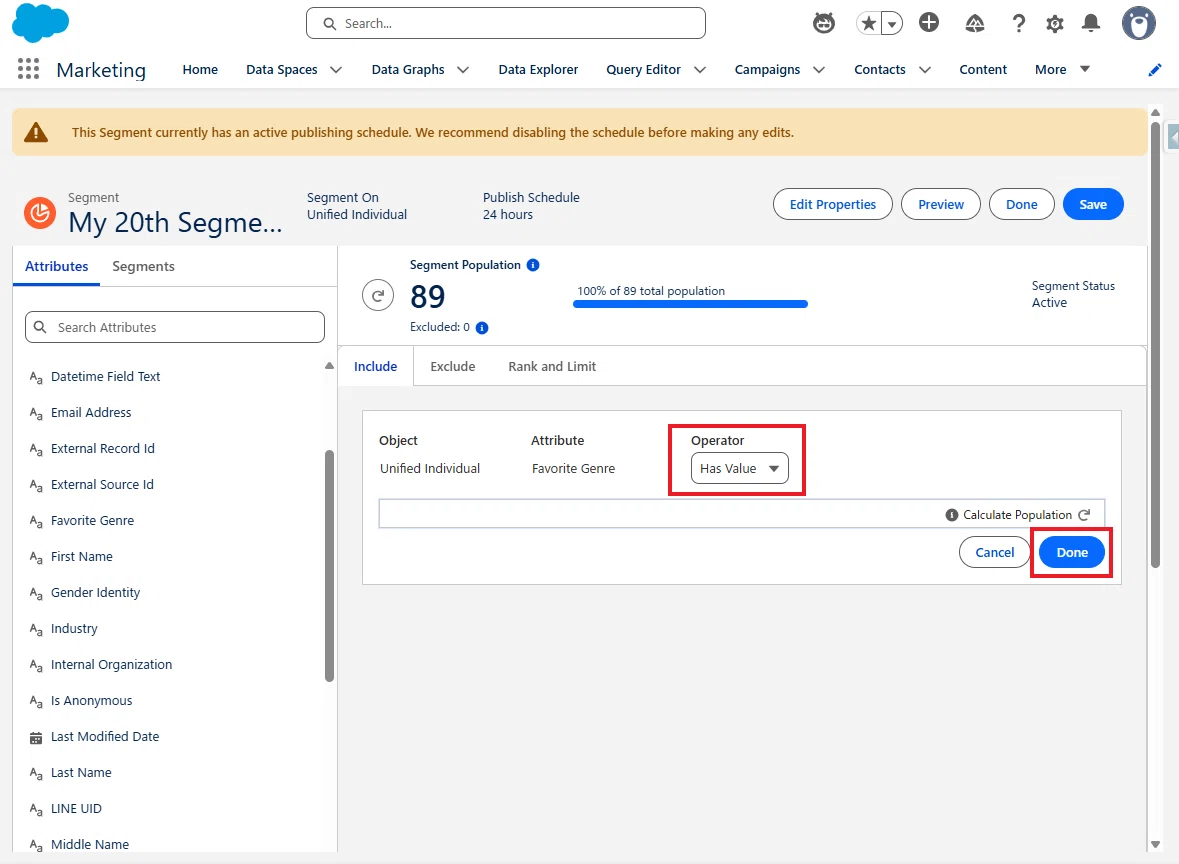
8. 任意の属性を選択し、「Include」タブ上へドラッグ&ドロップします。
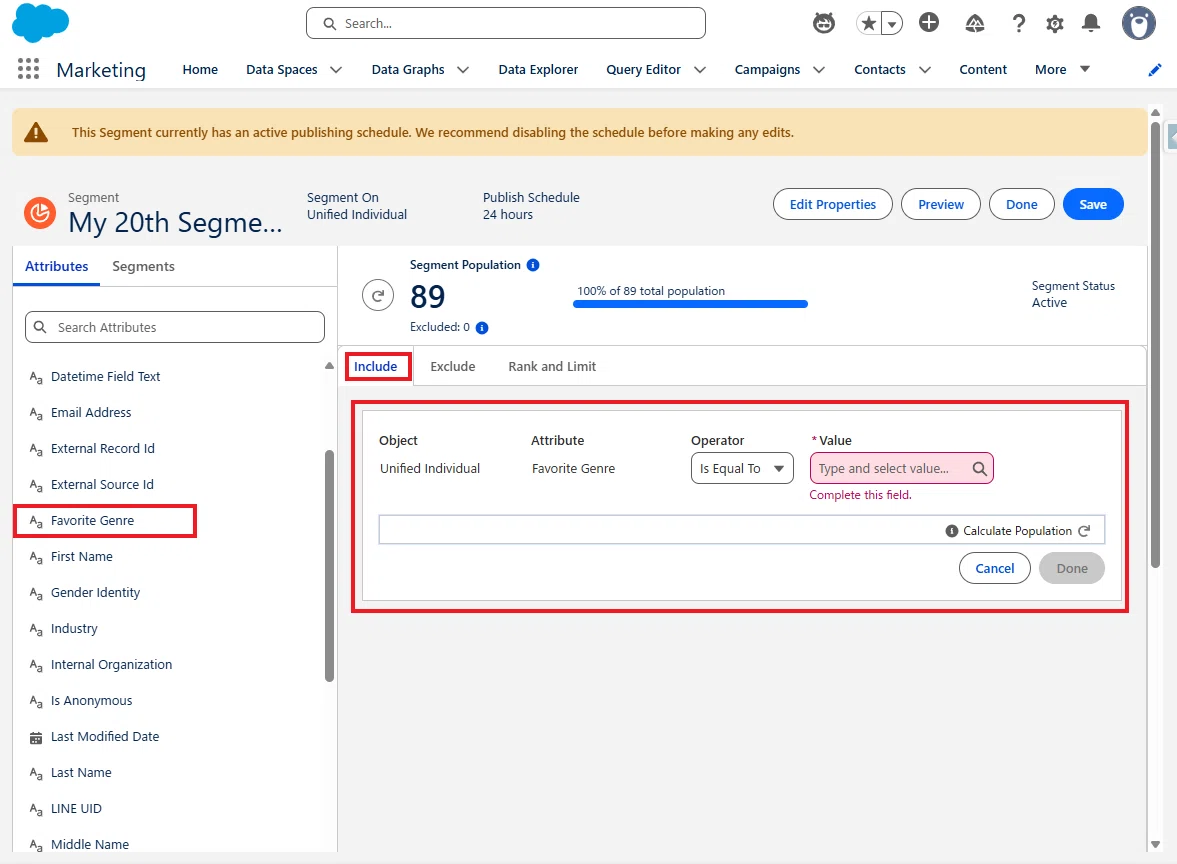
9. 今回は例として、演算子に「値あり」を選択し、「完了」をクリックします。なお、セグメント演算子の詳細については、こちらの記事 を参考にしてください。
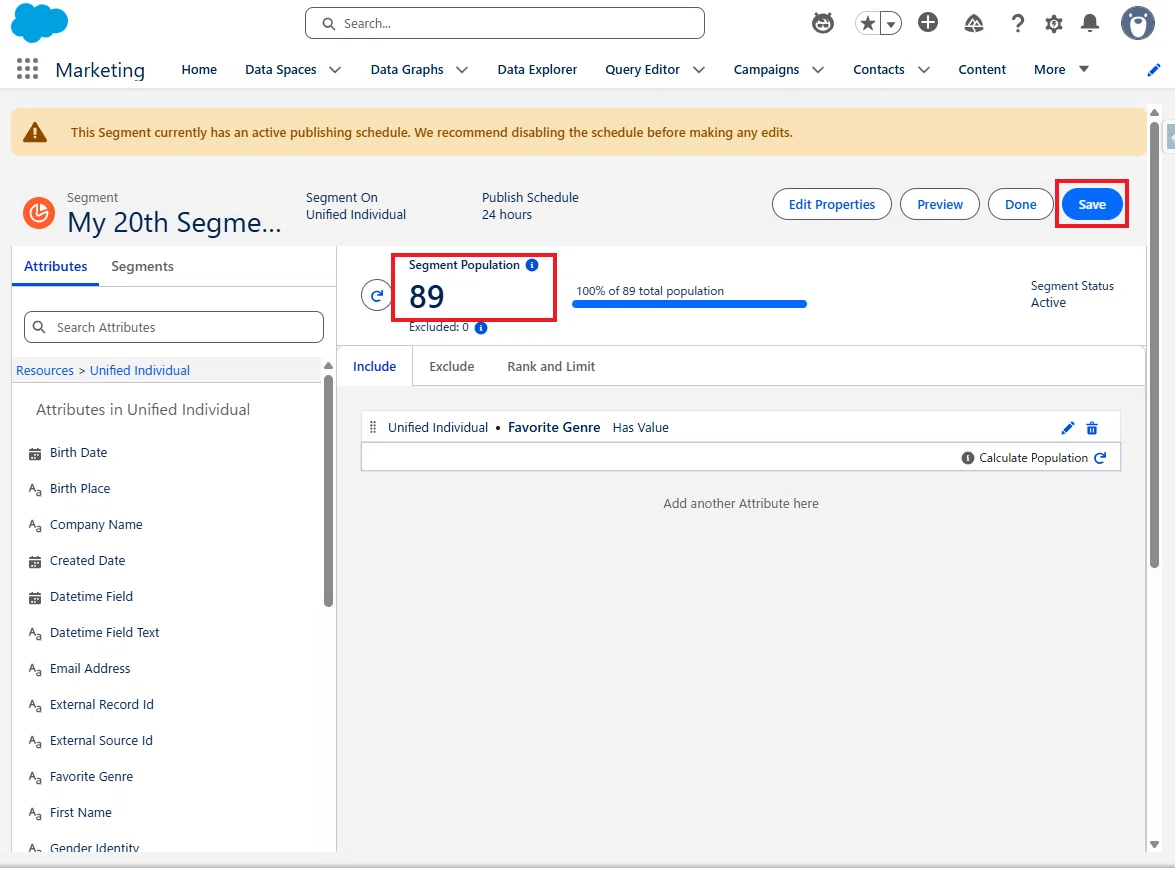
10. 条件を設定しただけでは、まだ母集団の件数は更新されません。
変更後の件数を確認したい場合は、「保存」ボタンをクリック します。
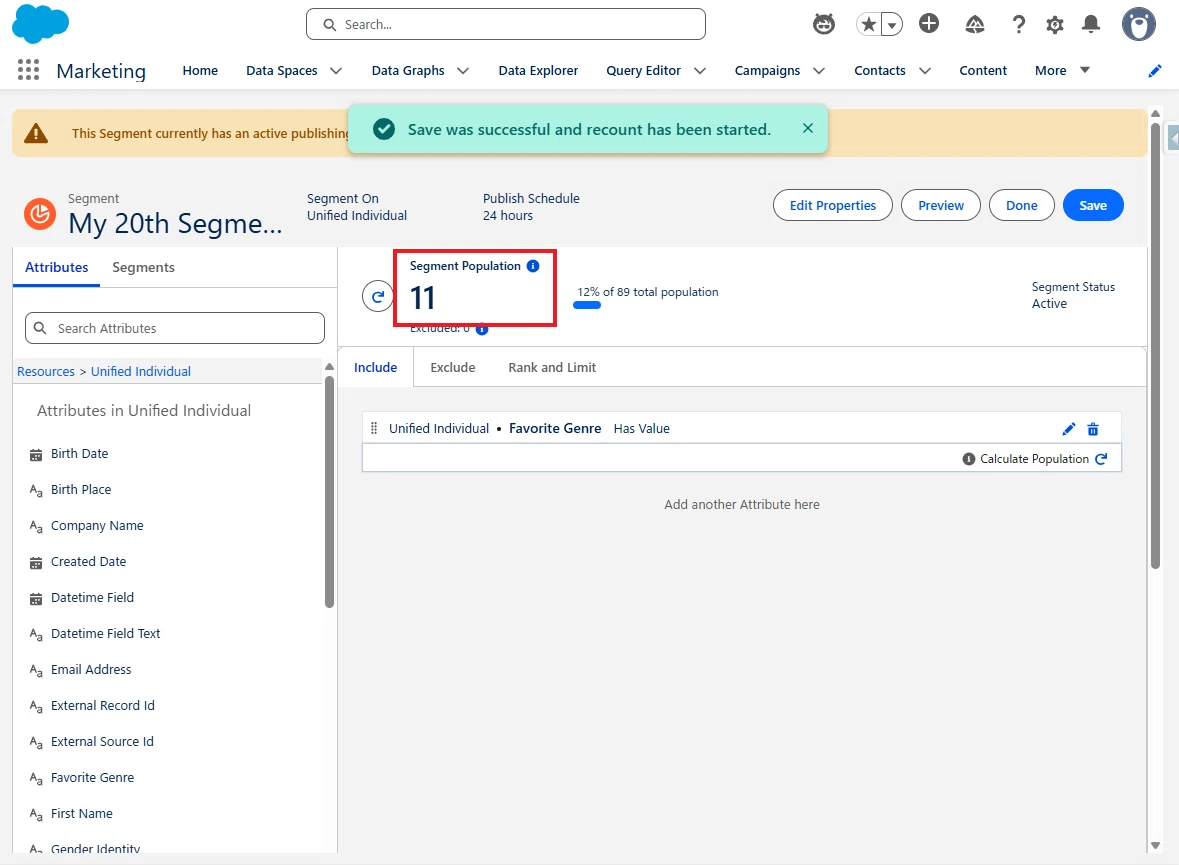
11. 保存が完了すると、条件に応じて母集団が再計算 され、対象件数が更新されます。
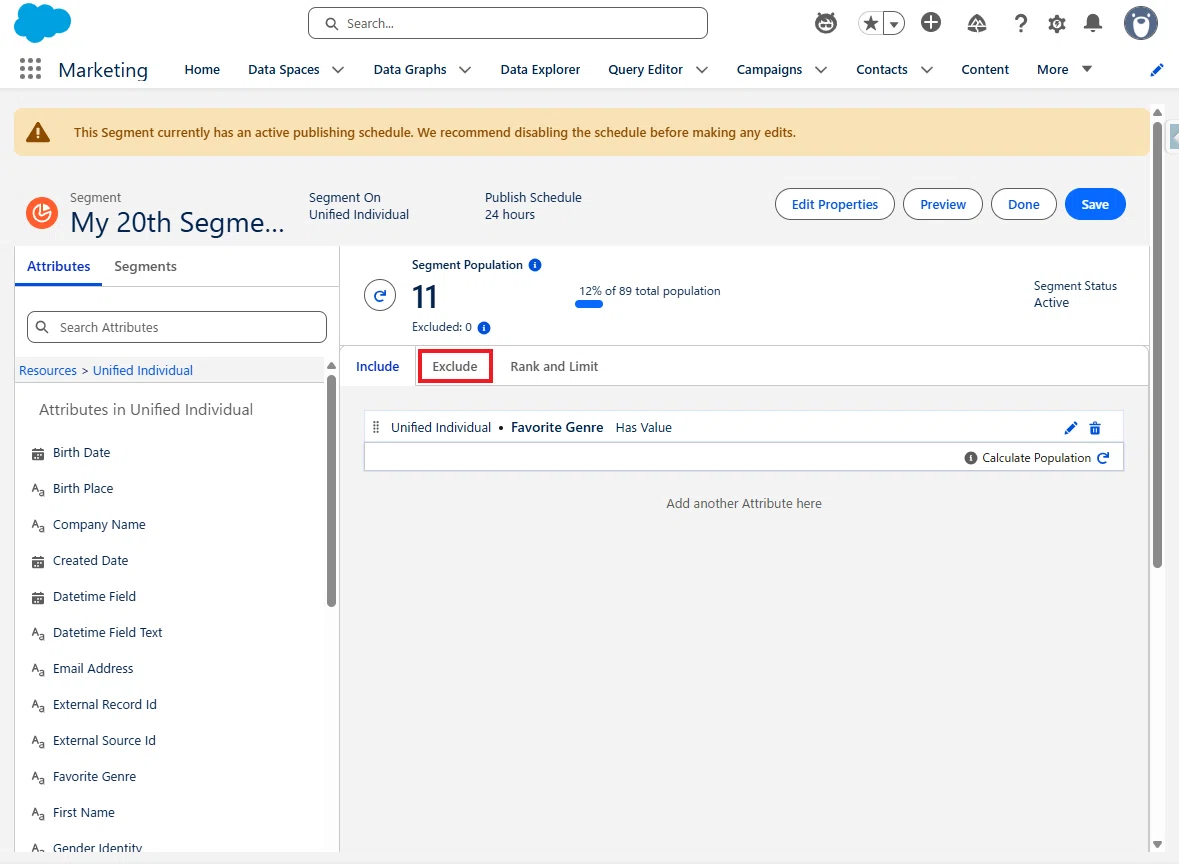
12. Marketing Cloud Next のセグメントでは、「Exclude(除外)」条件も設定可能です。除外条件を利用する場合は、「Exclude」タブを選択してください。今回は、除外の説明は割愛します。
13. これで、設定したスケジュール(例:毎朝 9 時)に従って、セグメントが自動公開されるようになります。
ただし、この後のフローのデバッグでオーディエンスを利用しやすくするため、初回だけは手動で公開しておきましょう。
先ほどのセグメントのキャンバス上の「完了」ボタンを押した後に表示されるセグメント詳細画面から、以下の「今すぐ公開」を実行してください。
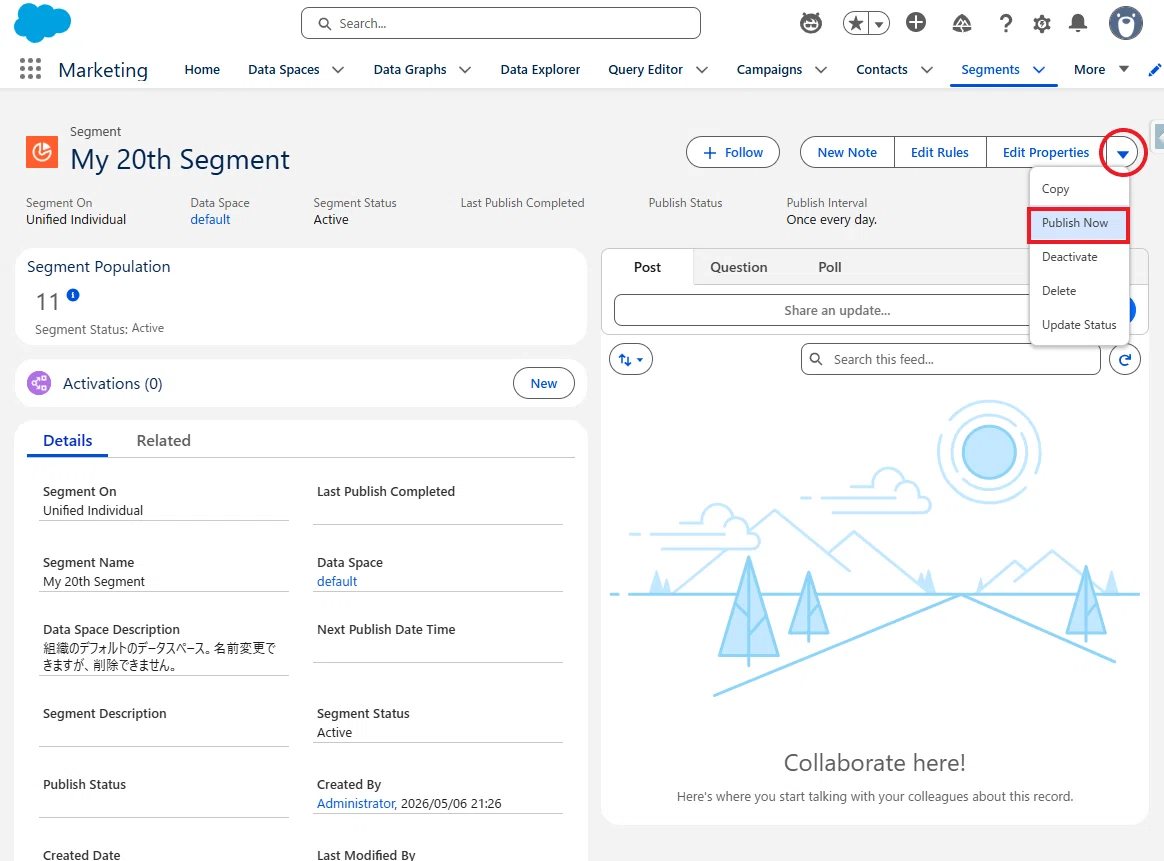
14. セグメントの手動公開を実行すると、以下のような注意が表示されますが、Marketing Cloud Next では「有効化」の作業は不要 です。無視してください。

2. キャンペーンの設定
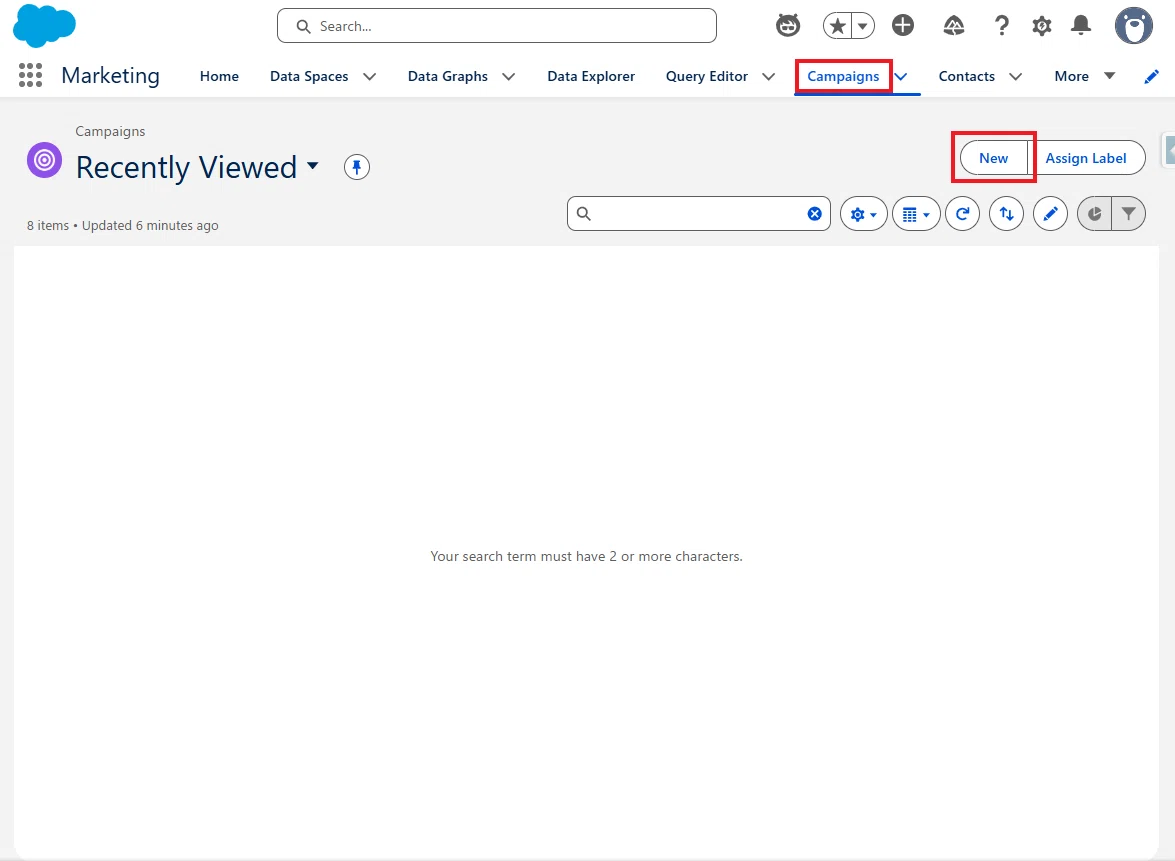
1. Marketing Cloud Next でフローを開始するには、まず「キャンペーン」タブを開きます。「新規」ボタンをクリックするか、既存のキャンペーンからフローを作成します。
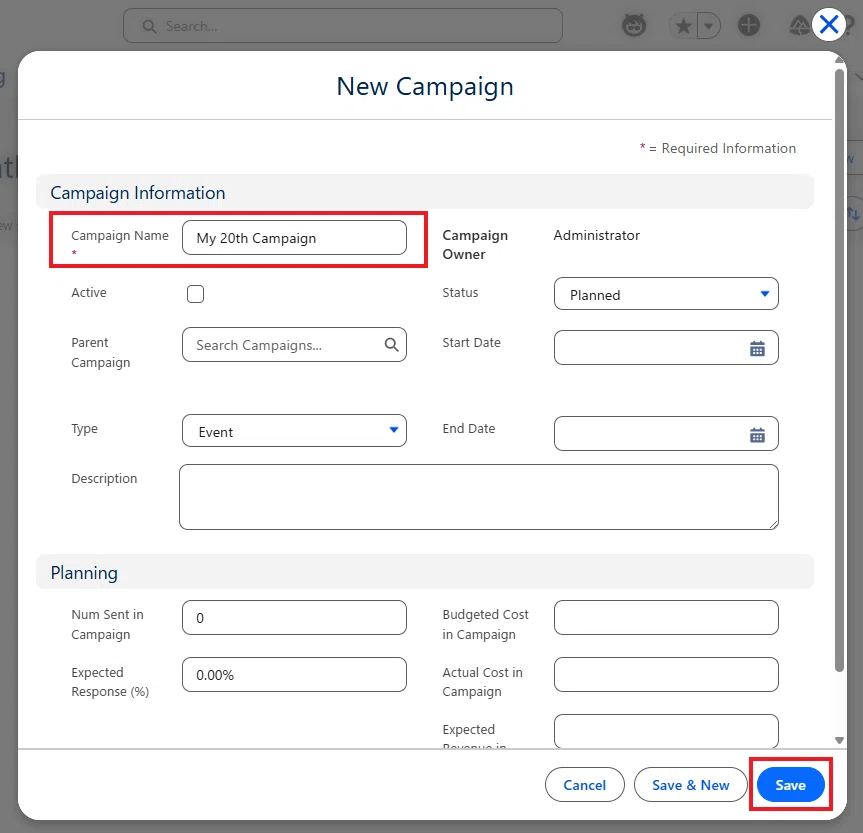
2. キャンペーン名のみ入力し、「保存」をクリックします。その他の項目は、今回は設定不要です。
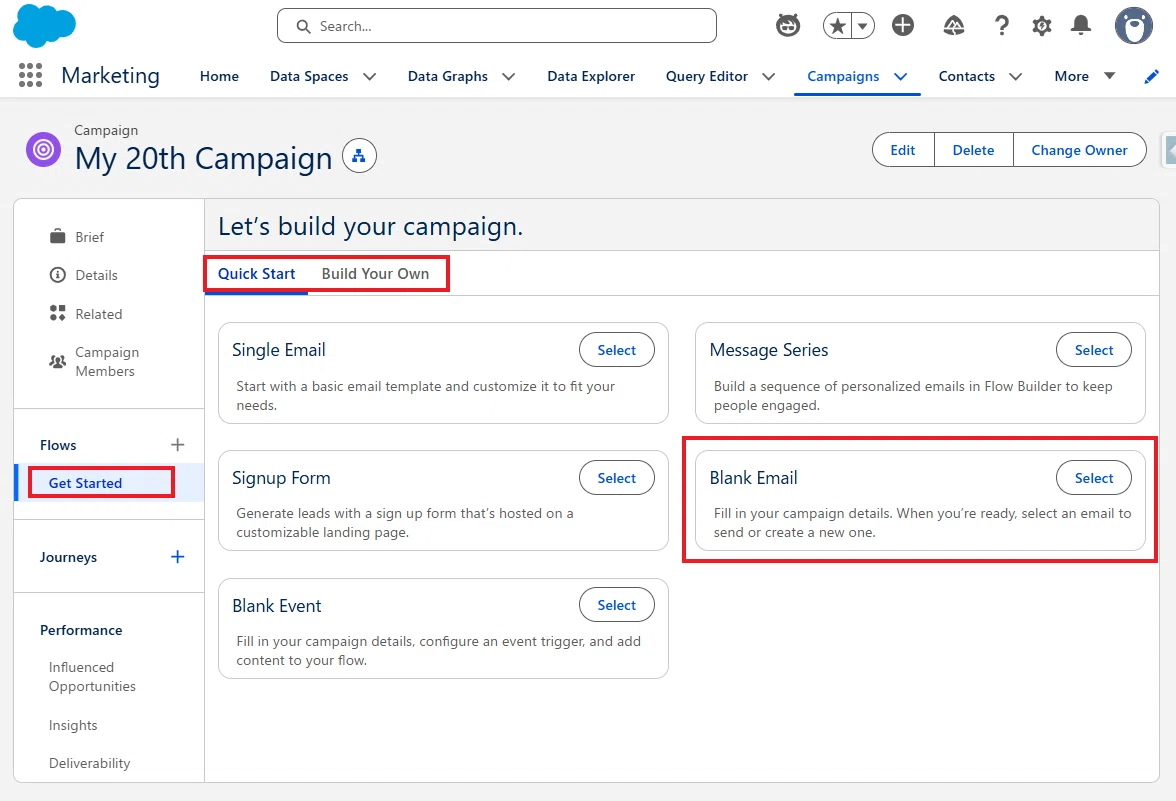
3. フローの作成方法には、以下の 2 種類があります。
テンプレートから開始する「クイックスタート」
一から作成する「Build Your Own」
単純なメール配信であれば、「空白のメール」から開始するのが簡単です。こちらをクリックします。
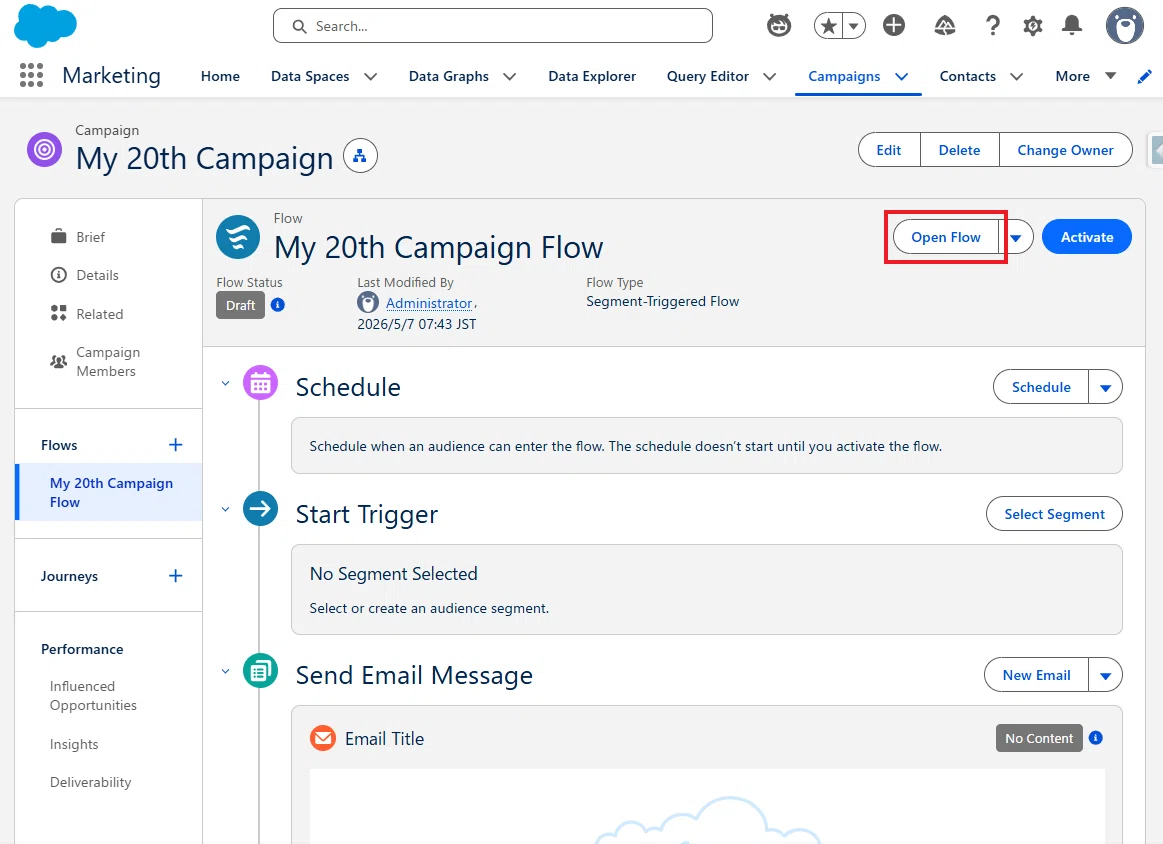
4. 続いて、「フローを開く」をクリックします。
3. フローの設定
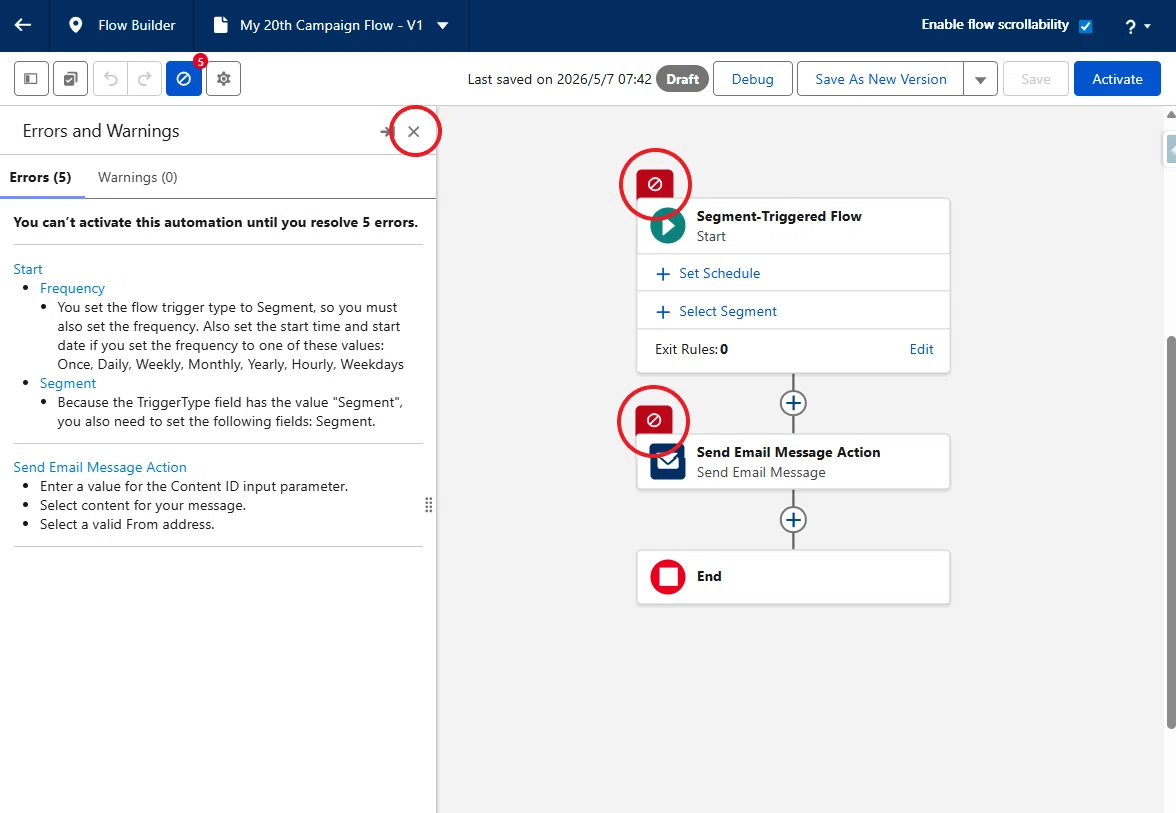
1. フロービルダーでフローが開くと、設定不足によりエラーが表示されています。これは初期状態では自然な表示なので、いったん無視して設定を進めてください。エラー表示は「×」マークをクリックして非表示にできます。
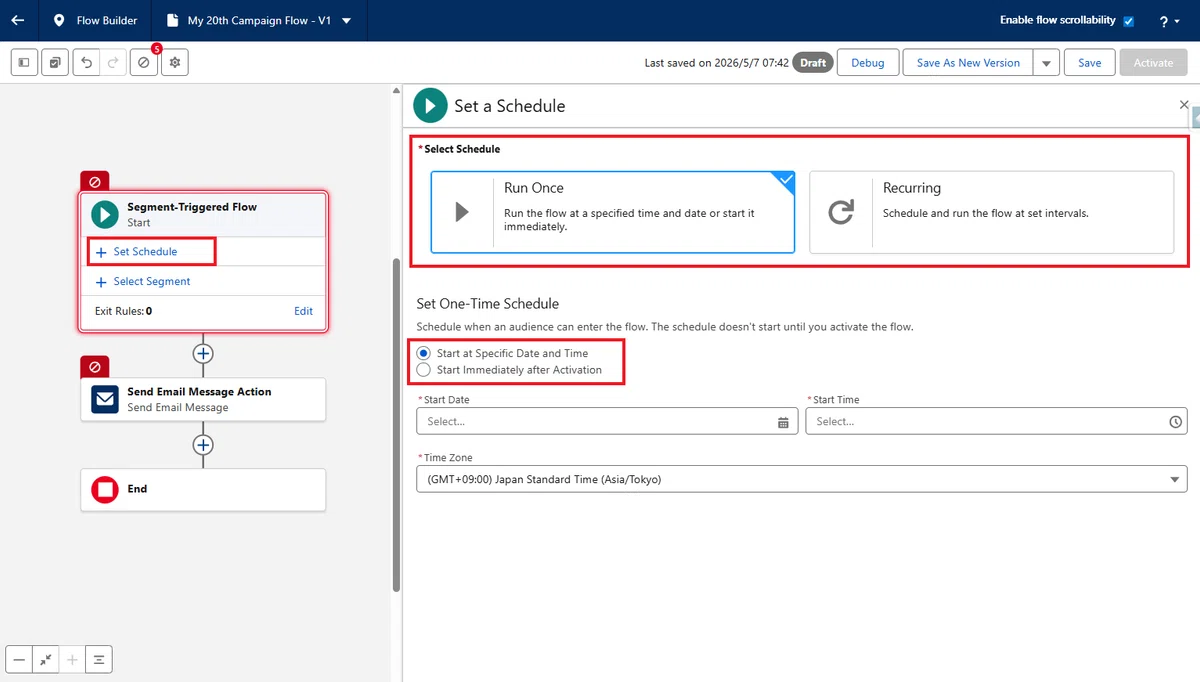
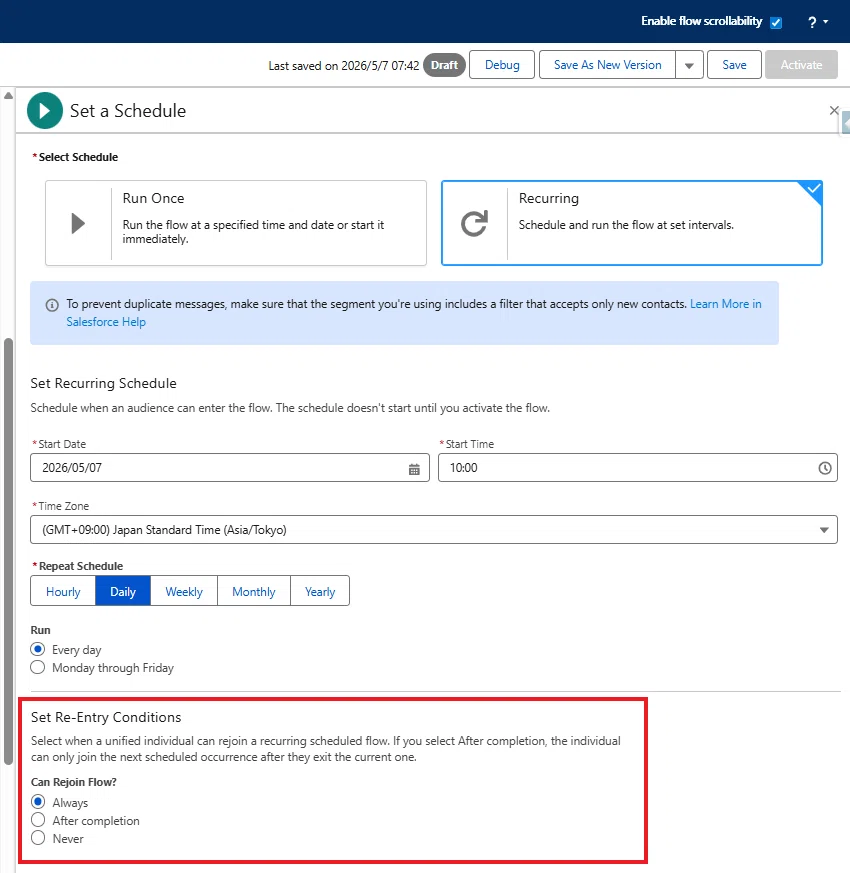
2. 開始要素で「スケジュールを設定」をクリックします。
ここでは、以下のいずれかを選択できます。
一回のみ実行
定期実行(Recurring)
のどちらかを選択できます。
「一回のみ実行」では、さらに以下のどちらかを選択できます。
スケジュールを設定して一回実行(特定の日時に開始)
有効化したタイミングですぐに一回実行(有効化の直後に開始)
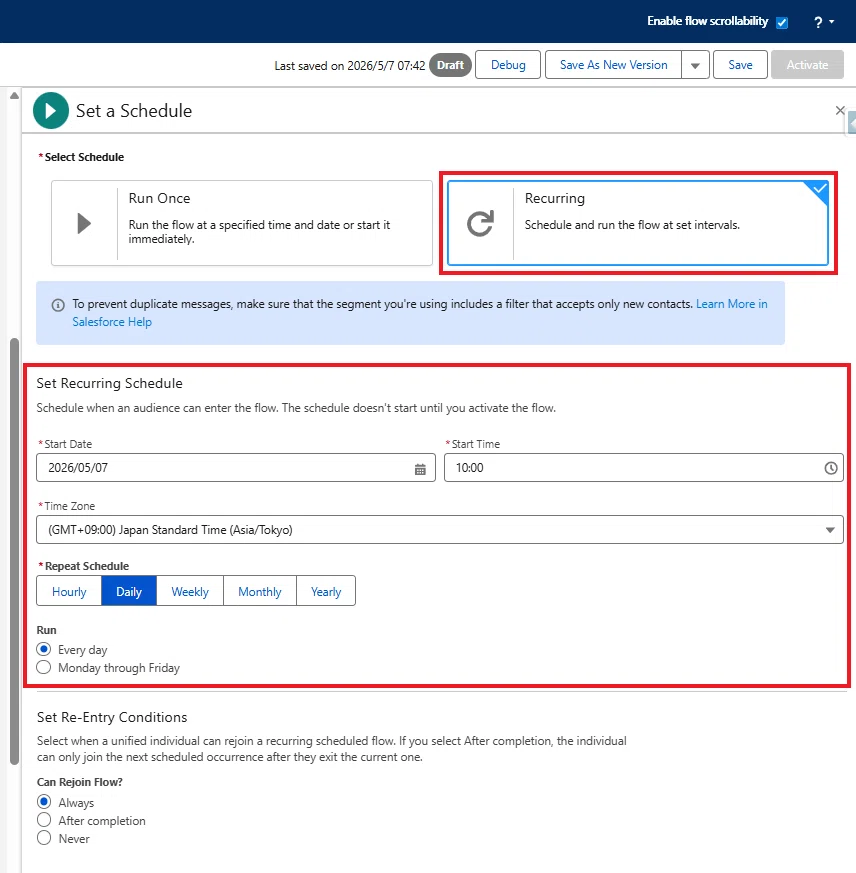
3. 「定期実行(Recurring)」を選択した場合は、開始日時と繰り返しスケジュールを設定します。
4. 再エントリ条件は、以下の 3 つから選択できます。
常に
どのような状況でも、同じ連絡先を再度フローへエントリさせることができます。完了後
以前にフローへエントリしていても、すでにフローを終了していれば再エントリ可能です。一方で、まだフロー内のいずれかのステップに存在している場合は、再エントリできません。なし
一度フローへエントリした連絡先は、その後同じフローへ再度エントリすることはできません。そのシナリオに人生で一度だけエントリさせたい場合に選択します。
今回は「常に」を選択しておきます。
5. なお、各要素の設定画面には、都度保存するボタンはありません。
設定後は、フロー全体の「保存」ボタンをクリックするか、「×」マークで設定画面を閉じてください。

6. 続いて、セグメントを設定します。
作成済みのセグメント名で検索し、対象のセグメントを選択してください。
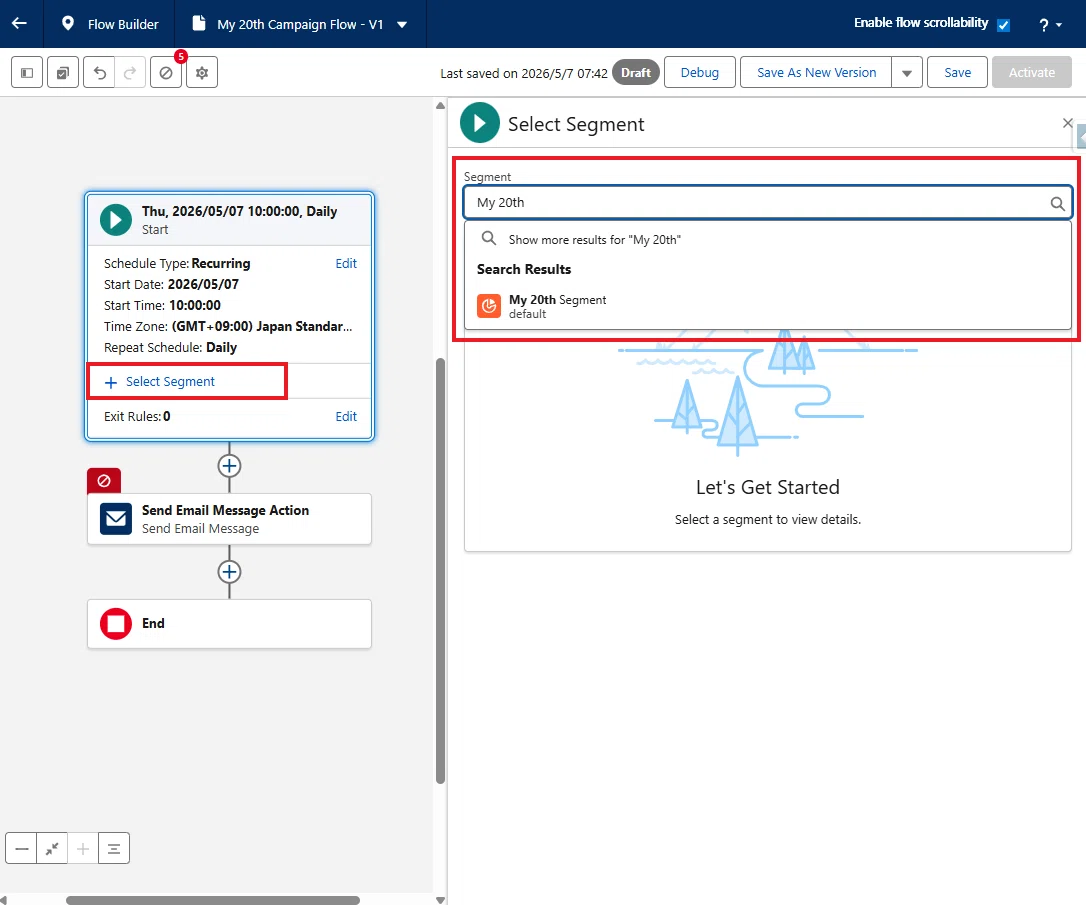
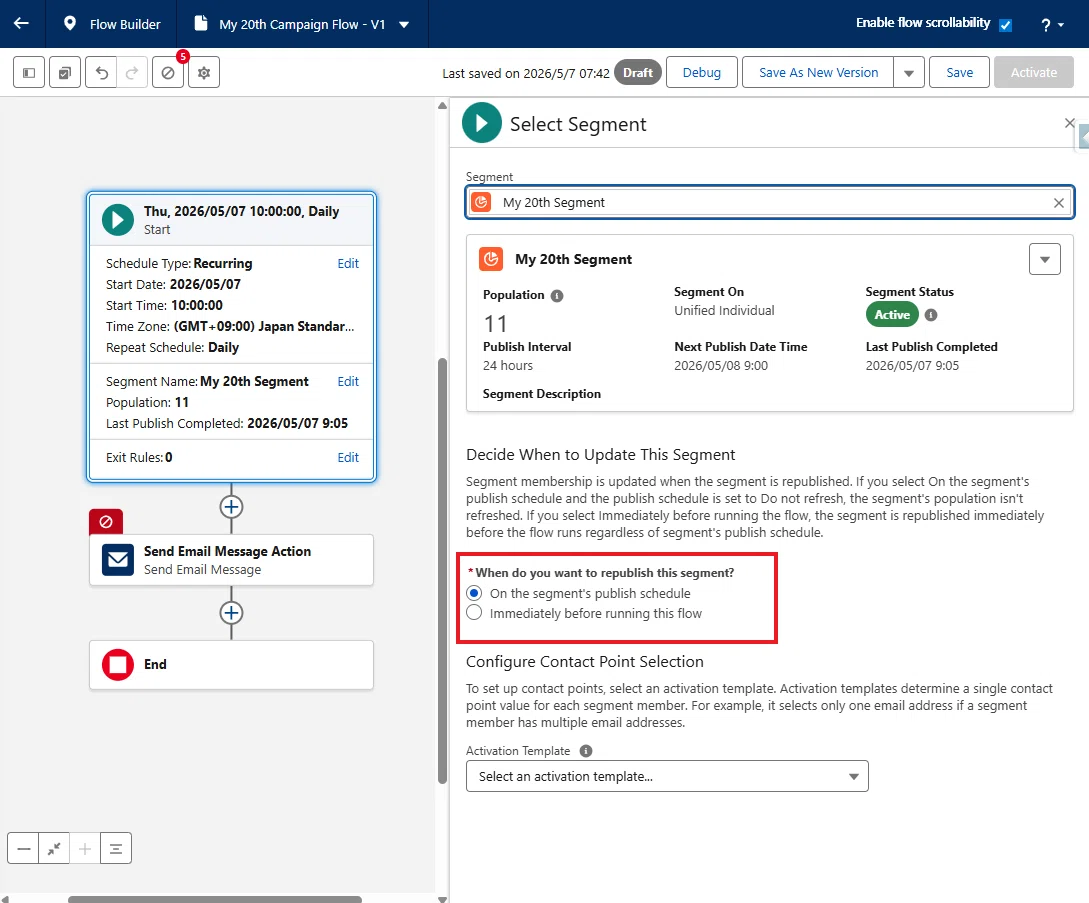
7. セグメントのオプションでは、以下の 2 つを選択できます。
フロー実行時にセグメントを再公開しない(上側)
→「セグメントの公開スケジュールに基づく」と表示されているフロー実行時にセグメントを再公開する(下側)
→「このフローを実行する直前」と表示されている
下側を選択すると、フローの実行前にセグメントを再公開し、最新の状態にしてからフローを開始できます。
そのため、フロー実行時にセグメントを再公開する設計にする場合は、セグメント側で公開スケジュールを設定する必要はありません。
ただし、フロー実行時にセグメントを再公開する場合、公開処理のために 10〜15 分程度のタイムラグが発生する場合がありますので注意してください。
今回は、セグメント側で公開スケジュールを設定している前提のため、「セグメントを再公開しない(上側)」を選択します。
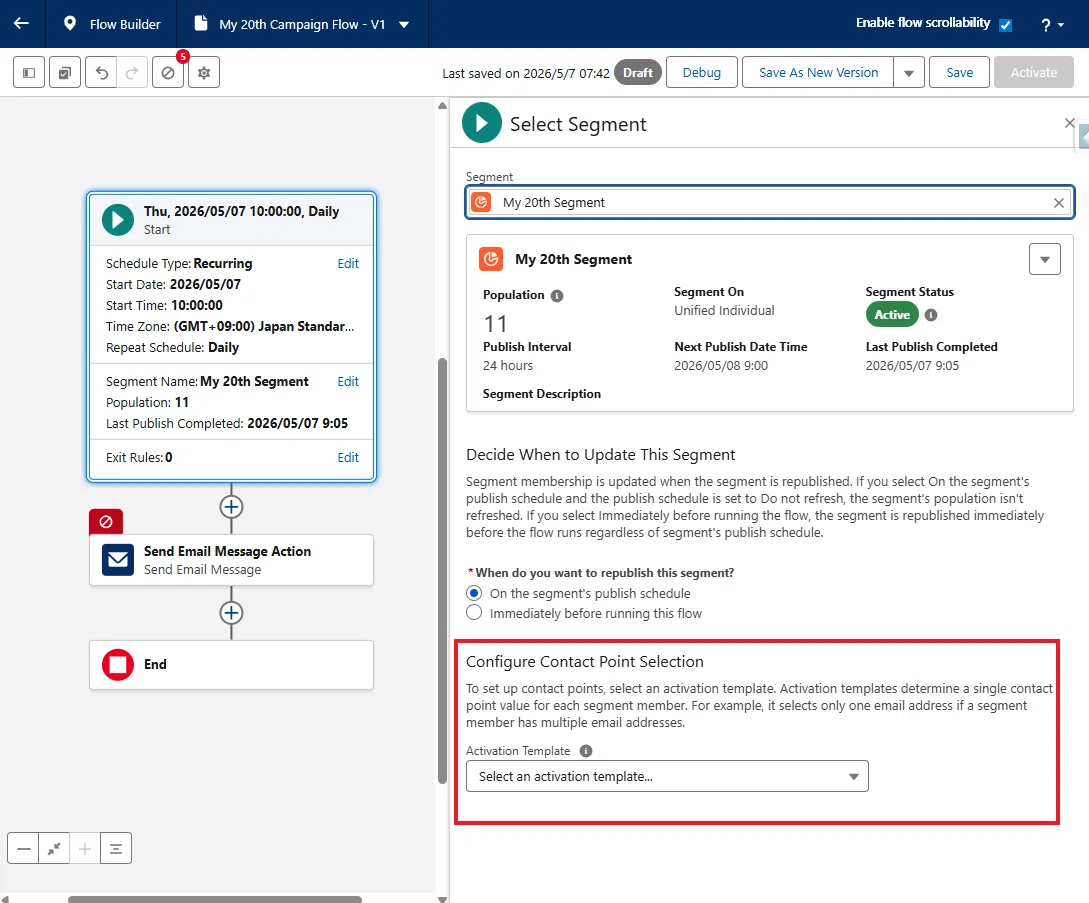
8. 続く「連絡先の選択を設定」オプションについて詳しく知りたい方は、こちらの記事 を参考にしてください。
簡単に説明すると、1 人のオーディエンスに複数のメールアドレスが紐づいている場合に、どのメールアドレスへ送信するかを選択するための設定です。
この設定を行わない場合、1 人のオーディエンスに紐づくすべてのメールアドレスにメールが送信されます。
複数のメールアドレスがない場合は、この設定は無視して問題ありません。
9. 要素の設定は「×」マークで閉じます。
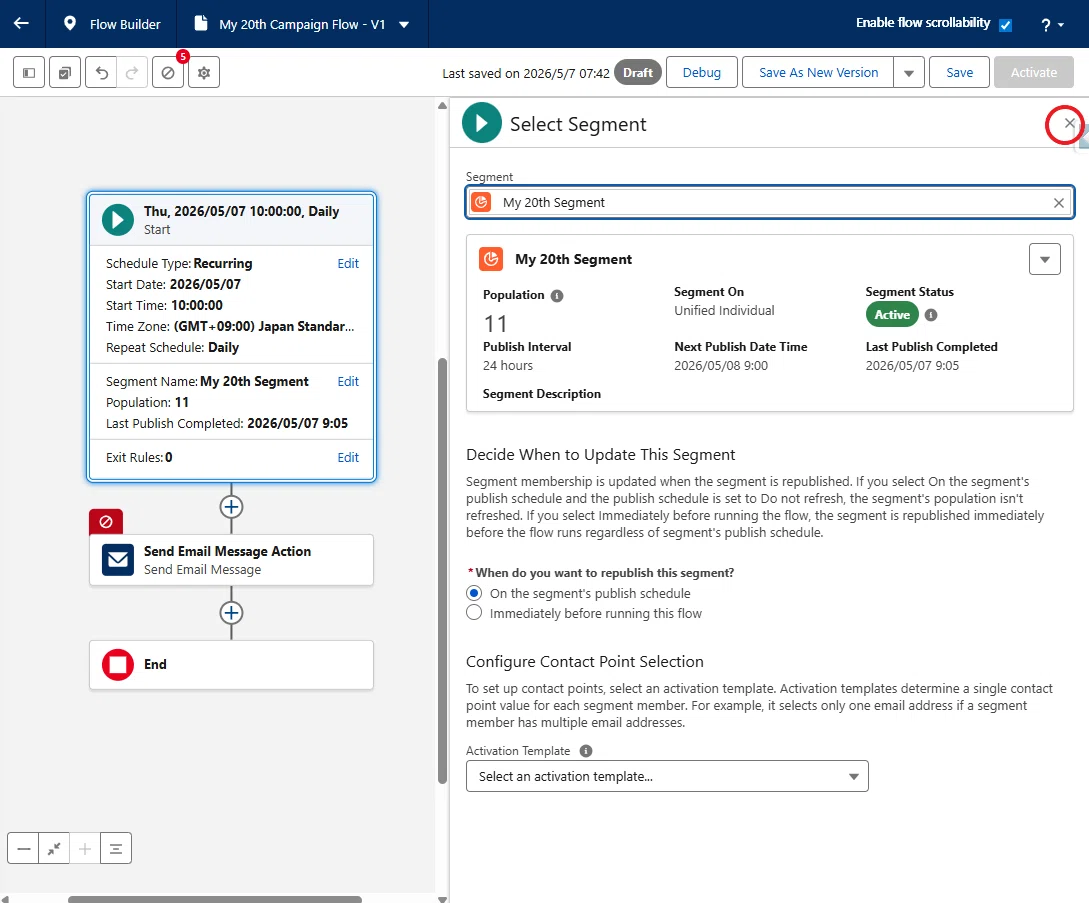
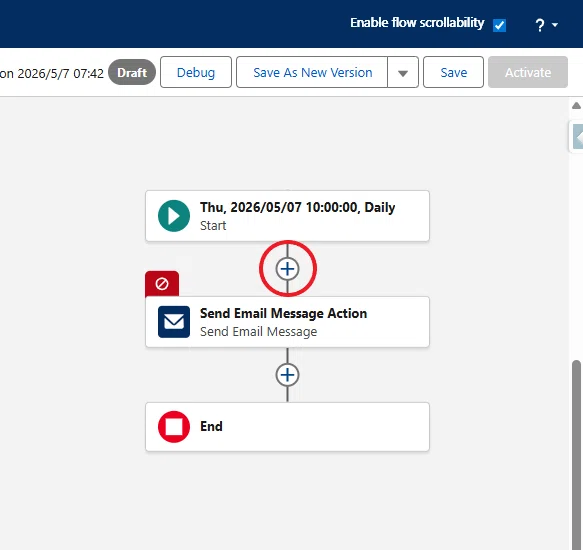
10. 続いて、メール設定に入る前に、「決定」要素を使って分岐を作成してみます。
要素を追加する場合は、パス上の「+」マークをクリックします。
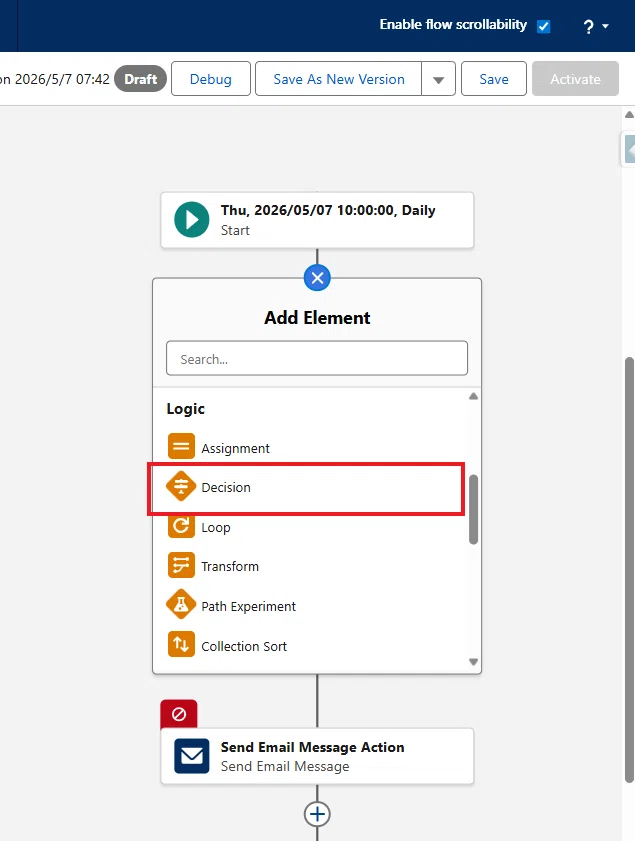
11. 「決定(Decision)」要素を選択します。
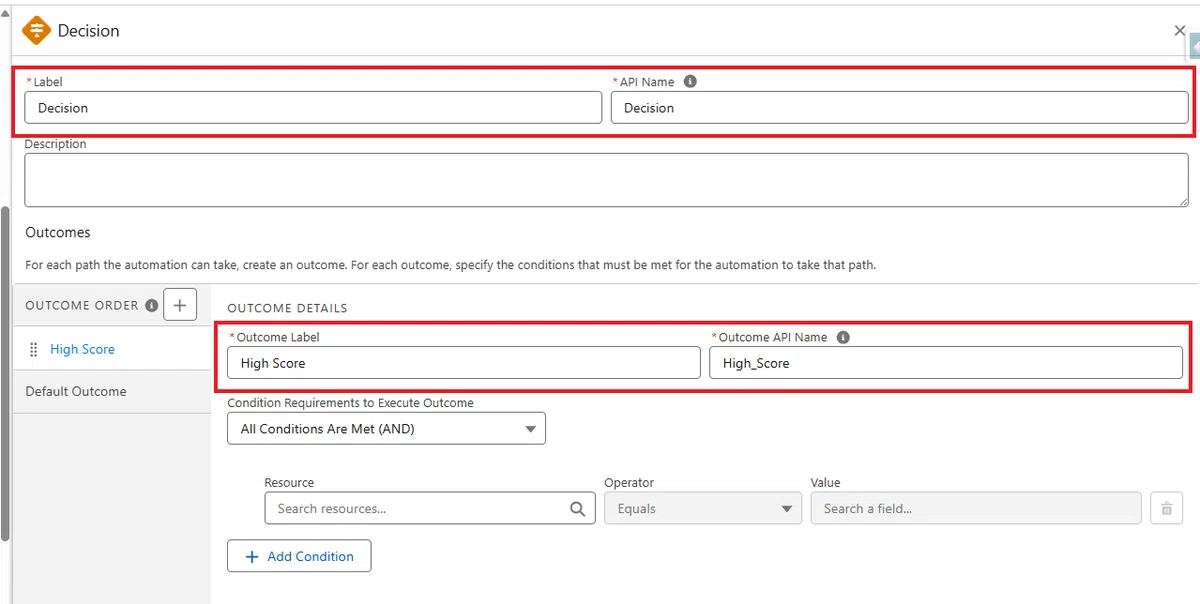
12. 決定要素の名前と、パスの名前を設定します。
これらの名称は実装の挙動には影響しないため、分かりやすい名前を自由に設定してください。
13. 続いて、リソースを選択します。
ここで選択できるのは、データグラフに事前登録されている項目です。
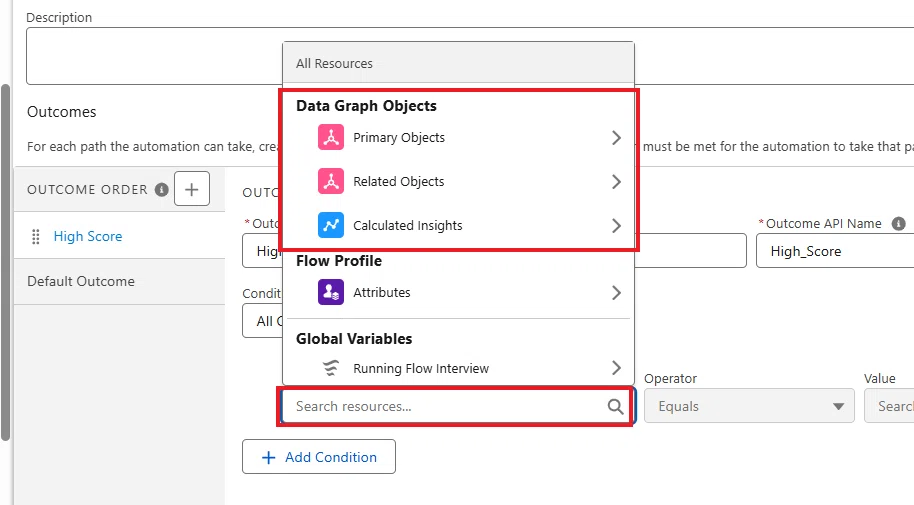
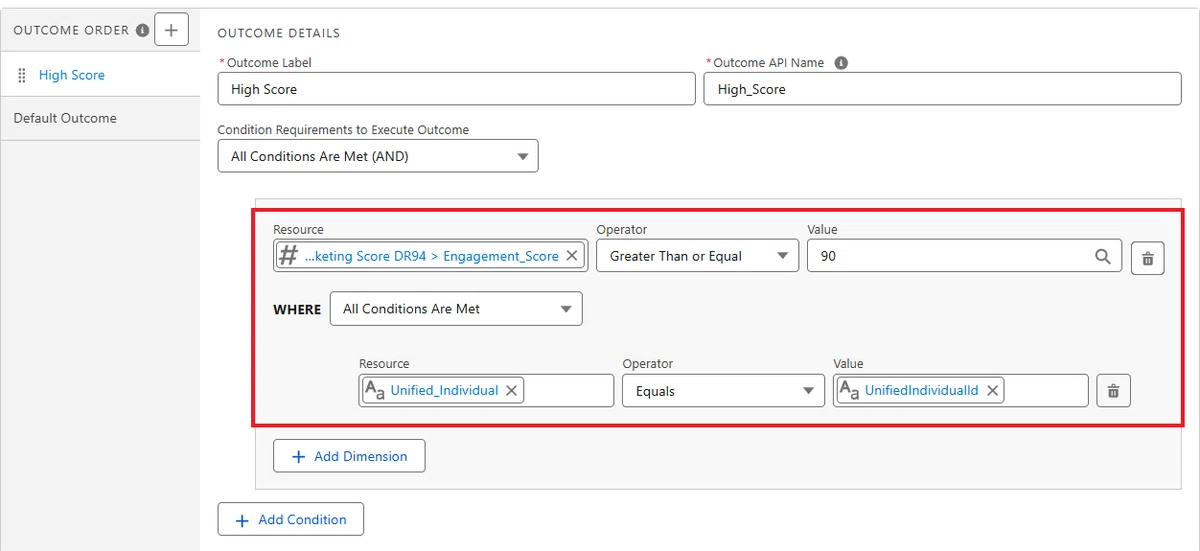
14. 今回は、「計算済みインサイト」のエンゲージメントスコアを使い、スコアが 90 以上の人だけにメールを送信する分岐を作成します。
計算済みインサイトを分岐条件に利用する場合は少し癖がありますので、詳しくは こちらの記事 を参考にしてください。
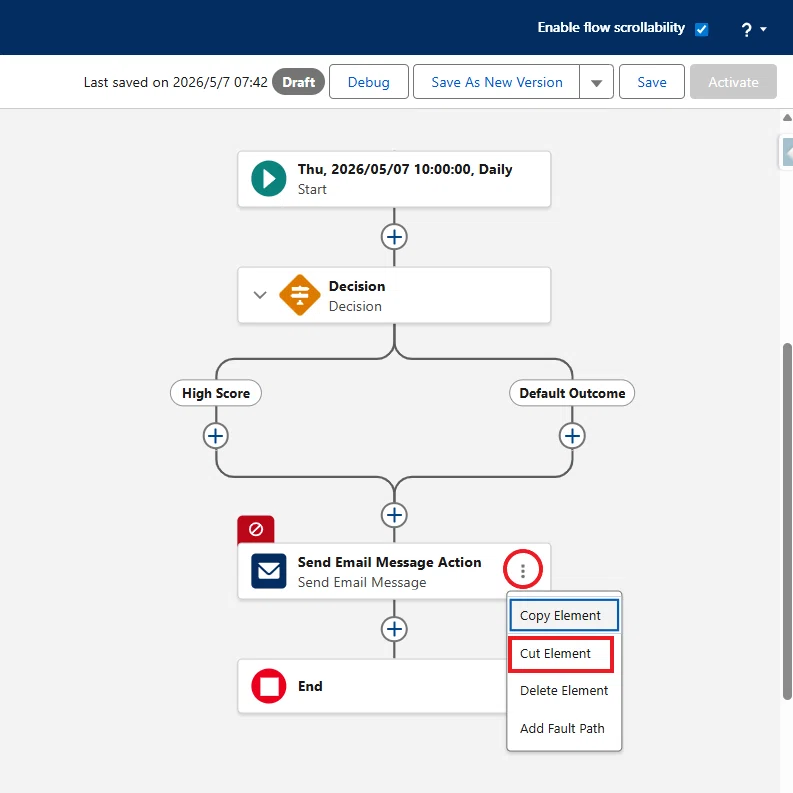
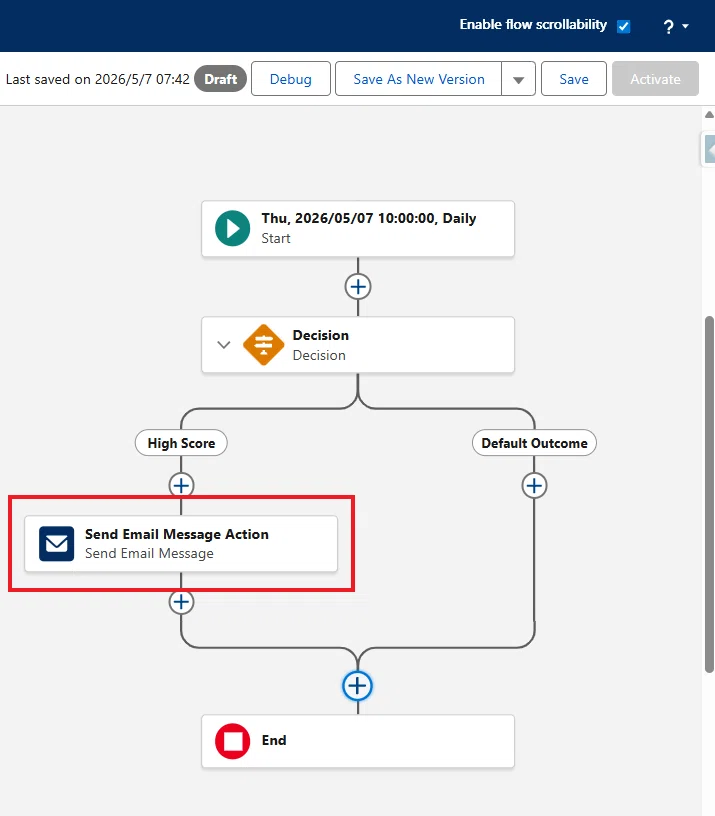
15. 続いて、メール要素を「High Score」のパスへ移動します。
メール要素のメニューから「要素の切り取り」を選択します。
16. 切り取り後、貼り付け先のパス上にある「+」マークをクリックします。
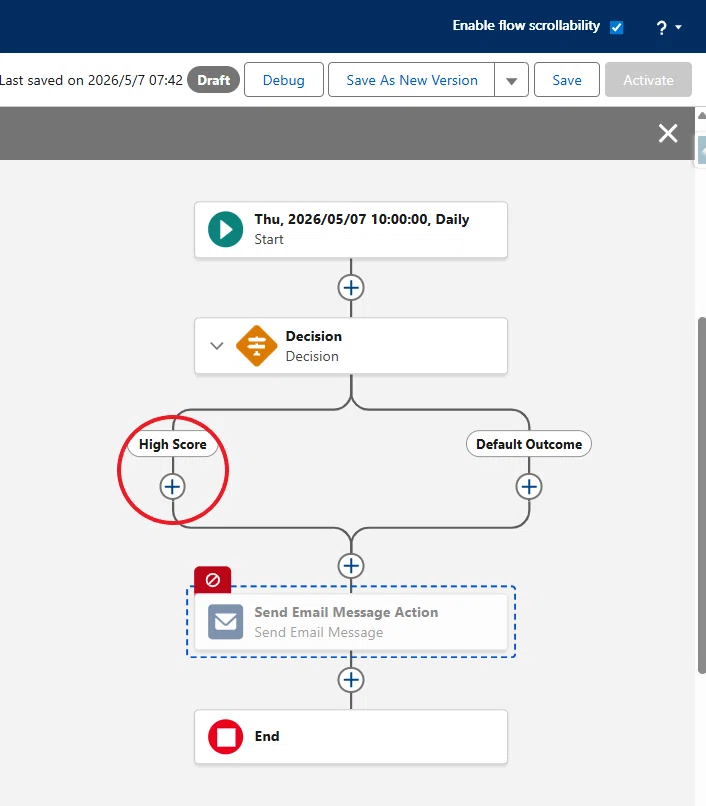
17. これで、メール要素を簡単に移動できます。
18. 続いて、メール要素をクリックし、メール名を設定します。
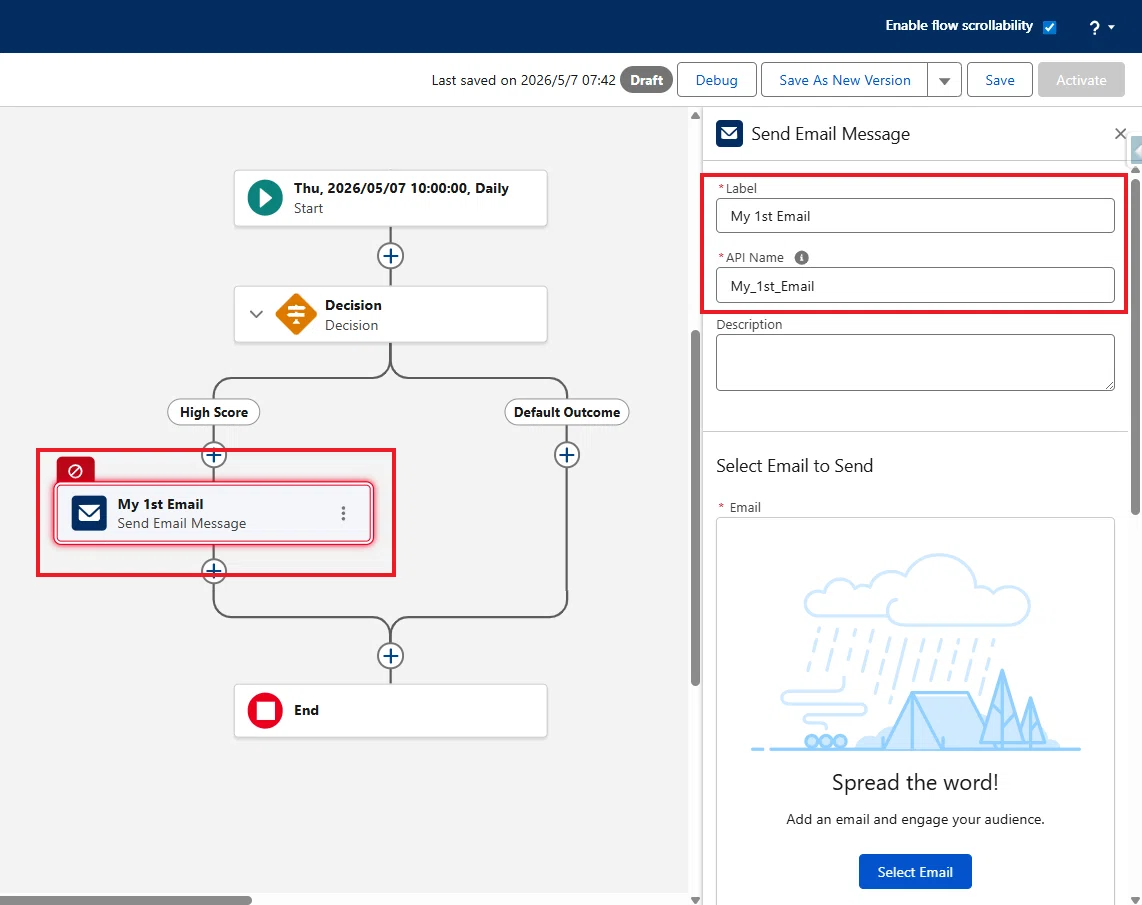
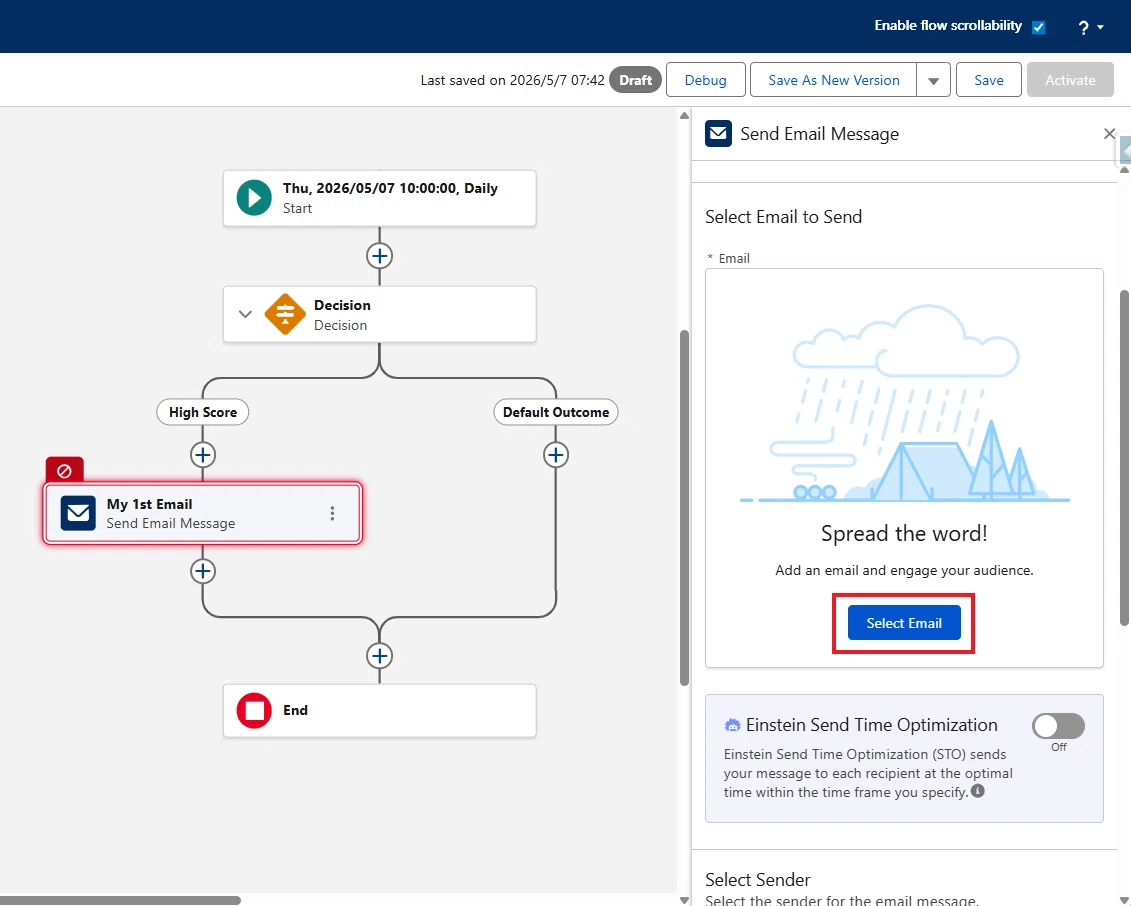
19. 送信するメールを選択します。
ここでは「公開済みのメール」を選択してください。
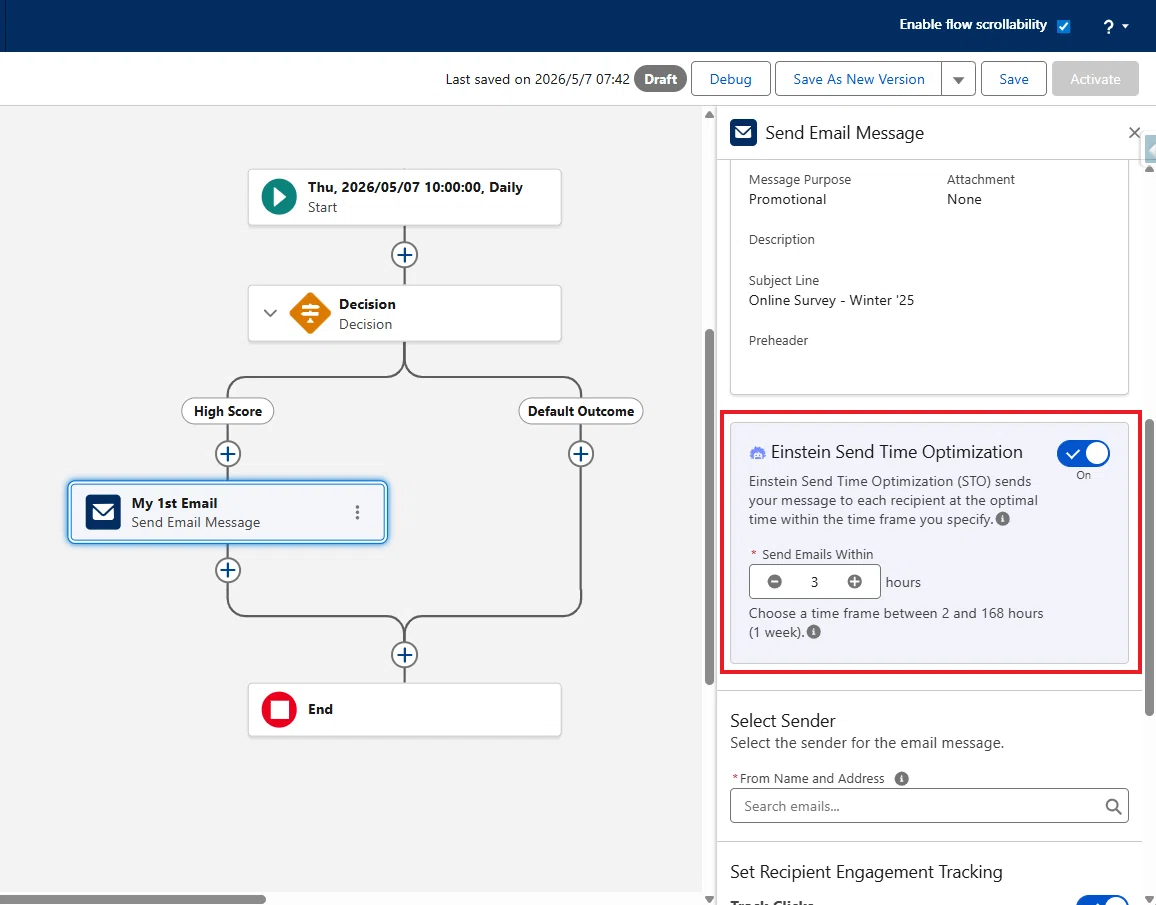
20. 続く Einstein 送信時間最適化(STO)は任意の機能 です。
必要に応じて設定してください。
ただし、初心者にとっては少し癖のある機能ですので、利用する場合は注意が必要です。詳しくは こちらの記事 で解説しています。
21. 送信に利用する「送信者アドレス」を選択します。
また、開封とクリックのトラッキングが有効になっていることも確認してください。
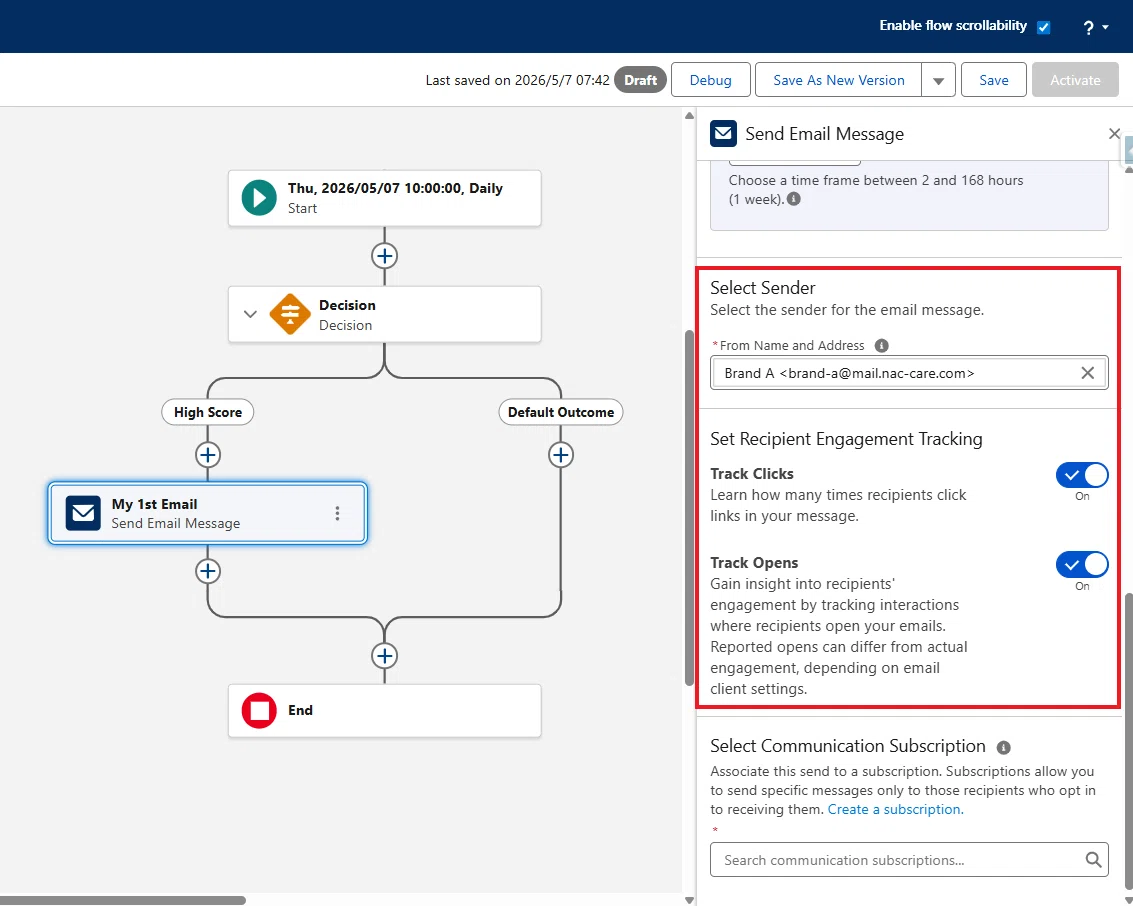
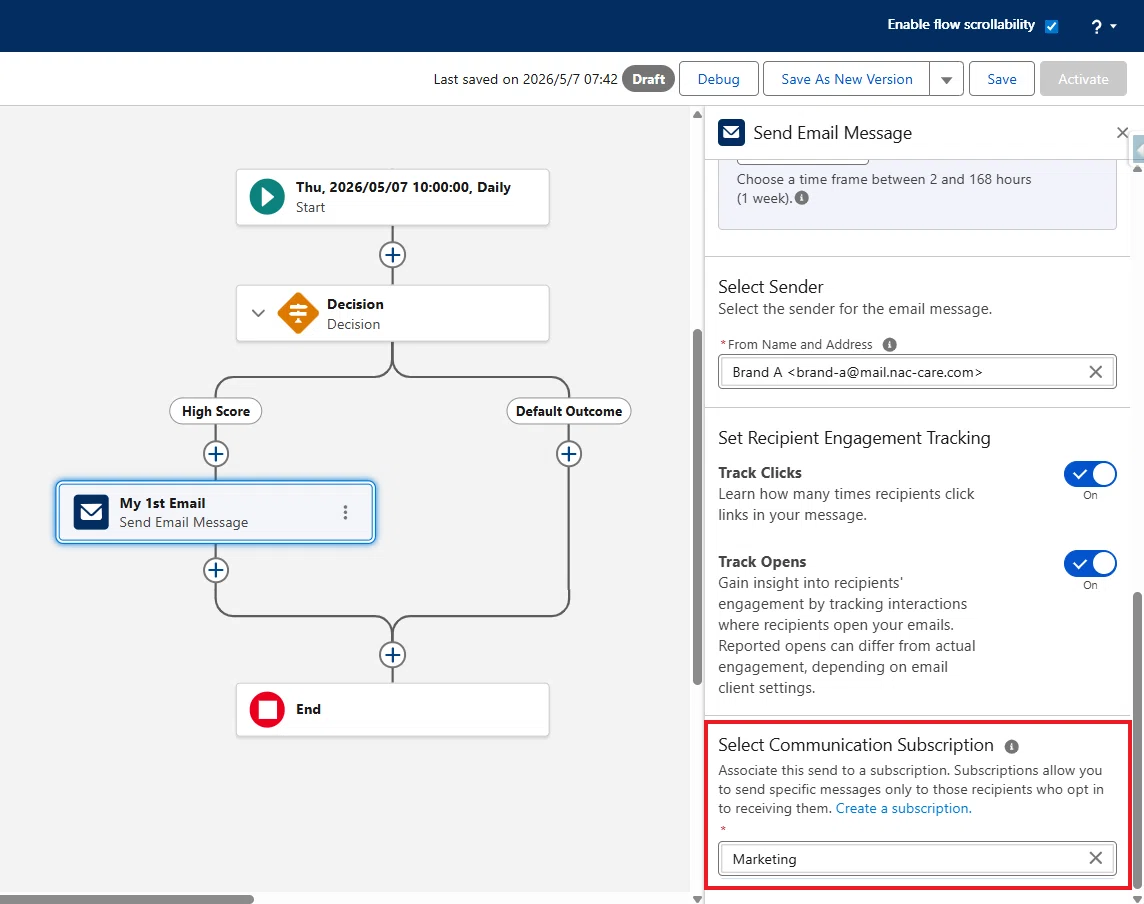
22. 最後に、どのコミュニケーション購読、つまり同意・オプトイン設定を利用して送信するかを選択します。
基本的には、以下の考え方になります。
プロモーションメール:設定が必須
トランザクションメール:設定は任意
つまり、メール種別が「トランザクション」の場合のみ、この設定を空欄にしてもフローを有効化できます。
今回はプロモーションメールのため、コミュニケーション購読を選択しています。
このコミュニケーション購読、同意・オプトイン設定については、基本的には導入パートナー企業が責任を持って設定しているはずです。
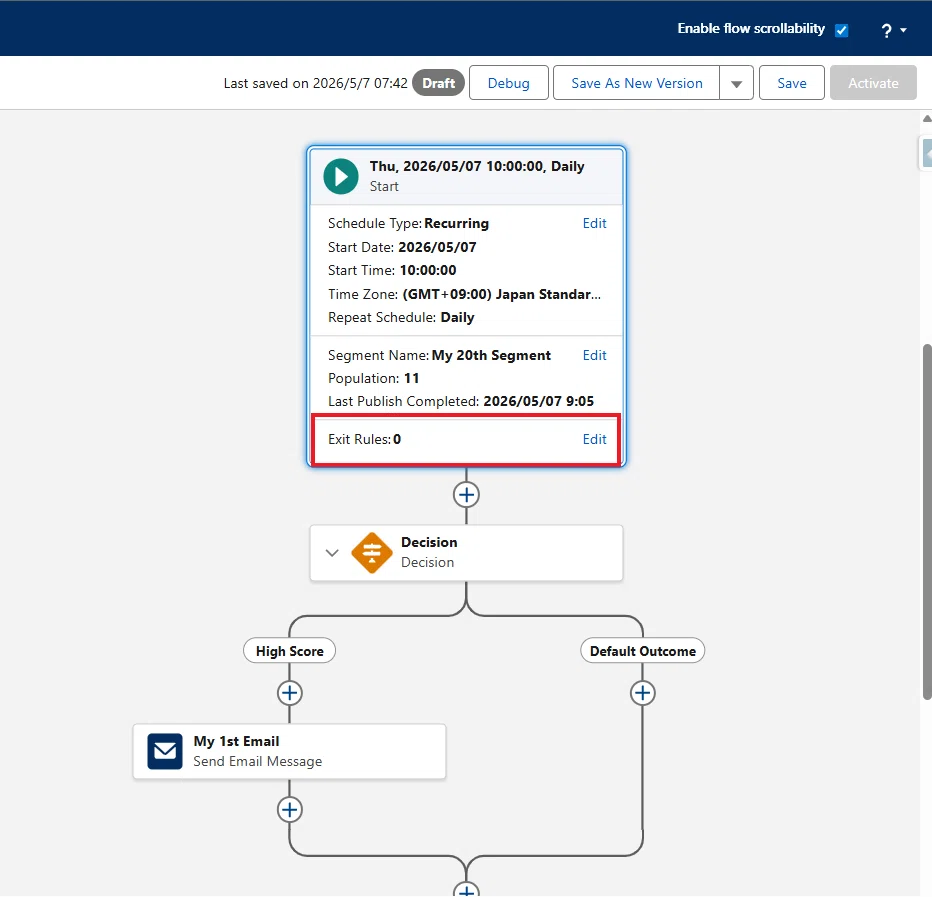
23. その他の設定として、「終了ルール」も設定できます。
これは、一定の条件を満たした場合にフローから退出させるための設定です。詳しくは こちらの記事 で解説しています。
24. 最後に、フローを保存してください。
エラーのアラートが消え、「有効化」ボタンをクリックできる状態になっていれば、設定は成功です。

保存時に発生しやすい代表的なエラーには、以下のようなものがあります。
メール要素で選択したコンテンツがまだ公開されていない
メール要素で送信者アドレスが選択されていない
メール要素でコミュニケーション購読が選択されていない
エラーが表示された場合は、該当する要素に戻って原因を解消し、再度「保存」をクリックして検証してください。
4. フローのデバッグ
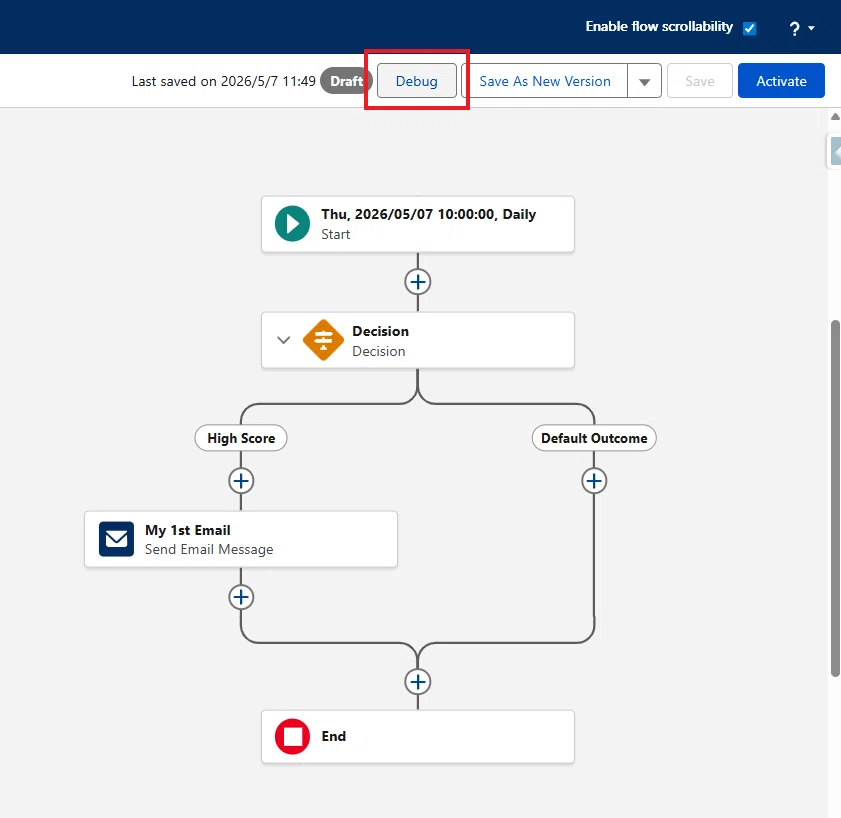
1. フローがエラーなく保存できるようになると、「デバッグ」を実行できるようになります。
右上の「デバッグ」ボタンをクリックします。
Tips:デバッグは、主に「決定」要素や「終了ルール(Exit Rules)」を利用している場合に実施すれば十分です。
単純なメール送信のみのフローであれば、基本的には必須ではありません。
2. まずは、デバッグで利用するレコードを選択します。
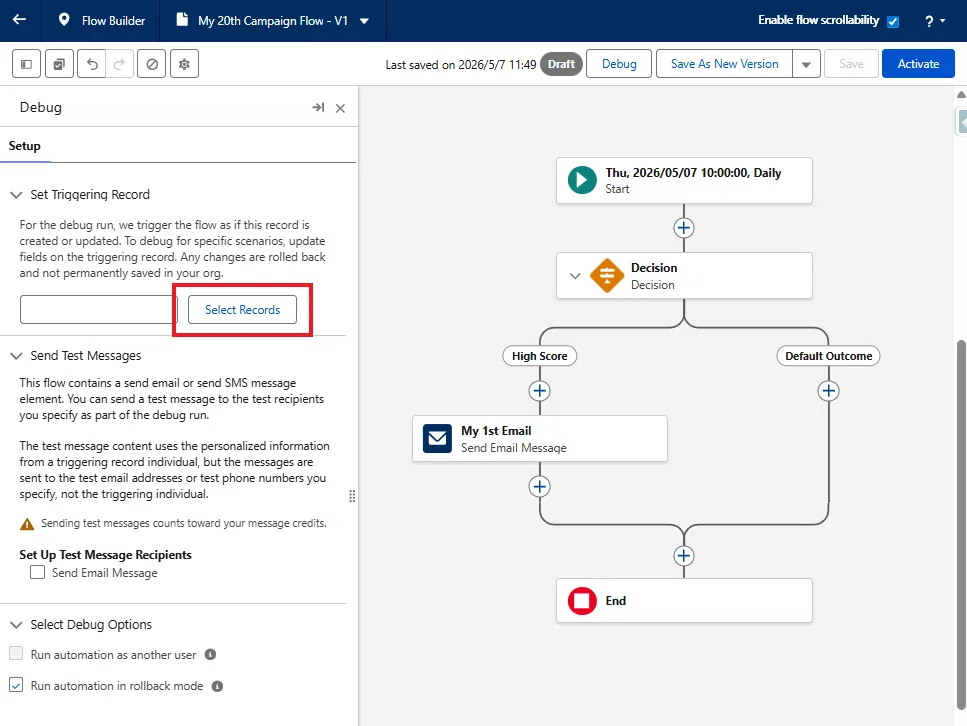
3. 最大 10 名まで同時に選択してデバッグを実行 できます。
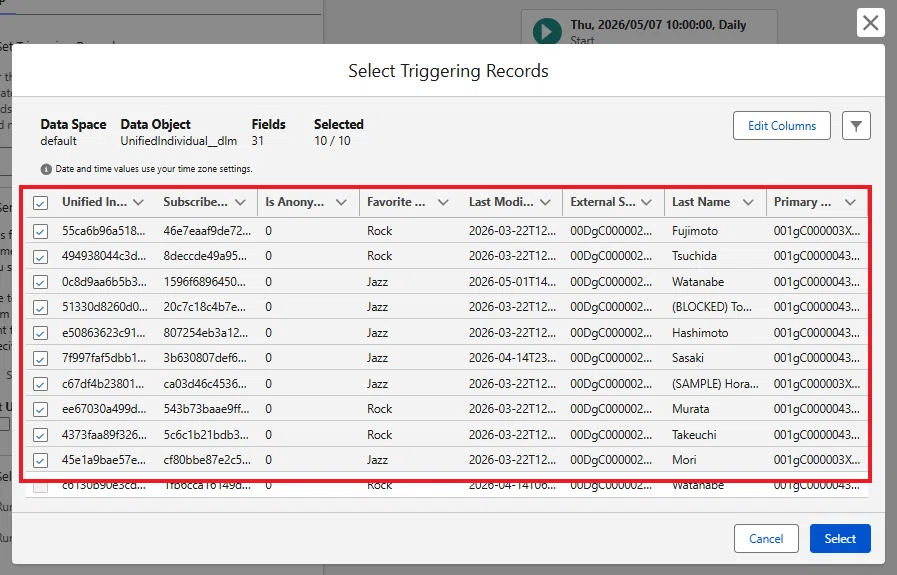
4. 対象者を選択したら、「デバッグ」を実行します。

5. デバッグでは、
条件を満たして正常に進行する「成功パス」
条件を満たさず進行しない「失敗パス」
の両方を確認することが重要です。
まずは、成功するパスを 1 つ以上確認します。
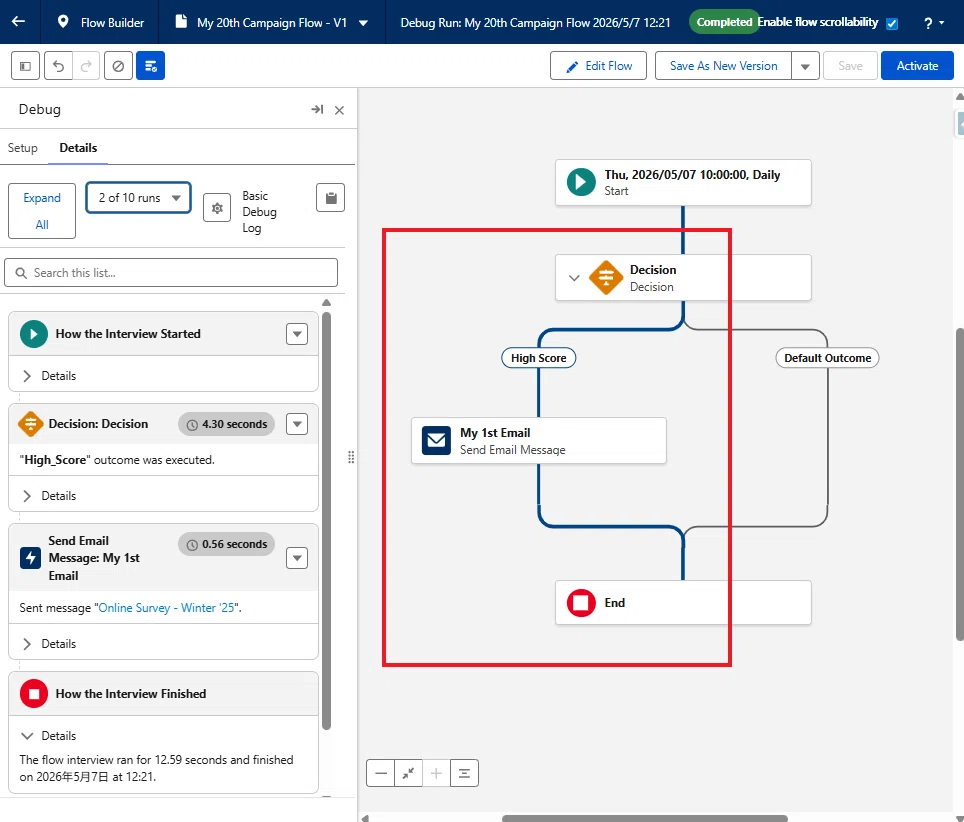
6. 続いて、失敗するパスも 1 つ以上確認します。
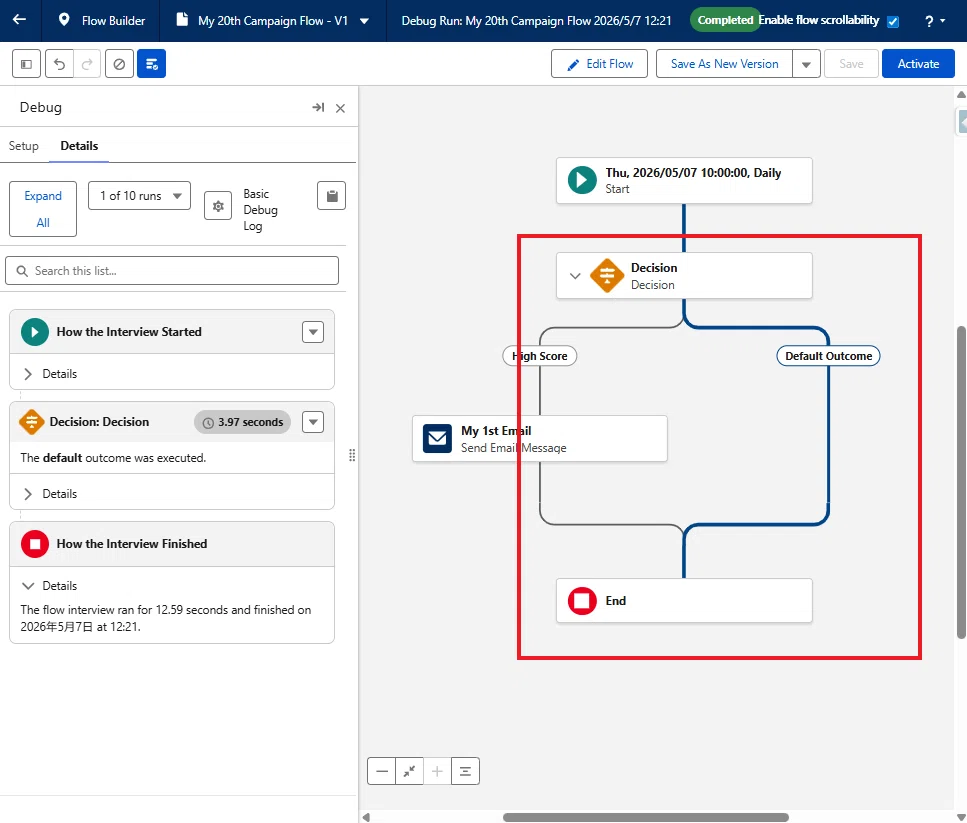
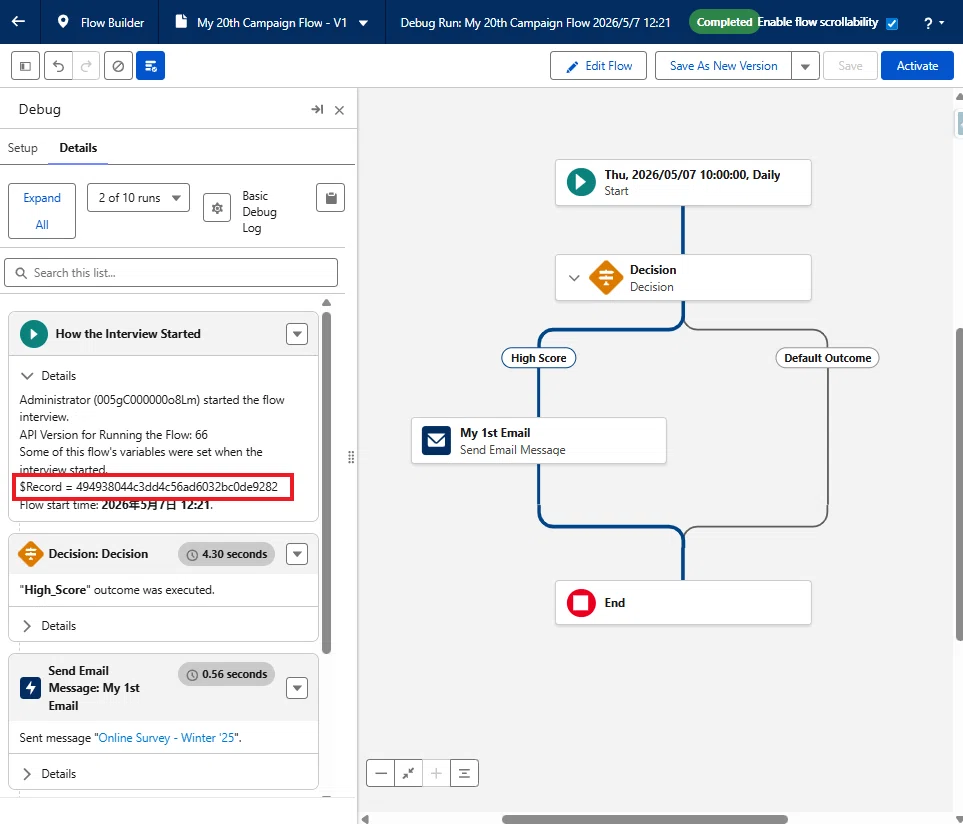
7. 開始要素の詳細を開くと、それぞれの「統合個人 ID(Unified Individual ID)」を確認できますので、メモしておきます。
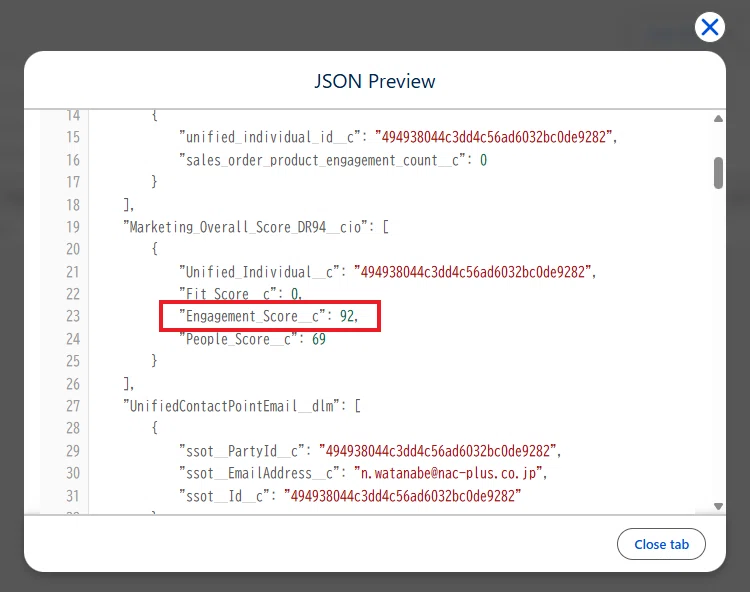
成功したパス:494938044c3dd4c56ad6032bc0de9282
失敗したパス:55ca6b96a518011304a94dce278bd00f
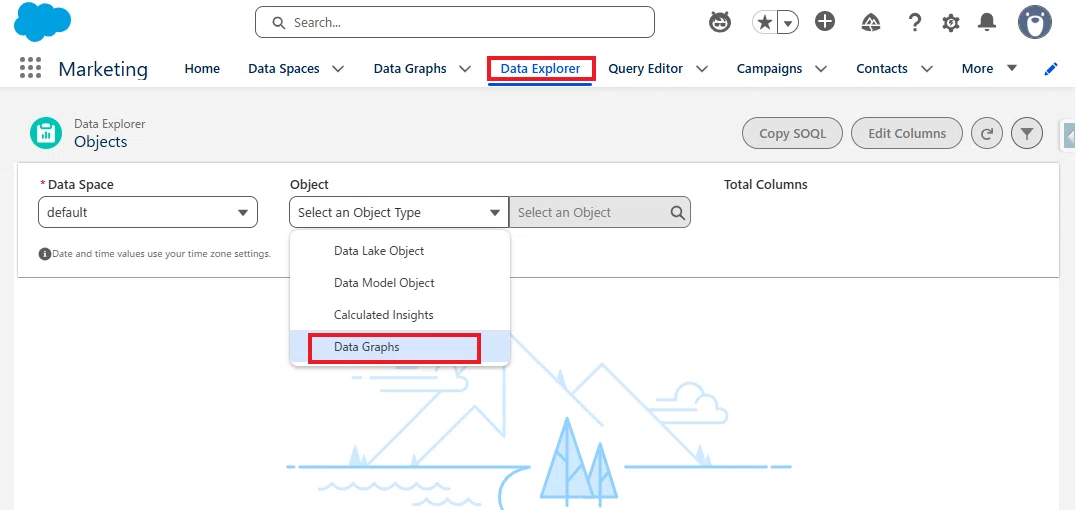
8. 次に、これらの対象者が現在どのようなデータを持っているのかを確認します。「データエクスプローラー」タブを開き、利用しているデータグラフを選択します。
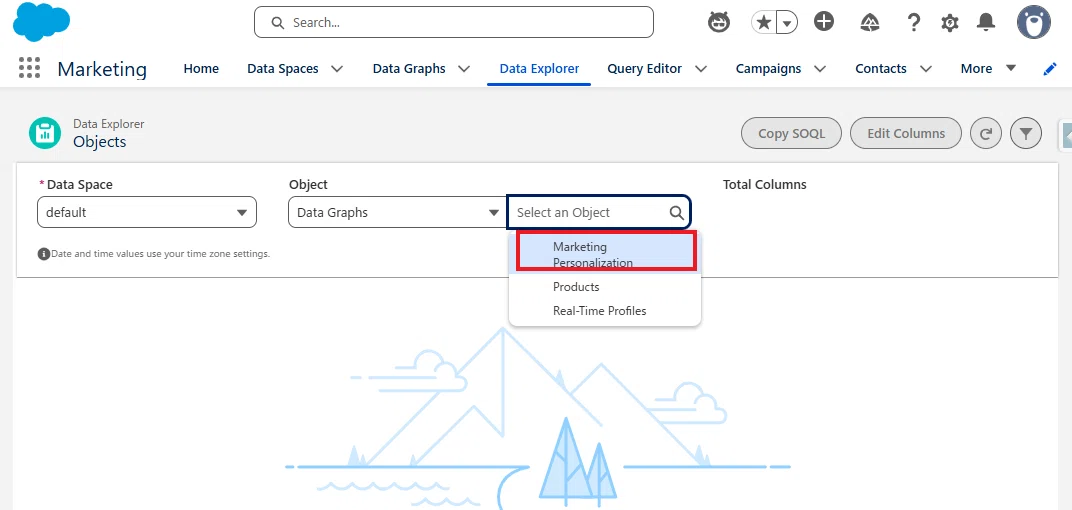
9. 対象のデータグラフを開きます。
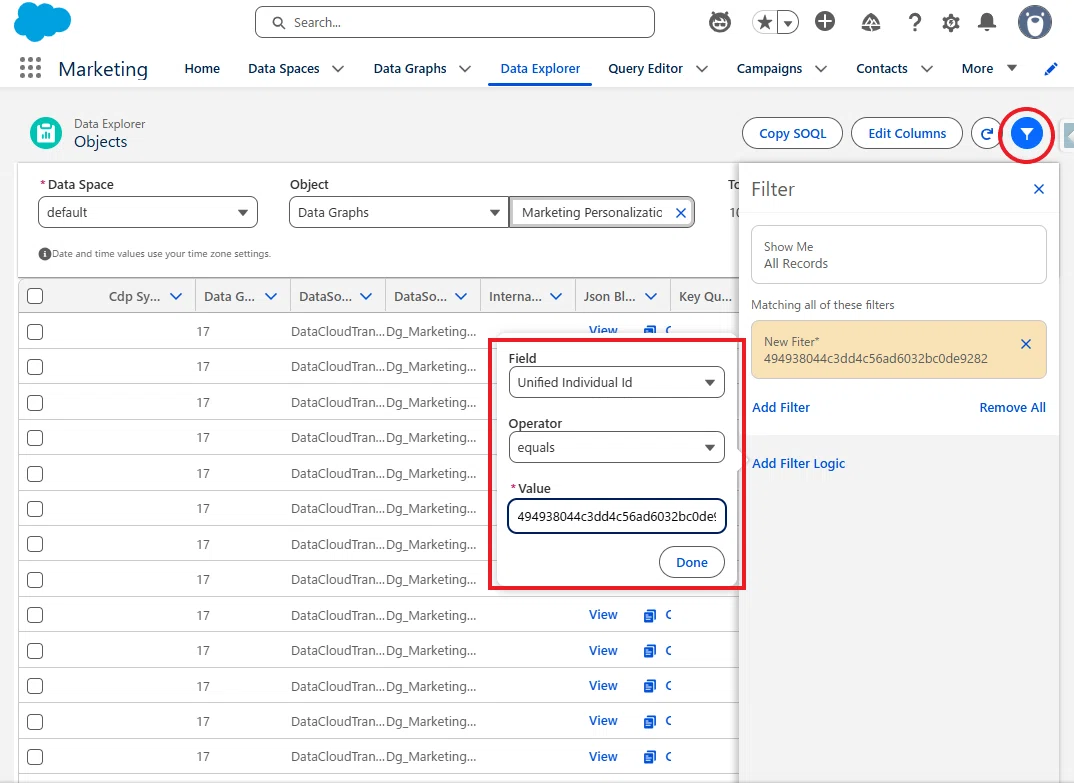
10. 「フィルター」を選択し、
Unified Individual Id = 494938044c3dd4c56ad6032bc0de9282
で検索します。
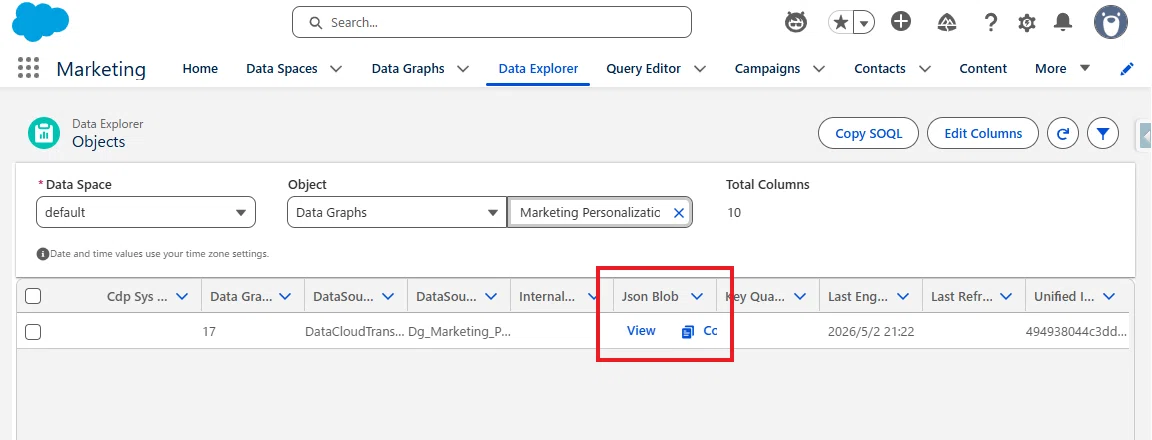
11. 検索結果の Json Blob にある「View」リンクをクリックします。
12. すると、成功した対象者のスコアが「92」であることが確認できます。
13. 一方、失敗した対象者はスコアが「42」でした。
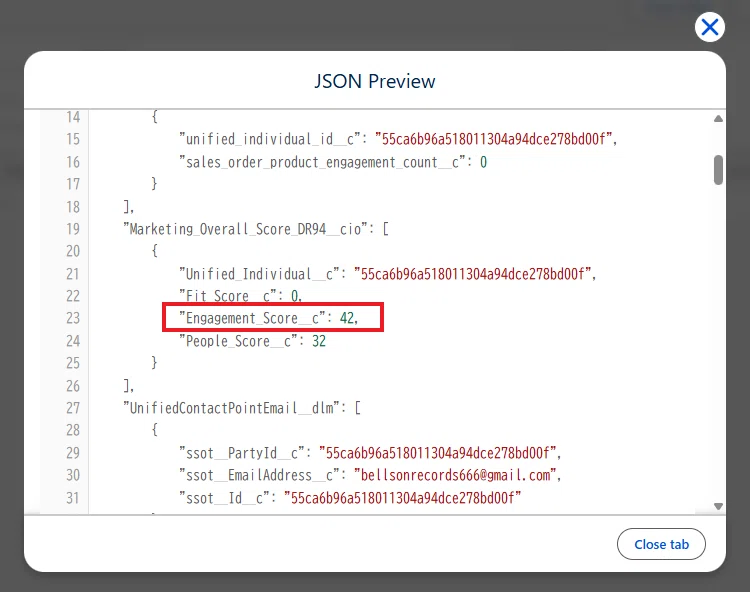
このように確認することで、分岐条件が正しく機能していることを検証できます。
5. フローのアクティブ化と配信
1. ここまで確認できたら、最後にフローをアクティブ化します。
フロー画面へ戻り、「有効化」をクリックします。
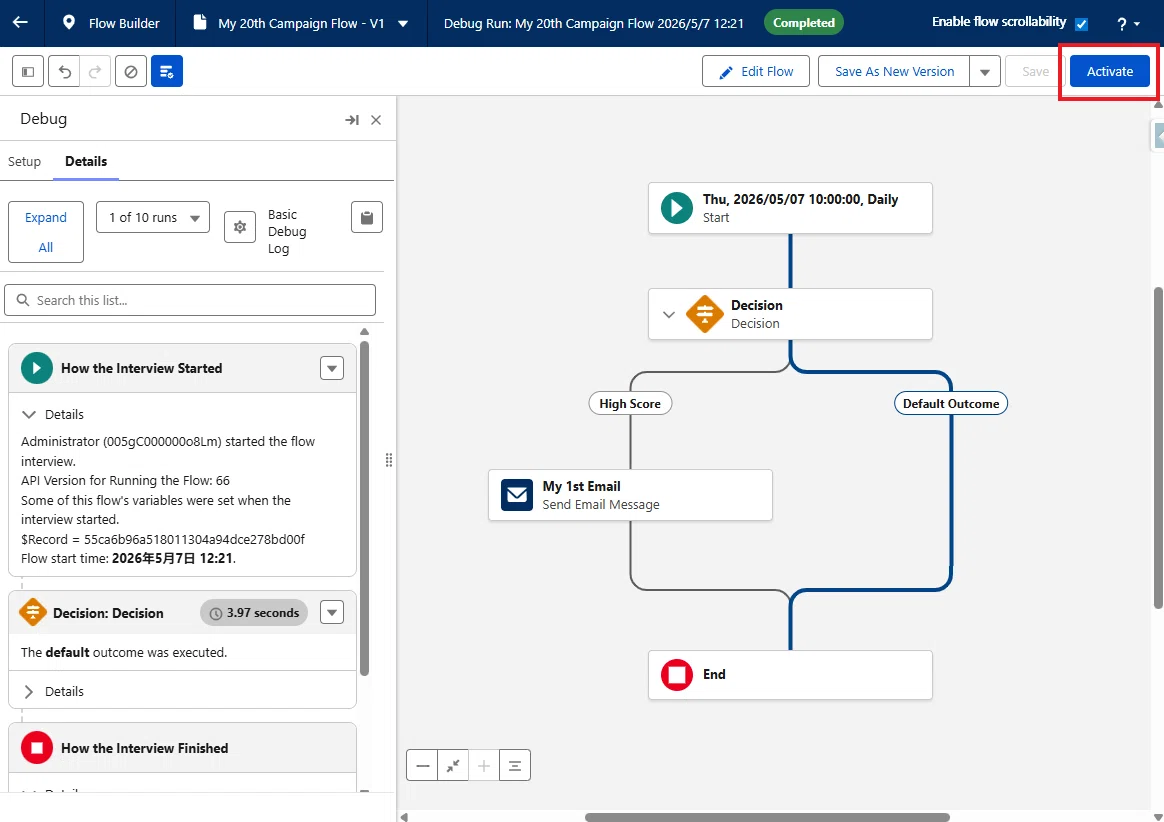
2. 確認画面でも「有効化」を選択します。

3. これでフローがスケジュール化されます。
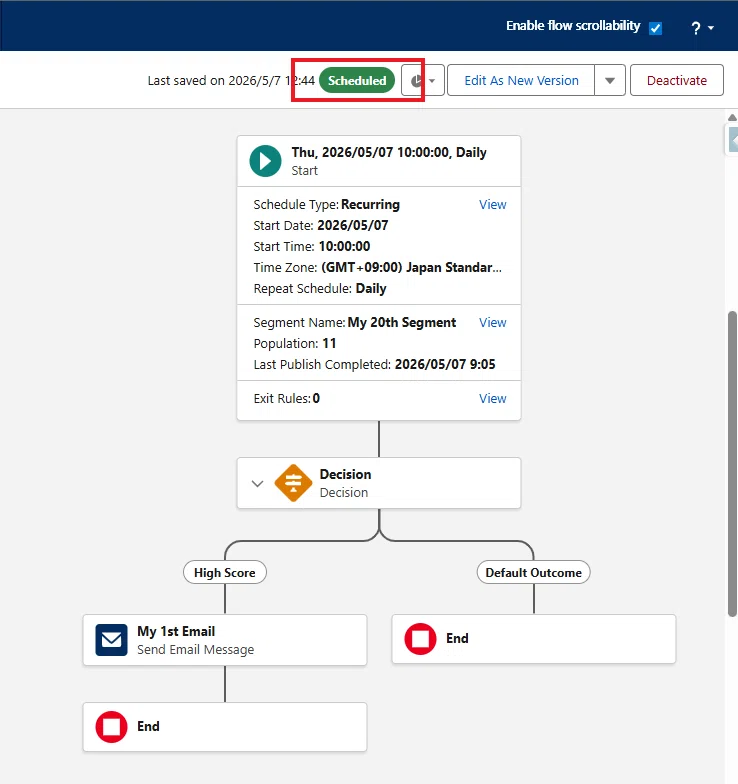
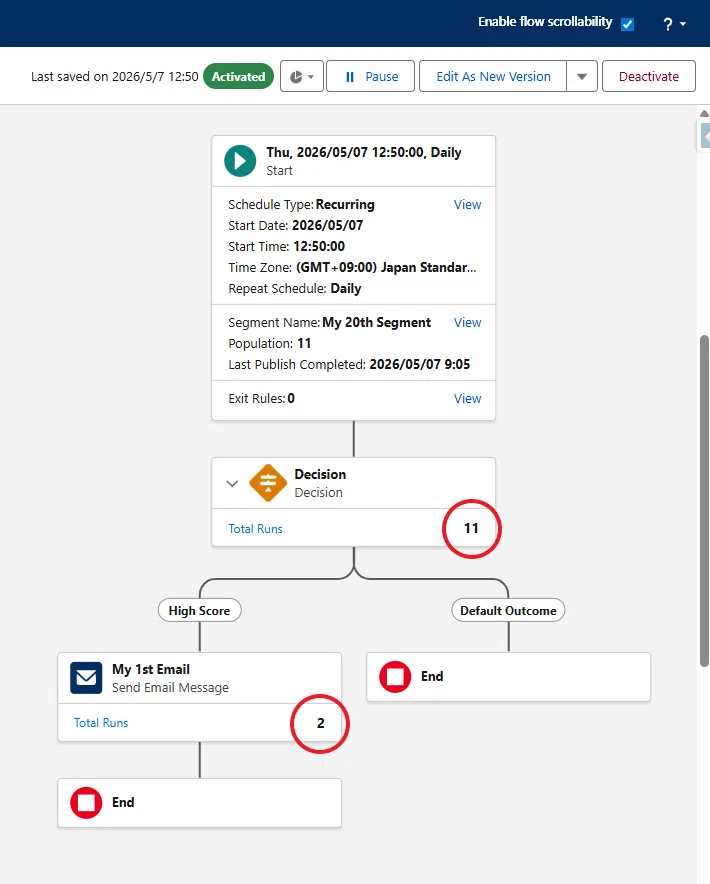
4. 実行が完了すると、2 名が成功パスへ進み、メールが送信されたことが確認できます。成功です。
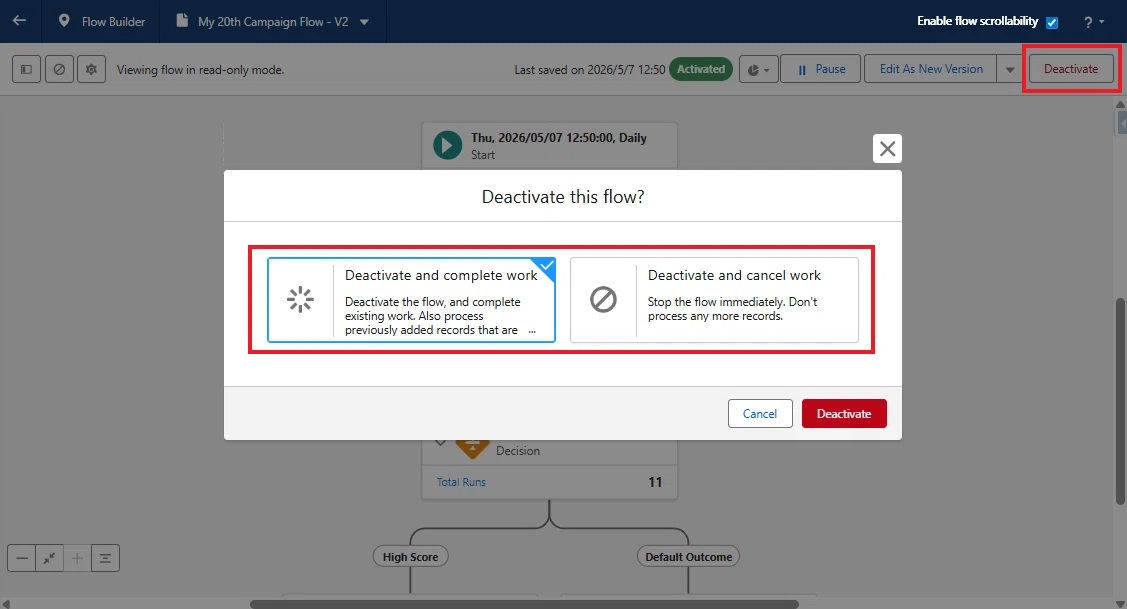
5. なお、作成したフローは後から 無効化 することも可能です。
無効化には、以下の 2 つのオプションがあります。
① 「無効化して作業を完了」
フローのステータスは「完了」となります。
無効化後、新規の受信者はエントリーしません
すでにエントリー済みの受信者は処理が継続されます
現在進行中の受信者は、そのままフローを最後まで進みます
② 「無効化して作業をキャンセル」
フローのステータスは「キャンセル済み」となります。
無効化後、新規の受信者はエントリーしません
すでにエントリー済みの受信者の処理も完全に停止します
進行中だった受信者も、その時点でフローが停止します
なお、この場合でも対象者が強制的に削除されるわけではなく、停止した位置にそのまま残る形となります。
いかがでしたでしょうか。
今回は、Marketing Cloud Next をこれから利用し始める方向けに、基本的なセグメントトリガーフローの作成方法をまとめました。
新しい管理担当者のための手順書 として活用いただければ幸いです。
また、セグメントトリガーフローを活用する上で役立ちそうな関連記事も別途まとめていますので、こちらは読み物としてお時間のある際にぜひご覧ください。
今回は以上です。
