
中小企業のための簡単・安価なデータバックアップ戦略 その6

皆様、おはようございます。
株式会社カチカのオフサイト&コールドバックアップ業務担当の村島です!
暑いです。私が日頃の食糧や日用品を買いに行くスーパーがあるのですが、拙宅から行こうとしますと間で結構広くて車の往来も激しい道路を越える必要があります。ほとんどの場合原付で行きますので利用したことはあまりないのですが歩道橋があるんですね。で、ありがちな話だと思いますがその歩道橋に温度計がつけられてます。その数字がここしばらく39度とか40度とかになっています。もう真夏でしょう、これ。今年こそいいゴーヤが出るといいな。
では、いつものやつです。
ある島に、とても信心深い部族が住んでいます。部族の人口は1000人で、茶色の目の人が900人、青い目の人が100人居ます。
島には反射する面が全くないので(水面もない)どの部族民も自分の目の色を見ることはできません。しかし、他の部族民を見ることはできるので、目の色の数は数えられる。誰かの目の色について話すことは禁止されていて、誰も他人からの言葉で自分の目の色を知ることはありません。何らかの形で自分の目の色を知った部族民は、翌日の午後、公共広場で全員の目の前で自殺するしきたりがあります。すべての部族民は完璧な論理家なので、論理的に推論可能な結論をただちに知ることができます。これらの事実を、各部族民はすべて知っています。
この部族は長い間平和に暮らしてきました。誰も自殺はしませんでした。ある日、緑の目を持つ探検家がこの島に上陸し、部族の慣習を知らず、ある集まりがあったときに全員に聞こえる声で「このような場所で少なくともひとりの青い目をした人に会えたのは素晴らしいことだ」と言ってしまいました。この男の失言は、この島の人口にどう影響するでしょう?
問題文が長いので答えは書きませんが、よく考えると面白いので考えてみてください。
ではでは、本題に入って参りましょう。
中小企業向けバックアップ用製品のご紹介
中小企業向け(いや、大企業が使ってもいいものだとは思いますが)のバックアップソフトについてご紹介していきたいと思います。
予めご了解いただきたいのは、これから名前を挙げていきますすべてのソフトに対して弊社で使用したことがあるわけではないということです。試用版がある製品も多いので、そういったものも使ってみた上でどれが最善なのかご判断いただきたいということです。
また、この手のソフトなんですが、試用版があるものも多いとは言え、全体的に見ると試用版でできることは縮小傾向にあるものが多いです。ですので、ネット上をあさると過去バージョンを配布しているサイトも多いのですが、そういうものを利用することは当然自己責任になるということはご了承ください。
では行きましょう。
Windows用バックアップソフト
まずはやっぱりWindows用から始まりますね。なんだかんだ言ってもビジネスシーンで利用されることが一番多いOSだと思いますし。ではこれから行きましょう。
Acronis Cyber Protect
比較的小規模な事業者に向いている製品Acronis True Imageから大企業向けのAcronis Cyber Protect Cloudまで3種類の製品が発売されています。Acronis True ImageでもmacOSまでカバー(Windows、macOSあわせて5台まで、AndroidおよびiOS危機に関しては台数無制限)、Acronis Cyber Protect、Acronis Cyber Protect Cloudの上位2製品に関しては20以上のプラットフォームに対応するする手厚さです。
Acronis True Image、Acronis Cyber Protect、Acronis Cyber Protect Cloudいずれも正規版と同じ機能を30日という期限を区切った形で使用できます。価格派と言いますとAcronis True Imageが¥5580/年~、Acronis Cyber Protectが¥9500/年~、Acronis Cyber Protect Cloudに関しては値段の記述がありません。Acronis Cyber Protectに関しては端末数無制限ですね。
Acronis True Imageは小規模事業者が使ってもなかなか使い勝手がいいでしょうが、上位版2製品に関しては大規模事業者向けという感じです。今回のテーマである「中小企業向け」というテーマからは少し外れるかも知れません。
システム全体(OS、設定、プログラム、ファイルすべて)のイメージバックアップに強く、ベアメタル復元(OSが起動しない状態からの復元)も可能です。
サイバーセキュリティ機能も統合されており、ランサムウェア対策などにも力を入れています。
EaseUS Todo Backup
システムバックアップ、ファイルバックアップ、ディスク/パーティションバックアップなど、多様なバックアップ方式に対応しています。
直感的な操作が可能で、無料版も提供されているため、手軽に始めることができます。
月間更新ライセンスが¥1980円/月、1年ライセンスが¥4680/年、永久ライセンスが¥7580です。すべて1ライセンス1PCということになります。基本的には個人向けという感じですね。
なぜかディスククローンを非常に強く押し出したサイト構成になっています。
起動ドライブのクローンを取っておけば、その起動ドライブにトラブルがあったときにクローンと入れ替えるだけで同じように使用できます。
しかしこうも書いてあるんですね。
効率的にディスクをクローンして、ハードドライブやコンピュータをアップグレード
うーん、システムドライブのクローンを取って、それを別のPCに接続しただけでは、おそらくWindowsが最低限の機能で起動するだけだと思うんですよね。
例えばWindows10のマシンのクローンを取ってそれからWindows11に移行したいと考えるようなときには、クローンソフトだけでは不十分で「パソコン引越」みたいなキーワードで引っ越しした方が確かだと思います。
とは言え、Windows限定にはなってしまいますがこの製品は非常にユーザーも多く使いやすいソフトであることは確かでして、小規模事業者でバックアップ先が外付けのHDDやSSDである場合にはなかなか役に立つソフトです。
ラインナップとしましてはHome版、Workstation版、Server版、Advanced Server版、Tehnician版と数も多いです。個人ユーザーから大企業まで幅広くカバーしているという感じですね。
価格はそれぞれ税込み価格で4378円、5478円、23980円、34980円、119680円となっています。
ちなみにこのソフトに限ったことではありませんがよく使われる用語ですし誤解も多い用語なのでさらっと解説しておきますと、クローンというのは「全く同じドライブを作る」作業だとお考えいただきたいと思います。一方でバックアップというのは元ドライブに記録されているものをひとつにまとめてしまって外部ドライブに保存しておくということです。
起動ドライブのクローンを取っておけば、起動ドライブが使い物にならなくなったときにリプレースするだけで前と同じように起動できます。ただし、クローンを取った時点から実際のリプレース作業までに生じた違いまではカバーできません。
一方でバックアップというのはディスクの内容をひとつにまとめるため、それ自体をそのまま起動ドライブにすることはできません。バックアップの際に使ったバックアップソフトで「塊」からひとつひとつファイル等を復元しつつ書き戻していくという作業が必要です。しかし、最後のフルバックアップ(ドライブ全体のバックアップ)以降に生じた差については差分バックアップや増分バックアップという形でフォローすることが可能です。
AOMEI Backupper
こちらも超有名ソフトで、個人用が無料版も含めて2種類、ビジネス版が4種類とラインナップが豊富です。
システムのバックアップ、ファイルのバックアップ&同期、ディスクバックアップ、パーティションバックアップと機能も豊富で、バックアップ先も外付けHDDやSSD、フラッシュドライブ、NAS/共有フォルダ、クラウドなどを選択可能です。
さらに自動バックアップ機能もついていますので運用するのも楽ですね。
クローンを取る際にはそのクローン元ドライブを利用しながらでも取れるのがこのソフトの大きな特徴だと思います。
Paragon VM Backup
コンソールで集中管理のできるバックアップソフトウェアで、ディスク管理機能とバックアップ機能を統合した作りになっています。パーティション操作やデータ消去などディスク管理もかなり高度なことが行えます。
歴史が長いソフトで、それ故に使いこまれていると言えると思います。Windows64ビットのみ対応というところが少し惜しいですが、大きな事業所などには向いているかも知れません。
HD革命/BackUp Next
国産バックアップソフトで、使いやすいユーザーインターフェイスが特徴です。
ただし基本的には個人ユーザー向けで、6台以上の法人向けライセンスは購入の仕方が異なってきます。法人向けライセンスは買い切り型で、対応OSで利用可能な状態である限り期間制限なく利用可能です。
正直なところあまり情報がないので私もどういう製品なのか今ひとつよくわかっていません。
LB イメージバックアップ
Windowsが起動しない状態からの復元も可能なイメージバックアップソフトです。自動バックアップや増分/差分バックアップなど、基本的な機能が揃っています。
AOSDATA ファイナル丸ごとバックアップ
簡単操作で丸ごとバックアップができることを特徴としています。パソコンの買い替え時のデータ移行などにも便利です。
その他のバックアップソフト/サービス
Windows標準のバックアップ機能
Windowsには「バックアップと復元(Windows 7)」や「ファイル履歴」といった標準のバックアップ機能があります。シンプルなバックアップには使えますが、多機能な専門ソフトに比べると機能は限られます。
クラウドストレージの同期機能
Dropbox, Google Drive, OneDrive など、クラウドストレージサービスの中には、特定のフォルダを自動的に同期する機能があり、これも一種のバックアップとして利用できます。
企業向けのバックアップソリューション
大規模なシステムやデータセンター向けのバックアップとしては、Arcserve、Veeam、Veritas NetBackup などがあります。
Windowsを念頭に置くとこんな感じですね。
Mac行ってみましょうか
Time Machine
Macに標準搭載されているバックアップ機能で、外付けHDDなどに自動で増分バックアップを取ることができます。過去の特定の時点の状態にMac全体を復元したり、個別のファイルを復元したりすることが簡単にできます。無料で利用でき、設定も簡単なので、Macユーザーにとってはまず検討すべき選択肢です。
デメリットとしては、クラウドバックアップには対応していない点が挙げられます。
Carbon Copy Cloner (CCC)
Macの起動ディスクを丸ごとクローン(複製)する機能に優れています。クローンしたディスクから緊急時にMacを起動できるため、システムに問題が発生した際に非常に役立ちます。ファイルやフォルダ単位のバックアップも可能です。有料ですが、信頼性と機能の豊富さで定評があります。
SuperDuper!
Carbon Copy Clonerと同様に、起動可能なクローンを作成できるソフトです。直感的なインターフェースで使いやすく、多くのユーザーに利用されています。基本的な機能は無料で利用できますが、高度な機能は有料版で提供されます。
Acronis Cyber Protect Home Office
上でWindows版について述べましたが、Mac版も提供されています。有料です。
Arq Backup
ローカルとクラウドの両方に対応した柔軟なバックアップソフトです。Amazon S3、Google Cloud Storage、Dropboxなど、様々なクラウドストレージサービスにバックアップできます。ファイルの複数バージョンを保持するバージョン管理機能も充実しています。有料です。
Get Backup Pro
フルバックアップ、増分バックアップ、同期機能など、様々なバックアップ方式に対応しています。起動可能なクローン作成も可能です。Setappのサブスクリプションに含まれている場合もあります。有料です。
ChronoSync
ファイルやフォルダの同期とバックアップに特化した高機能なツールです。スケジュール設定やフィルタリングなど、細かい設定が可能です。有料です。
EaseUS Todo Backup for Mac
Windows向けのイメージバックアップソフトとして有名ですが、一部Macにも対応している場合があります。無料版も提供されています。
以降はクラウドバックアップサービスになります。
Backblaze
容量無制限のクラウドバックアップサービスで、自動でバックアップが行われます。Macユーザーに非常に人気があります。月額または年額制の有料サービスです。
IDrive
オンラインストレージとバックアップ機能を兼ね備えたサービスです。複数のデバイスに対応し、ソーシャルメディアのバックアップ機能もあります。有料です。
pCloud Backup
クラウドストレージサービスですが、バックアップ機能も備えています。高速なバックアップとダウンロードが特徴です。有料です。
Dropbox Backup
Dropboxが提供するバックアップ機能で、クラウドにデータを保存できます。Dropboxの利用者は手軽に利用できます。
Androidにもバックアップソフトがあります
Googleアカウントを利用したバックアップ
多くのAndroidユーザーにとって最も手軽で基本的なバックアップ方法です。Googleアカウントにログインしていれば、自動的に以下のデータがバックアップされます。
デバイスのデータ: 連絡先、カレンダー、Wi-Fi設定、アプリデータなど
写真と動画: Googleフォト(容量制限あり、Google Oneに加入すると無制限)
メリット:
特別なアプリのインストールが不要
自動的にバックアップされるので手間がかからない
機種変更時もGoogleアカウントでログインすれば簡単に復元できる
デメリット:
アプリによっては全てのデータがバックアップされない場合がある
無料のストレージには限りがある(Google Oneに加入しない場合)
設定方法: 「設定」アプリ > 「Google」 > 「バックアップ」から設定できます。
以下はPCと連携してAndroidのバックアップを行うソフトとなります。
TunesGo (Wondershare)
iOS/Androidデバイスのデータ管理ソフトです。写真、動画、音楽、連絡先、メッセージなど、幅広いデータをPCにバックアップ・復元できます。データ転送機能も充実しています。
Dr.Fone (Wondershare)
データ復元、データ転送、バックアップなど、様々な機能を持つ総合的なツールです。Androidデバイスのフルバックアップや、選択的なバックアップが可能です。
AnyDroid (iMobie)
Androidデバイスのデータを転送・管理するソフト。PCとAndroid間のデータ転送、バックアップ、復元が簡単に行えます。
MobileTrans (Wondershare)
主に機種変更時のデータ移行に特化したソフトですが、バックアップ機能も備えています。異なるOS間(AndroidからiPhoneなど)のデータ移行も可能です。
Smart Switch (Samsung)
Samsung Galaxyユーザー向けの公式ソフト。PCやSDカードへのバックアップ、復元、機種変更時のデータ移行が簡単に行えます。
以下はAndroidアプリ型のバックアップソフトです。スマートフォン単体でバックアップを行いたい場合や、特定のデータをクラウドにバックアップしたい場合に便利です。
AirDroid Personal
ワイヤレスでAndroidデバイスのファイルを管理・転送できるアプリ。PCとWi-Fi接続してバックアップすることも可能です。
Titanium Backup
Root化したAndroidデバイス向けの強力なバックアップアプリ。アプリとそのデータ、システム設定など、ほぼ全てのデータをバックアップ・復元できます。Root化が必要なため、上級者向けです。
Yahoo! かんたんバックアップ
Yahoo! JAPANが提供する無料のバックアップアプリ。連絡先、画像、動画などを簡単にバックアップできます。LYPプレミアム会員ならバックアップ容量が無制限になります(無料会員は5GBまで)。
ポケットバックアップ
容量無制限のクラウドバックアップアプリ(有料サービス)。連絡先、発信/着信履歴、画像、動画、音楽、書類、カレンダーなど、幅広いデータを自動でバックアップできます。異なるOS間(AndroidからiPhoneなど)のデータ移行も可能です。
Files by Google
Googleが提供するファイル管理アプリですが、SDカードへのデータコピー機能を使って手動でバックアップすることも可能です。
以下はiOS用バックアップソフトです
Tenorshare iCareFone
iTunesの代替として人気の高いソフトです。写真、音楽、ビデオ、連絡先など、数多くの種類のデータを転送・管理できます。HEIC形式の写真をJPEGに変換する機能もあります。
AnyTrans
iPhone、iPad、iPod、iTunes、iCloudのコンテンツやデータを自在に管理・転送できます。iOSデバイス間でのデータ移行もスムーズに行えます。
CopyTrans
iPhoneのデータをiTunesやPCに簡単に転送・復元できます。特に写真や音楽の管理に強いとされています。
DearMob iPhoneマネージャー
iPhone内のほとんどのデータをPCに転送・バックアップでき、PCからiPhoneへのデータ転送も可能です。ワンクリックでのiPhone全体のバックアップ復元や、必要なデータのみを個別に選択してバックアップする機能があります。
Syncios Manager
様々なマルチメディアファイル(音楽、写真、ビデオなど)や電子書籍、プレイリスト、アプリデータなどのインポート・エクスポートに対応しています。Androidデバイスのデータ管理も可能です。
iMazing
詳細なバックアップ・復元機能を持つことで知られています。バックアップの閲覧や、過去のバックアップからの復元など、高度な管理が可能です。
iTools
多機能なデータ転送・管理が可能で、iOSデバイスないの様々なデータをPCと双方向で扱えます。iTunesより使いやすいなんて声も。もちろんバックアップと復元機能は持っています。通常、デバイスを「脱獄(ジェイルブレイク)」することなく利用できます。
iFunbox
PCからiPhoneにエクスプローラのように直接アクセスし、脱獄せずにiPhone内のデータを管理できます。無料で使用できる点が魅力です。
Coolmuster iOSアシスタント
iPhoneのデータ管理に特化したソフトウェアの一つです。
なんだかずいぶん長くなってしまいました
Windows、Mac、Android、iOSとバックアップソフトやサービスをご紹介いたしました。正直これでもまだ全部は網羅し切れていないと思いますし、メインフレーム用バックアップなどということも場合によっては考慮しなければいけないと思いますのでこの情報は本当に一部だとお考えください。
正直、スマートデバイス用のバックアップソフトというものは大して必要ではなく、日常のバックアップに関しては手動でクラウドなり別メディアなりにバックアップすれば、個人~少人数の企業・団体様のニーズにはこたえられると思います。複数のデバイスを同期させたい場合などにはそれなりのソフトウェアが必要となると思いますが。
そしてPC(Windows、Mac)のバックアップソフトを選ぶ際にひとつ基準を設けるとしたら、起動ドライブをバックアップして、そこからリストアしたドライブで起動できるかということを目安にしたらよいのではないかと思います。
日頃からデータとシステムを分けて使っているのならば、データのバックアップがあれば、これまで述べてきましたようなランサムウェアや自然の激甚災害等々の危機に際してもバックアップを持ってくればすぐに事業は再開できると思いますし、事業継続計画もそれを基準にして作成することができます。
しかしシステムが使えなくなったという場合にはまず機械を用意して、必要なソフトを順次インストールしていく必要があります。インストールメディアがあればいいですが、紛失してしまうという可能性も考えられますし、あまり良くないことではありますがかなり昔のソフトを継続して利用していたというような状態であればもうそのソフトは使えず、それに代わる何かを探さなければなりません。
「環境は再構築できるが、データは再構築できない」なんてことを言われて、私はバックアップ専門家としてまだまだヒヨッコだった頃を過ごしたのですが、それは事実です。でもそれは決して「環境はどうにでもなる」という意味ではなく、同じ、あるいはほぼ同じ環境を構築するのは個人の場合でも3徹4徹するのは当たり前だと思います。企業だったらどうなるのか想像もつきません。
ですので、起動ドライブを、バックアップ元だったドライブとは別のドライブにリストアしたらそこから以前と同じように起動できる、というのは特に企業の場合必須と言っても良いのではないでしょうか。
あ、ちなみにですが、ここぐらいしか述べる場所がないので述べておきますが、便宜上「企業様や団体様」みたいな表現で述べていますが、もしバックアップの必要性があるということなのであれば個人のお客様も大歓迎ですし、国の機関やその省庁、市区町村やその下部組織といった組織の皆様がお持ちのデータも喜んでお預かりを致します。ただ、サービスの性質上弊社とお客様との間に物理的に距離があるからこそ意味があるということになりますので、だいたい100kmかそれ以上を目安に、弊社から離れているということを確認されることをお勧めいたします。
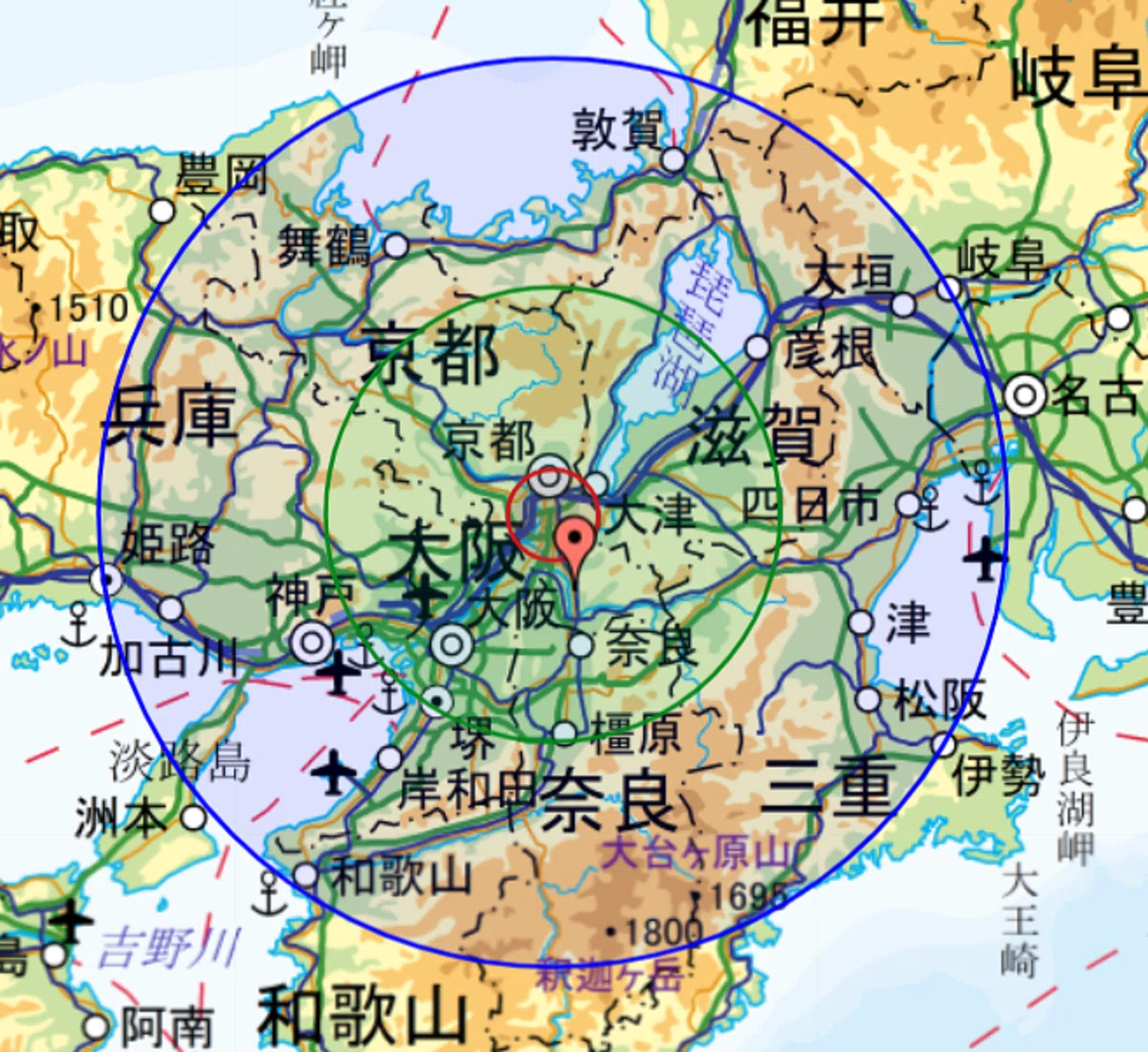
ちょっとわかりにくいかも知れませんが、赤い丸が弊社より10km、緑の丸が50km、青の丸が100kmを表しています(あくまでも概略ですが)。だいたいこの範囲よりも遠くをおすすめいたしております。
さて、書きたいことはまだまだあるのですがもう結構な長さになってしまいましたので今日はこれで終わろうと思います。次は多要素認証やセキュリティキーについてお話をしようと思います。今回ほど長くはならないと思います、はい…。
というわけで長くなってもやっぱりやります
Geminiさんのお手並み拝見シリーズです。前回はこんな絵を描いてもらったんでした。

今回は、はっきり言ってかなりの難題だったと思います。コメントで回答をいただきましたが不正解でした。
これは「巴御前の絵を描いて?」に対するGeminiさんの出力でした。
なかなかにロマンをかき立てる存在であるのか、いろんな画家が絵を描いていて、Wikipediaだけ見ても結構ありますが、そのうちの2枚を出しましょう。

(Wikipediaより)

(Wikipediaより)
今回の絵を描いてもらって思ったんですが、Geminiさんの中の人には「刀を抜いたら腰に差してあるものは鞘だけになる」ということが理解できないのでしょうか?刀は手に持っているのに、まだ抜かれていない刀が腰に差してある絵が多すぎるように思うんですが。
さて、じゃあ今回も1枚描いてもらいましょう。

ヒント行きましょうか。
兵站を重視した優秀な武将です
その優秀さ故に「生まれる時代を除きすべてを持っていた」とすら言われます
切っても切れない縁なのが各地の温泉です(←大ヒント!)
というわけで、今回もお読みいただきありがとうございました。
ではまた月曜日にお目にかかりましょう。
今後ともよろしくお願いいたします。
なお、弊社の業務をご紹介するちゃんとしたWebサイトは現在鋭意作成作業中です。今しばらくお待ちください。
目次
クラウドストレージと遠隔地バックアップの相互補完性
クラウドストレージのデータ消失に関する責任の所在
ディザスタリカバリ手順をあらかじめ決めておくべき理由
弊社でお取り扱いしておりますデータ・OSにつきまして
クラウドストレージのメリット・デメリット
Windowsからの乗り換え先になるか? Linux MintとChrome OS Flex
バックアップの方法 オフライン・オンラインバックアップとは?
IPAの言うセキュリティ対策の基本を見ていきましょう! その1
IPAの言うセキュリティ対策の基本を見ていきましょう! その2
IPAの言うセキュリティ対策の基本を見ていきましょう! その3
IPAの言うセキュリティ対策の基本を見ていきましょう! その4
IPAの言うセキュリティ対策の基本を見ていきましょう! その5
IPAの言うセキュリティ対策の基本を見ていきましょう! その6
IPAの言うセキュリティ対策の基本を見ていきましょう! その7
IPAの言うセキュリティ対策の基本を見ていきましょう! その8
IPAの言うセキュリティ対策の基本を見ていきましょう! その9
IPAの言うセキュリティ対策の基本を見ていきましょう! ラスト
内閣サイバーセキュリティセンター(NISC)を見ていきましょう!
内閣サイバーセキュリティセンター(NISC)を見ていきましょう!その2
内閣サイバーセキュリティセンター(NISC)を見ていきましょう!その3
内閣サイバーセキュリティセンター(NISC)を見ていきましょう!その4
ランサムウェア・インシデント発生時の組織向けガイダンスを見ていきましょう!その1
ランサムウェア・インシデント発生時の組織向けガイダンスを見ていきましょう!その2
ランサムウェア・インシデント発生時の組織向けガイダンスを見ていきましょう!その3
ランサムウェア・インシデント発生時の組織向けガイダンスを見ていきましょう!その4
ランサムウェア・インシデント発生時の組織向けガイダンスを見ていきましょう!その5
ランサムウェア・インシデント発生時の組織向けガイダンスを見ていきましょう!その6
ランサムウェア・インシデント発生時の組織向けガイダンスを見ていきましょう!その7
ランサムウェア・インシデント発生時の組織向けガイダンスを見ていきましょう!その8
ランサムウェア・インシデント発生時の組織向けガイダンスを見ていきましょう!その9
ランサムウェア・インシデント発生時の組織向けガイダンスを見ていきましょう!その10
ランサムウェア・インシデント発生時の組織向けガイダンスを見ていきましょう!その11
─事件を解決せよ─ CASE2:Webサイトのデータが消えた Part 1
─事件を解決せよ─ CASE2:Webサイトのデータが消えた Part 2
今日はバックアップに関する最近の話題をつらつら語りたいと思います
ランサムウェア・インシデント発生時の組織向けガイダンスを見ていきましょう!その12
─事件を解決せよ─ CASE3:火事でオフィスが焼失 Part 1
─事件を解決せよ─ CASE3:火事でオフィスが焼失 Part 2
ランサムウェア・インシデント発生時の組織向けガイダンスを見ていきましょう!その13(最終回)
今日はバックアップに関する最近の話題をつらつら語りたいと思います その2
オフサイトバックアップに関する最近の話題をつらつら語りたいと思います
バックアップがきちんとしていれば起きていなかった情報事故 その1
バックアップがきちんとしていれば起きていなかった情報事故 その2
中小企業のための簡単・安価なデータバックアップ戦略 その10
大企業における物理的媒体による遠隔地バックアップの重要性 その1
大企業における物理的媒体による遠隔地バックアップの重要性 その2
大企業における物理的媒体による遠隔地バックアップの重要性 その3
