バックアップの変則的な使い方について

みなさん、こんにちは!
株式会社カチカのリモート&コールドバックアップ業務担当の村島です!
え~、今日はですね。バックアップを変則的な形で使おうとした事例についてご紹介し、それについて簡単に解説をさせていただこうかなあと。
まあそんなわけで今日はそんなに力を入れないでお読みいただければと思います。
というわけで、あまり力を入れないと言いつつも今回もレッツスタディセキュリティ!なのです。
前提知識
以前にもお話ししたことがあったかとは思うんですが、私は以前ソフトウェアのサポートセンターにいたことがあり、担当していたのがバックアップソフトでした。
Windows95の時代ですので、HDDの容量は2~3GBぐらいがふつうでしたね。それでも結構高かったんで、私が担当していたソフトは当時いろいろと発売されていた「大容量リムーバブルディスク」というものに環境を丸ごとバックアップしようというものでした。
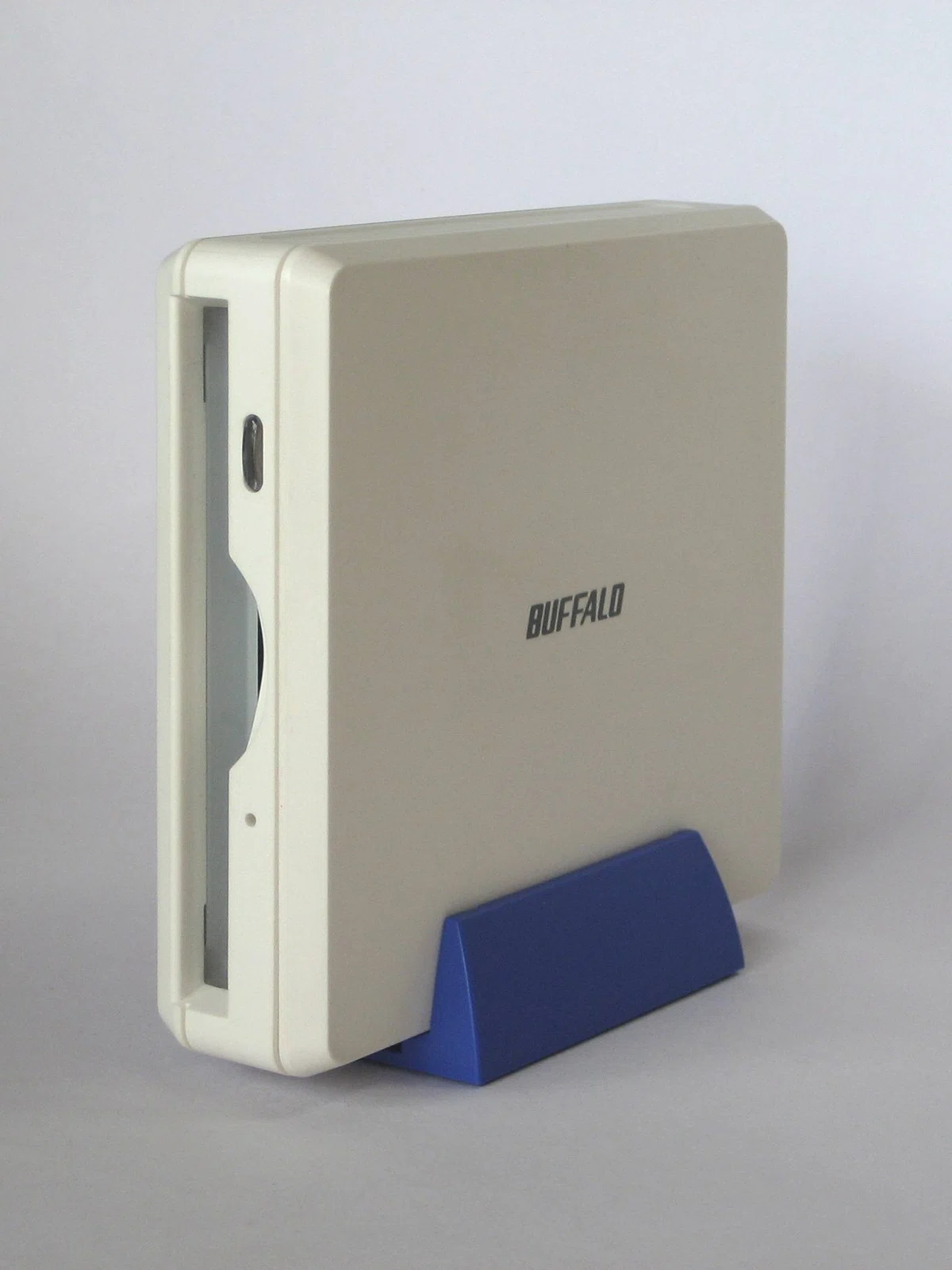
大容量リムーバブルディスクというのは、だいたい容量が数百MB単位のものでした。いくつか挙げますと、日本で人気が高かったのがMOですね。
海外で人気が高かったのがZIPでした。
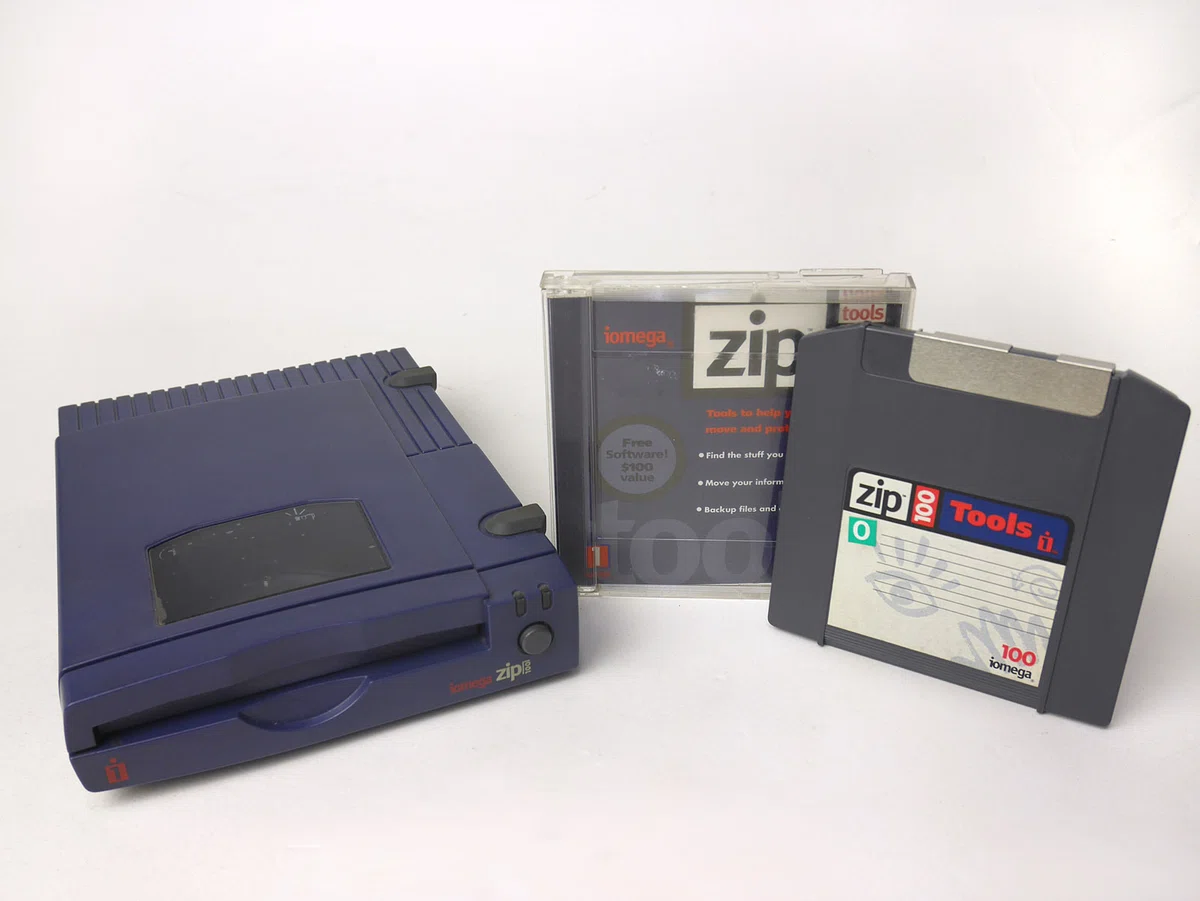
(画像はPC Watchより)
後にDVDに応用される技術を使っていたPDなんていうのもありました。
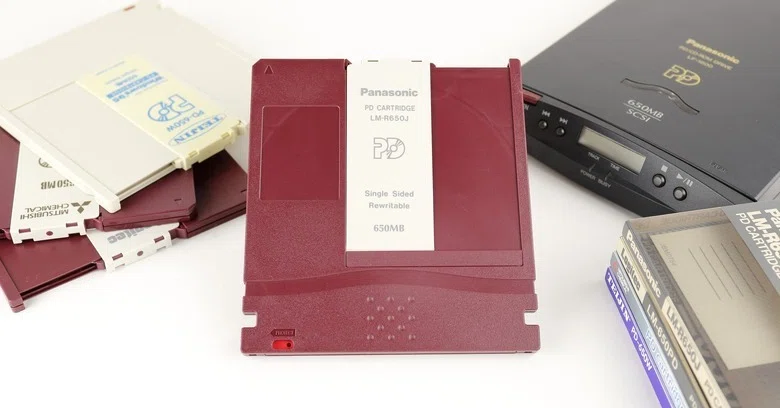
(画像はテクノエッジより)
他にもいろいろあったわけなんですが、なぜこういうバックアップソフトが必要だったかと言うと、当時のWindows95ってとにかくクラッシュしやすかったんですよね。
これも以前説明したような気がしますのでザックリとその理由についてお話しすることにしますが、intelが32ビットの高性能CPUをまもなく発売することがもうわかりきっていた当時、DOSの後継OSとしてマルチタスクOSを開発しようとしていたのがIBMとMicrosoftでした。この2社は共同して開発をするということにはなっていたんですが、あんまり仲良くなかったんですよ。
というわけで、まずマイクロソフトが当時好評を博していたWindows3.1のユーザーインターフェイスを流用するという形でWindowsNT3.1というマルチタスクOSを独自で発売します。追随する形でIBMもOS/2 WARPというのを発売します。ついでに言うと、MicrosoftはWindowsNT3.1をマイナーバージョンアップしてWindowsNT3.51というのを発売します。
これらは、マルチタスクのうちのひとつとしてDOS互換の窓を開いてその上でDOSのアプリを動かせば動くので、これまでの資産も無駄になりませんよ、とアナウンスしていました。しかし、実際にはかなりの割合のDOSアプリが動かなかったんです。
これはなぜかと言うと、DOSアプリはシングルタスクOSであるDOSの上で動くものでしたので、他のアプリを気にすることなしに動作することができたんです。というわけで、OSの存在を無視して勝手にハードウェアに手を突っ込んでしまっているようなアプリが多かったんですね。困ったことに、そういうアプリこそが多機能で使いやすいという状態、つまり使いたい人も必然的に多かったんです。
そこでMicrosoftは思いきった手に出ました。不安定になるのを覚悟の上で、DOSアプリのそういう挙動も受容するOSを作ったんです。それこそが熱狂を引き起こしたWindows95でした。
Windows95のクラッシュ
というわけで、ある意味「自分勝手な」DOSアプリ同士がマルチタスクという土俵上でぶつかり合ってしまい、データやシステムを損傷してしまうということがよくありました。ただ、ほとんどの場合はソフトウェア的な損傷で、HDDが物理的に使用不可能になってしまうほどのことは滅多にありませんでした。
だからこそ、最悪の場合でも、バックアップが取ってあれば、HDDをフォーマットしてバックアップからリストアすれば元のように使えたんですね。
ですので私が担当していたソフトというのはそういう使い方専用で、例えばHDDがクラッシュして物理的にも壊れてしまって、HDDだけ新品を買ってきて取り替えて、リストアしようと思っても上手く動きませんでした。
えらく限られた使い方しかできないと思いませんか?
HDDというのは寿命が短いものなんですから、HDDを交換して元のように使えるようにしたいというのはニーズとして十分考えられると思うんですが、そこのところにすら対応していなかったということになるんです。
「そういったご利用の仕方は動作保証外になります」としか言い様がなく、ユーザーから文句を言われ続けたことが何回あったか…。
ユーザーの自由すぎる発想
「こんな使い方はできますか?」ということでいろんな使い方について相談を受けました。
一番多かったのは「PC-98シリーズで動きますか?」ですね。
これにもちょっと注釈が必要かも知れませんが、8ビット時代に「御三家」と言われたPC-8801シリーズ、FM-7シリーズ、X1シリーズというのがあったんですが、16ビット時代に入って8ビット時代の資産が無駄にならないように互換モードというのを設けたのはPC-9801シリーズだけでした。FM-7シリーズにはFM-TOWNS、X1シリーズにはX68000という「後継機種」が発売されたのですが、8ビット時代との互換性はありませんでした。ゲーム機の感覚ですね。
16ビット時代になるとPCも次第に実用的な使い方ができるようになり、オフィスにもどんどん進出していったのですが、実質のところ役に立つのはPC-9801シリーズだけということになりました。このシリーズのひとり勝ち状態になったのです。
一方そのころアメリカでは、IBMがPC/AT互換機というのを発売してその構造を完全にオープンにして「同じものを作りたいという方、ご自由にどうぞ」ということにしたんです。これにより、いろんな会社がPCに参入し、価格がどんどん下がることになりました。便利なソフトウェアも続々と増えました。
日本のPCユーザーはその状況を羨ましく思いつつ見ていたわけですが、ひとつ壁がありました。日本語の壁です。アメリカ製のハード、アメリカ製のソフトなのですから、日本語が表示できません。この日本語の壁により、PC-9801シリーズから進化しPC-98シリーズへと変わっていた機械は日本国内では無敵になったわけです。
ところが、ある時点で日本語の壁は一気に崩れます。PC/AT互換機にも、ソフトウェア的にインストールすれば日本語が表示できることになったのです。フォントファイルというやつですね。アルファベットと比べて日本語の特に漢字は複雑ですのでそれなりの表示能力が必要ではあったのですが、その時点でもうだいたいの機械はそれ以上の表示能力を持っていましたので特に問題ではありませんでした。
しかしまだまだPC-98シリーズにも需要がありましたので、Windows95まではPC-98シリーズ専用というのが発売されていました。
で、私の扱っていたソフトウェアというのは、アメリカの会社が、アメリカの機械向けに作った製品でした。単に画面表示を日本語に変えただけ。当然、NECのPC-98シリーズには非対応だったので、パッケージにもその旨きちんと謳ってあったのですが、見てない人多かったなあ。
HDDを大きなものに換装
他によくあったのが、バックアップを取ってから、これまでより大きなHDDに取り替えて、そこにリストアして使いたい、そういう問い合わせですが。
これはもう上に書いたとおり、HDDを取り替えちゃったらリストアが失敗する製品でしたので「仕様上そういう使い方はできません」と答える他ありませんでした。
MacのソフトWindowsで使いたい
いまのMacにはないみたいなんですが、そのころのMacには「ソフトWindows」というのがあって、Windowsアプリが動くとされていたんだそうです。要するにMac上に仮想マシンを作る機能だと思いますので、ホストOSであるMacOSをバックアップできるわけがありませんよね。
同じ構成のPCをたくさん作りたい
Windows95をインストール、その後必要なソフトをいろいろインストール、それをバックアップし、同じ構成の複数のPCにリストアすることで、全く同じ環境の複数のPCを作れますか、という質問もありました。
残念ながらそんな使い方の動作検証をできるほど予算が与えられていたわけではないのでやってみたことはないのですが、全く同じハードウェアというのが存在しない以上、多分できなかったでしょうね。
当然「動作保証外です」と答えることになりました。
このお客さま、すごかったのは「そういう使い方ができますか?」という質問ではなく「そういう使い方をした場合、ソフトのライセンス関係の問題はどうなりますか?」という質問をしてきたことですね。できる前提。まあできないと思うんですけど、できたとして他社製品のライセンス問題のことをこっちに聞かれてもなあ、という感じでした。
現在のバックアップ
というようなことなんですが、HDDが驚くほど大容量化・低価格化し、OSも安定したものに替わり、SSDなんていうのも発売されている現在、SSDをSSDで、HDDをHDDでバックアップすることは不思議でもなんでもなくなりました。
では例えば、起動ドライブをバックアップし、起動ドライブが使えなくなったときにバックアップに載せ替えて起動していままでと同じように使うことは可能でしょうか?
答えを言うと可能です。ただ、ドラッグ&ドロップないしそれを自動化したようなソフトでOS上から見えるファイルをコピーしただけでは不可能です。起動ドライブをバックアップするための方法というのがありますのでそれに従って行ってください。
起動ドライブを大きなものに換装する
これも、起動ドライブをバックアップする手順に従って大きなドライブを起動ドライブ化し、その上で載せ替えるということでしたら可能です。ただ、あくまでも小さいドライブの容量がそのまま大きい容量のドライブにコピーされていますので、空き部分も使えるようにする操作は必要です。
古いPCの環境を新しいPCに引き継ぐ
起動ドライブのバックアップが可能ということになると、多くの人が考えるのがこの使い方ではないでしょうか。
買ったときには最先端だったPCも、時を経るにつれて機能的に物足りなくなっていきます。
というわけで新しくPCを買うことにしたけど、環境をそのまま移行できないかな…?ということですね。
結論から言いますと、99%以上の確率で不可能です。
最近のPCは高性能化が進んでおり、特に外部機器など繋がなくても快適に使えるものがほとんどになっていますが、多くの皆様はプリンタだけはお使いなのではないでしょうか。
プリンタを使い始めるとき、デバイスドライバというのをインストールしましたよね?
これはコンピュータとそこに接続されている機器とが会話するための言語みたいなものと考えていただくとわかりやすいと思うのですが、実はPCに何も繋いでいないように見えてもPCに内蔵されているいくつかの部品に対してはデバイスドライバがないとまともに動かないようになっています。
同じ世代の中の、同じメーカーの、同じシリーズの商品だったら起動ドライブを載せ替えるだけで動いたりもしますが、古いPCと新しいPCで共通するということは非常に考えにくいです。
古いPCから新しいPCへの乗り換え
前々から言ってますように私はMac関連をあまり得意としていませんが、Macって古いのから新しいのに環境移行するのが非常に簡単らしいですね。ただその代わり古いものにもそれなりに使い方を見出すというのが非常に難しい機械でもあるらしいですが。
Windowsの場合はですね…これまで使ってきたソフトウェアをインストールして、データをコピーして、それぞれのソフトウェアを設定して、初めて同じように使うことができるわけですね。
だから何というソフトウェアを使っていたのかがわからないとまず移行ができませんし、ライセンスというものが存在するソフトウェアならライセンスキーもなければいけません。キーがわからなければ買い直すしかありません。Microsoftアカウント、Googleアカウント、これらもわかっていなければ諦めるしかありません。
そして多くのMacユーザーがWindowsマシンを使って不便だと思うことの上位に必ず入るのが再起動の多さです。ちょっと大きめのソフトウェアをインストールしたら再起動しないと使える状態になりません。
そういうわけで、Windowsの環境再構築は3日完徹が当たり前なんていう評価をされたりしたわけです。
まあ少しでも安く上げたい方には連日の完徹をしていただくしかないと思うんですが、私が考えますに「引っ越しソフト」というようなものがたくさん市場に出ていますので、そういうのを使ってしまった方がいいのではないかと思います。
旧PCと新PCを専用のUSBケーブルで繋いで行うとか、旧PCから取り出した起動ドライブを新PCにUSBなりなんなりで接続してから行うとか、いくらかの方法があるはずです。完徹の時給換算を考えたら、こちらの方が結局は安く上がると思います。
しかしねえ…Windows11の仕様がちょっと癖が強すぎて、個人用のPCを買い換える気にはならないのがいまの私の気持ちです。
小括
というわけで、ちょっと長くなりましたがバックアップについてのお話でした。
PC周りの機材やネットの普及によってバックアップというのもずいぶんやりやすくなったということは確かなのですが、基本的に環境そのもののバックアップというのは、あるデバイスがクラッシュしたときにそのデバイスそのものに戻す行為であるというのが原点であるというのは踏まえておいた方がいいような気がします。
違うデバイスにリストアすることは、できなくて元々ということですね。できたらラッキー。
ただ、データしか保存していないメディアはまた異なってきます。いまのPCからそのメディアを読み込むことができる限り、読み込むことも別の新しいメディアにコピーすることも可能だということです。
さすがに私もMOとかフロッピーとかはもう持っていません。必要なものは、PCのHDDに保存し直しました。
というわけで、今日はバックアップに絡む軽いお話で終わらせていただきました。
そろそろ時事ネタなんかも扱いたいななんて考えています。
いろいろ情報発信をしますので、今後ともよろしくお願いいたします。
目次
クラウドストレージと遠隔地バックアップの相互補完性
クラウドストレージのデータ消失に関する責任の所在
ディザスタリカバリ手順をあらかじめ決めておくべき理由
弊社でお取り扱いしておりますデータ・OSにつきまして
クラウドストレージのメリット・デメリット
Windowsからの乗り換え先になるか? Linux MintとChrome OS Flex
バックアップの方法 オフライン・オンラインバックアップとは?
IPAの言うセキュリティ対策の基本を見ていきましょう! その1
IPAの言うセキュリティ対策の基本を見ていきましょう! その2
IPAの言うセキュリティ対策の基本を見ていきましょう! その3
IPAの言うセキュリティ対策の基本を見ていきましょう! その4
IPAの言うセキュリティ対策の基本を見ていきましょう! その5
IPAの言うセキュリティ対策の基本を見ていきましょう! その6
IPAの言うセキュリティ対策の基本を見ていきましょう! その7
IPAの言うセキュリティ対策の基本を見ていきましょう! その8
IPAの言うセキュリティ対策の基本を見ていきましょう! その9
IPAの言うセキュリティ対策の基本を見ていきましょう! ラスト
内閣サイバーセキュリティセンター(NISC)を見ていきましょう!
内閣サイバーセキュリティセンター(NISC)を見ていきましょう!その2
内閣サイバーセキュリティセンター(NISC)を見ていきましょう!その3
内閣サイバーセキュリティセンター(NISC)を見ていきましょう!その4
ランサムウェア・インシデント発生時の組織向けガイダンスを見ていきましょう!その1
ランサムウェア・インシデント発生時の組織向けガイダンスを見ていきましょう!その2
ランサムウェア・インシデント発生時の組織向けガイダンスを見ていきましょう!その3
ランサムウェア・インシデント発生時の組織向けガイダンスを見ていきましょう!その4
ランサムウェア・インシデント発生時の組織向けガイダンスを見ていきましょう!その5
ランサムウェア・インシデント発生時の組織向けガイダンスを見ていきましょう!その6
ランサムウェア・インシデント発生時の組織向けガイダンスを見ていきましょう!その7
ランサムウェア・インシデント発生時の組織向けガイダンスを見ていきましょう!その8
ランサムウェア・インシデント発生時の組織向けガイダンスを見ていきましょう!その9
ランサムウェア・インシデント発生時の組織向けガイダンスを見ていきましょう!その10
ランサムウェア・インシデント発生時の組織向けガイダンスを見ていきましょう!その11
─事件を解決せよ─ CASE2:Webサイトのデータが消えた Part 1
─事件を解決せよ─ CASE2:Webサイトのデータが消えた Part 2
今日はバックアップに関する最近の話題をつらつら語りたいと思います
ランサムウェア・インシデント発生時の組織向けガイダンスを見ていきましょう!その12
─事件を解決せよ─ CASE3:火事でオフィスが焼失 Part 1
─事件を解決せよ─ CASE3:火事でオフィスが焼失 Part 2
ランサムウェア・インシデント発生時の組織向けガイダンスを見ていきましょう!その13(最終回)
今日はバックアップに関する最近の話題をつらつら語りたいと思います その2
オフサイトバックアップに関する最近の話題をつらつら語りたいと思います
バックアップがきちんとしていれば起きていなかった情報事故 その1
バックアップがきちんとしていれば起きていなかった情報事故 その2
中小企業のための簡単・安価なデータバックアップ戦略 その10
大企業における物理的媒体による遠隔地バックアップの重要性 その1
大企業における物理的媒体による遠隔地バックアップの重要性 その2
大企業における物理的媒体による遠隔地バックアップの重要性 その3
